
O que é o Caixa da Administradora?
O Caixa da Administradora é a rotina responsável por registrar e controlar todas as movimentações financeiras internas da própria imobiliária que impactam o disponível da empresa. É por meio desta tela que você gerencia as receitas (como taxas de contrato, honorários e comissões recebidas) e as despesas operacionais da administradora, garantindo que o saldo diário e o fluxo de caixa estejam sempre conciliados com a contabilidade.
Nova tela do Caixa da Administradora
A partir da versão 61334.0, a visualização desta tela mudou!
A visualização ficou mais simples e intuitiva, operando de forma similar ao movimento contábil.
Neste artigo, vamos explicar todas as novidades na utilização desta nova tela!
Realizando um novo lançamento
-
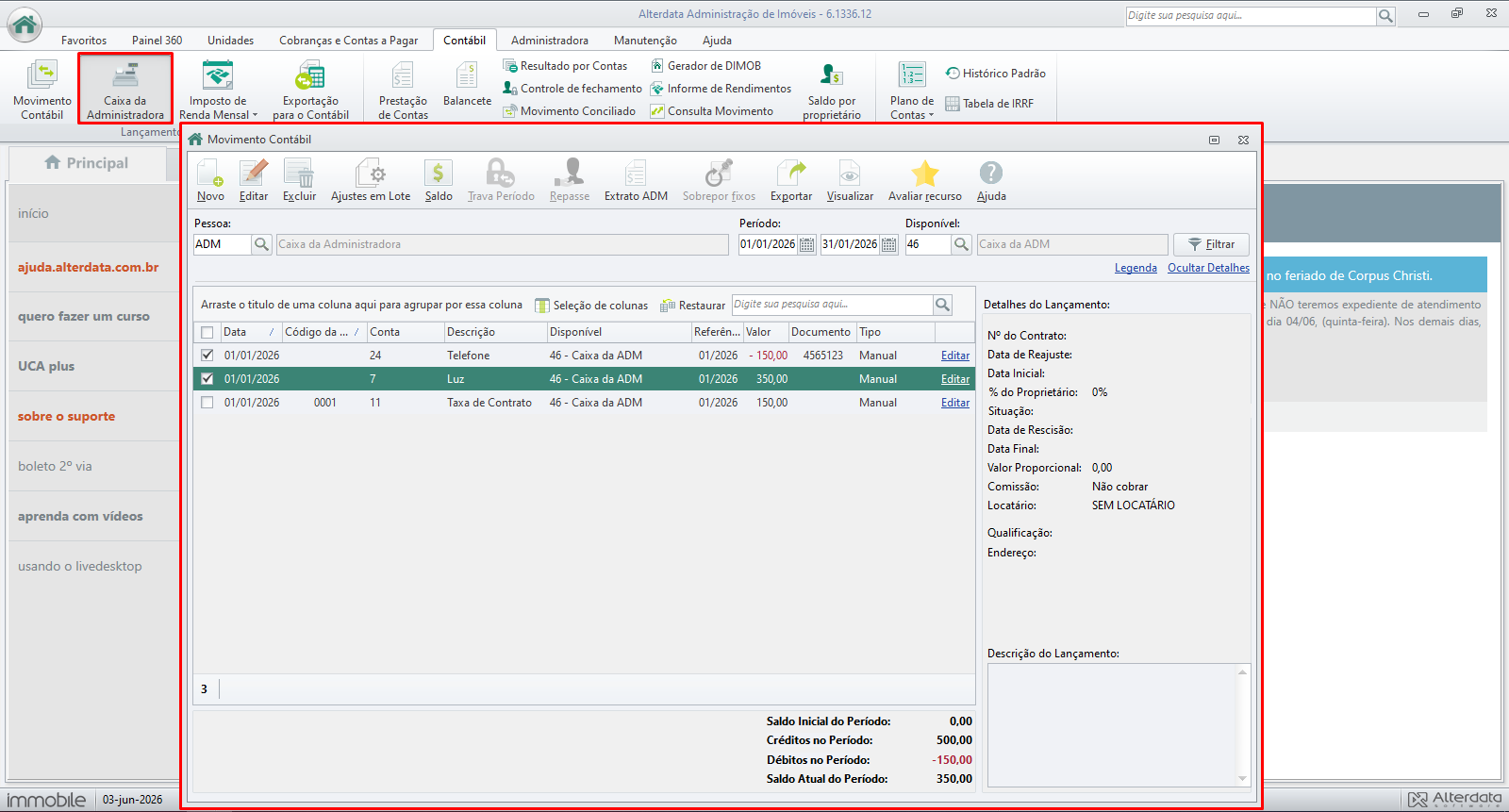
Acesse a aba Contábil ➔ Lançamentos Contábeis ➔ Caixa da Administradora .
-
. No campo Pessoa:, selecione ADM e informe o período desejado.
-
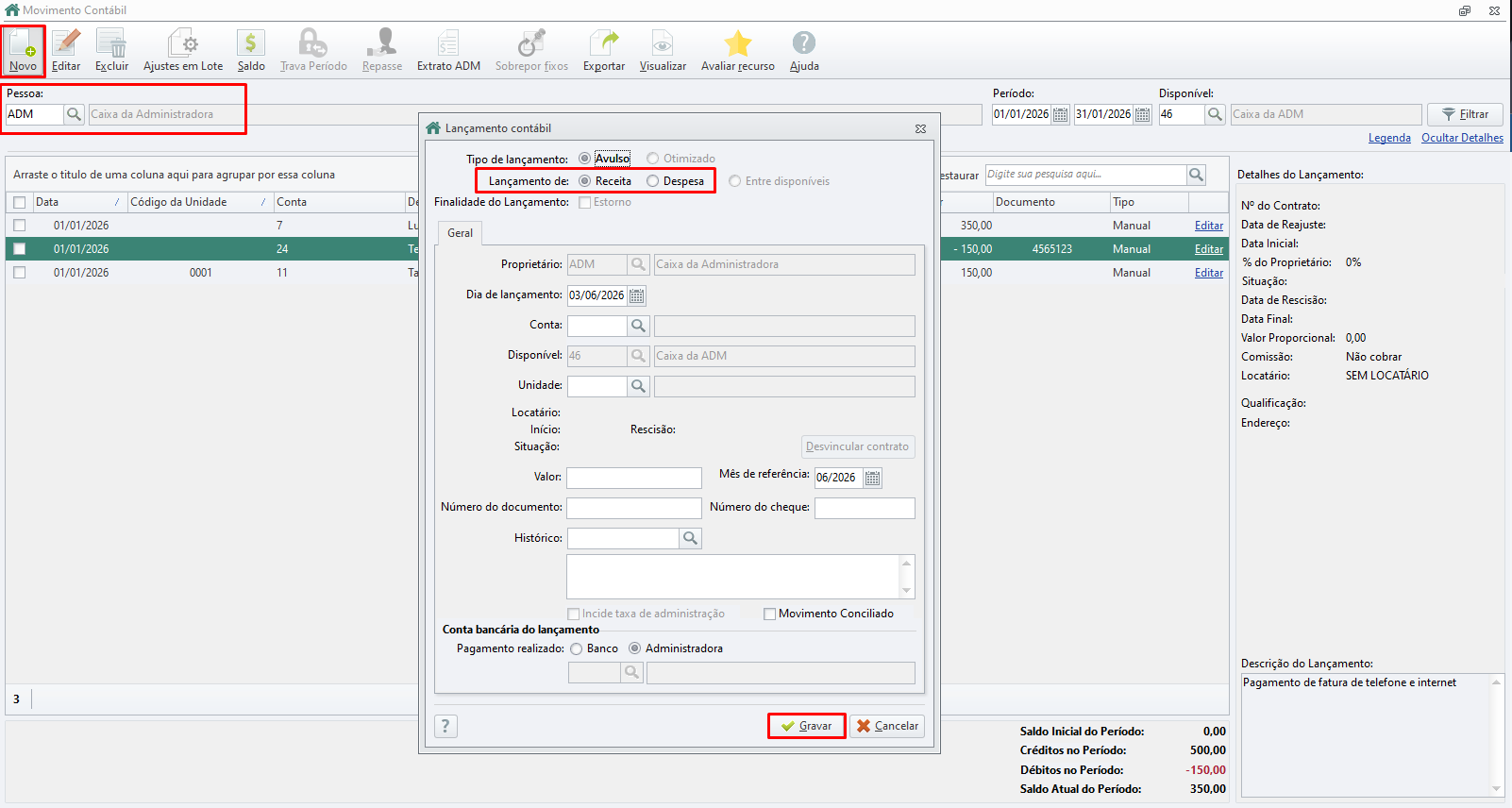
Clique em Novo.
-
Escolha o tipo de lançamento: Receita ou Despesa.
-
Preencha os campos conforme a necessidade da operação.
-
Clique em Gravar.
Editar e excluir um lançamento
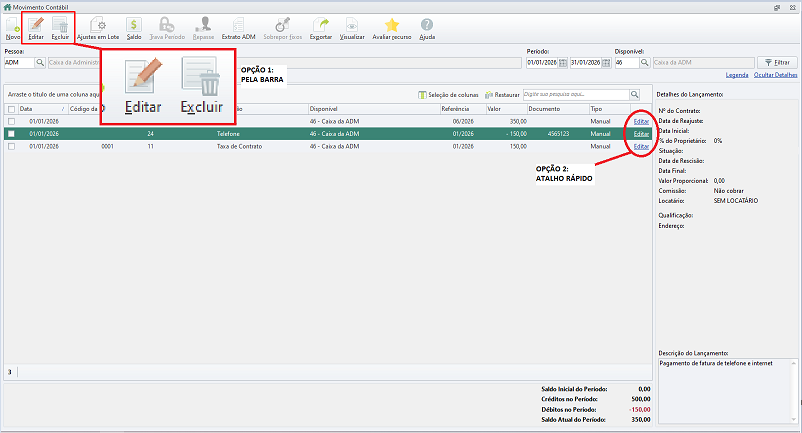
Para alterar ou remover uma movimentação, primeiro localize-a na grade de lançamentos. Você pode realizar a ação de duas maneiras:
Opção 1: Pela barra de ferramentas superior
-
Clique sobre o lançamento desejado para selecioná-lo (ele ficará destacado em verde, como mostra a imagem abaixo).
-
Na barra superior, clique em Editar ou Excluir (conforme o destaque em vermelho).
Opção 2: Atalho rápido na tabela
-
Para editar ainda mais rápido, basta clicar no link azul 'Editar' localizado no final da linha do lançamento desejado.
Atenção: Ao clicar em Excluir, o sistema removerá o registro do caixa da administradora permanentemente. Certifique-se de selecionar a linha correta antes de confirmar.
Ajustes em lote
Esta opção permite alterar informações de vários lançamentos simultaneamente, poupando tempo na edição de dados em lote. Atualmente, o sistema permite ajustar dois campos: Conta Bancária ou Mês de Referência.
Para realizar o ajuste:
-
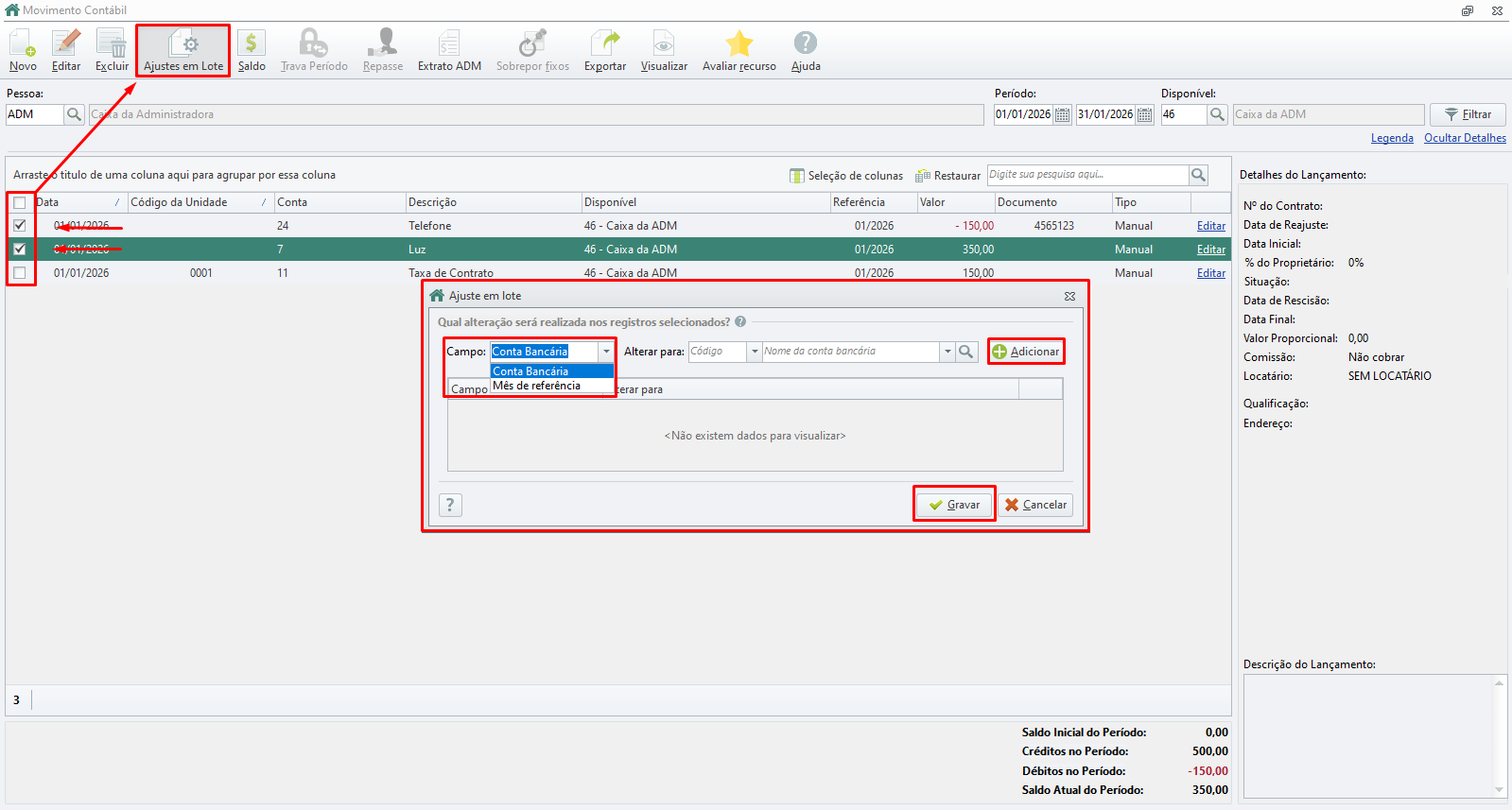
Na tabela de movimentações, marque as caixas de seleção (janelas de verificação) dos lançamentos que deseja alterar.
-
Clique no botão Ajustes em Lote na barra de ferramentas superior.
-
No campo "Campo", selecione qual informação deseja atualizar:
-
Conta Bancária: Selecione esta opção, informe o código ou nome da nova conta e clique em Adicionar.

-
Mês de Referência: Selecione esta opção, defina a nova data desejada no calendário e clique em Adicionar
-
-
Após adicionar as alterações desejadas na listagem, clique em Gravar para aplicar as modificações a todos os registros selecionados de uma só vez.
Regras importantes para o Ajuste em Lote
-
Seleção prévia: A edição em lote será aplicada exclusivamente para os lançamentos que você marcou manualmente no grid (tabela).
-
Período Aberto: O ajuste só pode ser realizado se os lançamentos selecionados pertencerem a um período contábil aberto. Caso o período esteja travado ou fechado, o sistema não aplicará a alteração.
Saldo
Ao clicar na opção Saldo (conforme indicado na imagem abaixo), o sistema abrirá a janela Saldo diário do Proprietário. Esta tela demonstra, de forma detalhada e dia a dia, o total de créditos e débitos efetuados no disponível.
O período demonstrado equivale ao que estiver ativo no filtro de movimento. Para cada dia, o sistema calcula o saldo com base no saldo do dia anterior, somando as receitas e subtraindo as despesas do dia atual.
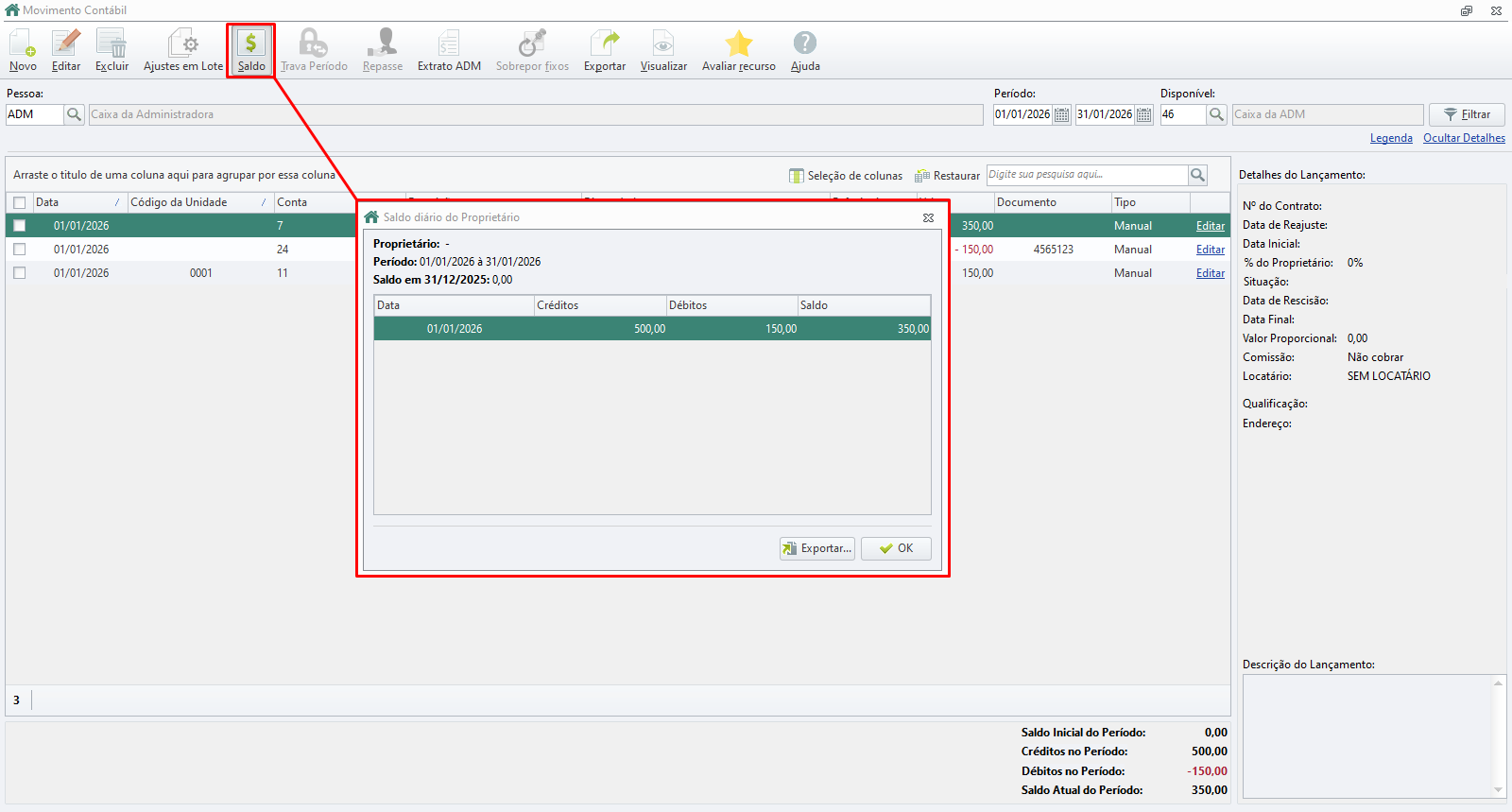
💡 Dica de Produtividade: Precisa analisar esses dados fora do sistema? Você pode extrair essas informações clicando no botão Exportar. O sistema permite salvar o relatório diretamente nos formatos:
-
Excel (XLS): Ideal para planilhas e auditorias.
-
XML / TXT: Útil para integrações de sistemas.
-
HTML: Ótimo para visualização rápida em navegadores.
Nota: Caso a tela principal não esteja filtrada por um disponível específico, o demonstrativo de saldo considerará todos os lançamentos de todos os disponíveis em conjunto.