
Autor do artigo:christian.sup.pack
Este artigo orienta sobre a configuração correta da empresa para permitir a integração com sistemas contábeis de terceiros, que não sejam da Alterdata.
O que precisamos configurar?
Essa configuração é usada quando a empresa realiza a apuração de impostos pela Escrita Fiscal, mas utiliza um sistema contábil externo, que não pertence à Alterdata.
Nesses casos, é necessário realizar uma configuração específica para que, ao exportar o SPED Contribuições, o arquivo seja gerado corretamente e possa ser importado sem inconsistências pelo sistema contábil utilizado pelo escritório.
Como o Escrita fiscal realiza a integração com sistemas contábeis de terceiros
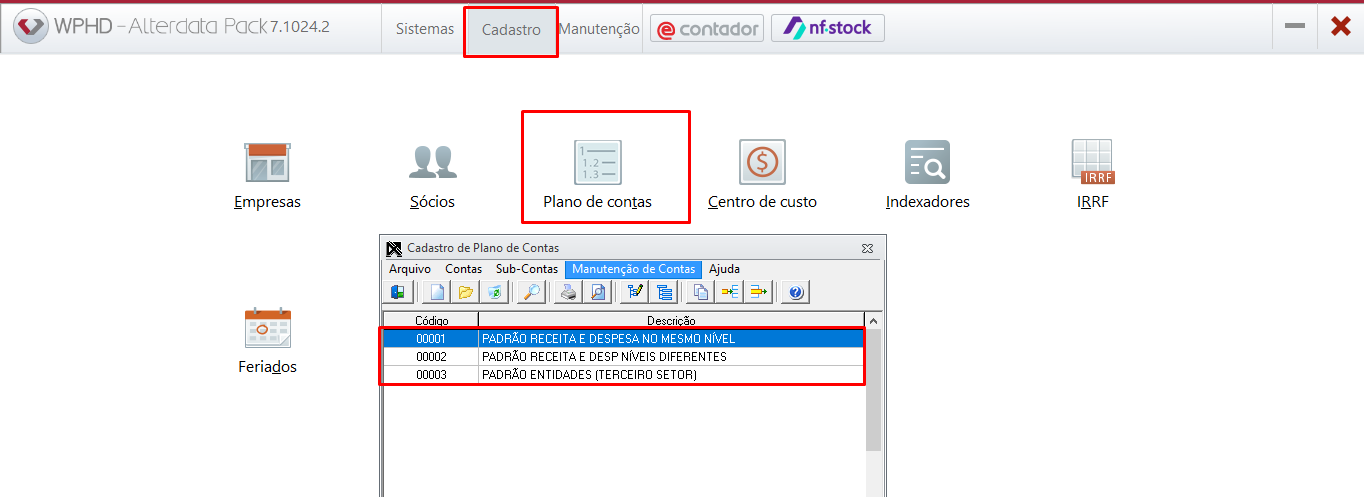
A configuração do plano de contas no Fiscal e no Contábil somente será possível se o sistema Alterdata Pack possuir um plano de contas previamente cadastrado.
Para verificar essa informação, siga os passos abaixo:
1. Abra o sistema Alterdata Pack
2. Acesse o menu Cadastros → Plano de contas
3. Caso não possua um plano cadastrado, clique em Novo e realize o cadastro.
Contábil
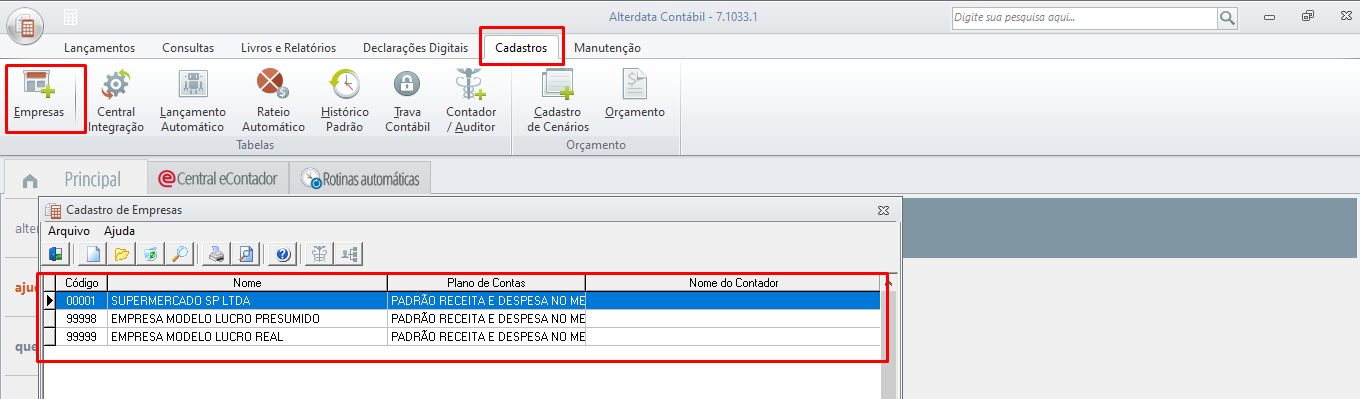
Antes de configurar a Escrita Fiscal, a empresa precisa estar cadastrada corretamente no sistema contábil e com o plano de contas informado.
-
No sistema Contábil, acesse o menu Empresas.
-
Caso a empresa ainda não esteja cadastrada, realize o cadastro.
-
Acesse a aba Dados e configure corretamente o plano de contas.
Escrita Fiscal - Integração com a Contabilidade
Aqui será efetuado o restante das configurações para poder atender a integração
-
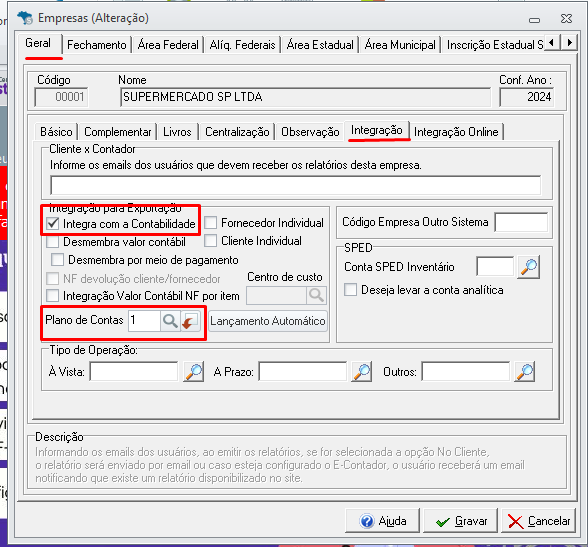
Vá em Cadastros → Empresas → Aba geral → Integração
-
Marque a opção Integra com a Contabilidade
-
Informe corretamente o Plano de contas e grave.
Escrita Fiscal - Lançamentos Automáticos
Esses lançamentos ficarão disponíveis para serem usados dentro de sua movimentação
-
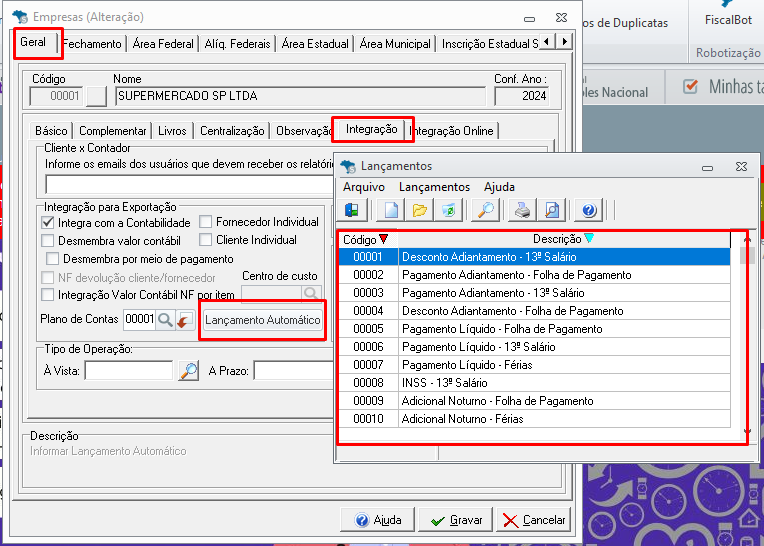
Acesse a aba Cadastros → Empresas → Aba geral → integração
-
Clique no botão Lançamento Automático.
-
Verifique se os lançamentos estão de acordo.
Para saber como ajustar em bloco o lançamento automático em bloco nas suas notas, Clique aqui
Exportando as informações - Configurando layout
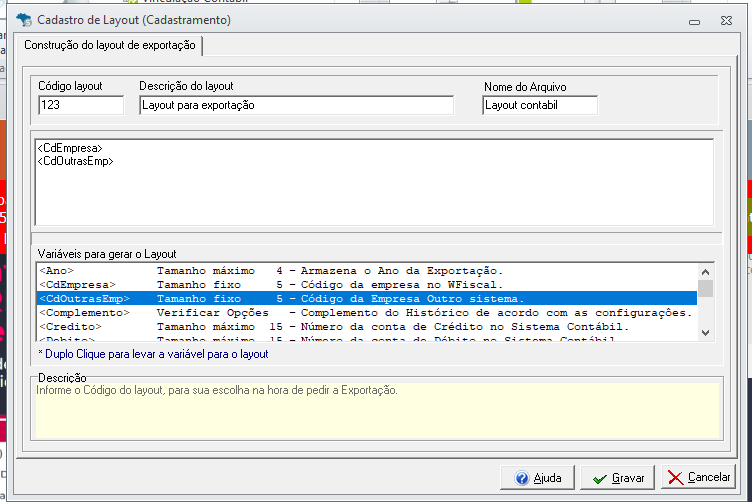
Crie um layout de exportação personalizado conforme a necessidade do cliente. Essa etapa é feita em:
-
Menu Contábil → Integração com outros sistemas → Layout.
-
Crie um layout de exportação personalizado conforme a necessidade do cliente.
-
Este layout definirá o formato final do arquivo texto que será gerado na exportação.
Esse layout define o formato final do arquivo texto que será gerado na exportação.
Exportando as informações - Exportando em arquivo
Nesta etapa, o arquivo será efetivamente gerado para posterior importação em outros sistemas contábeis.
Para isso:
-
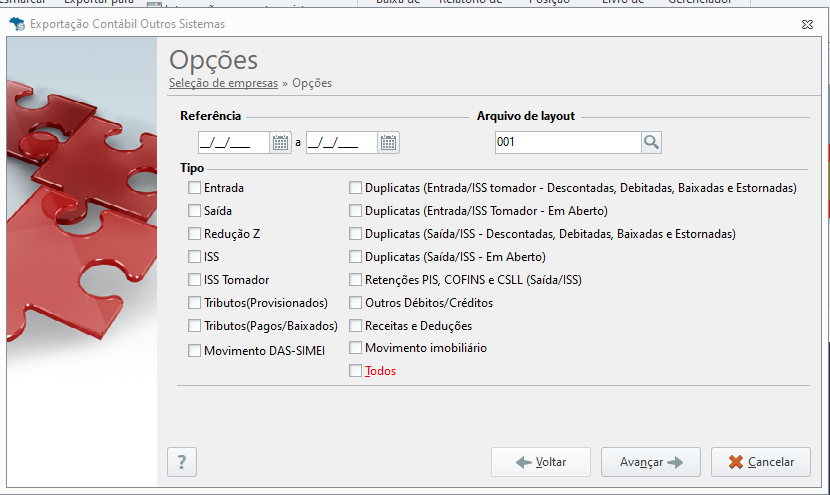
Acesse Menu Contábil → Integração com outros sistemas → Exportador
-
Selecione a empresa →Insira a data de referência e o layout criado anteriormente
-
Selecione o tipo de movimento → Avançar → Selecionar local onde o arquivo será gerado.
-
Após confirmar as informações, o sistema gerará automaticamente o arquivo texto com base no layout definido, pronto para importação.