Quando ocorre?
Esse erro pode ocorrer ao gerar o SPED Contribuições. A seguir, explicamos o motivo: Esse erro ocorre quando existem notas no movimento sem a CST de PIS e COFINS informada.
Agora que sabemos o que gera o erro, vamos ver como ajustar.
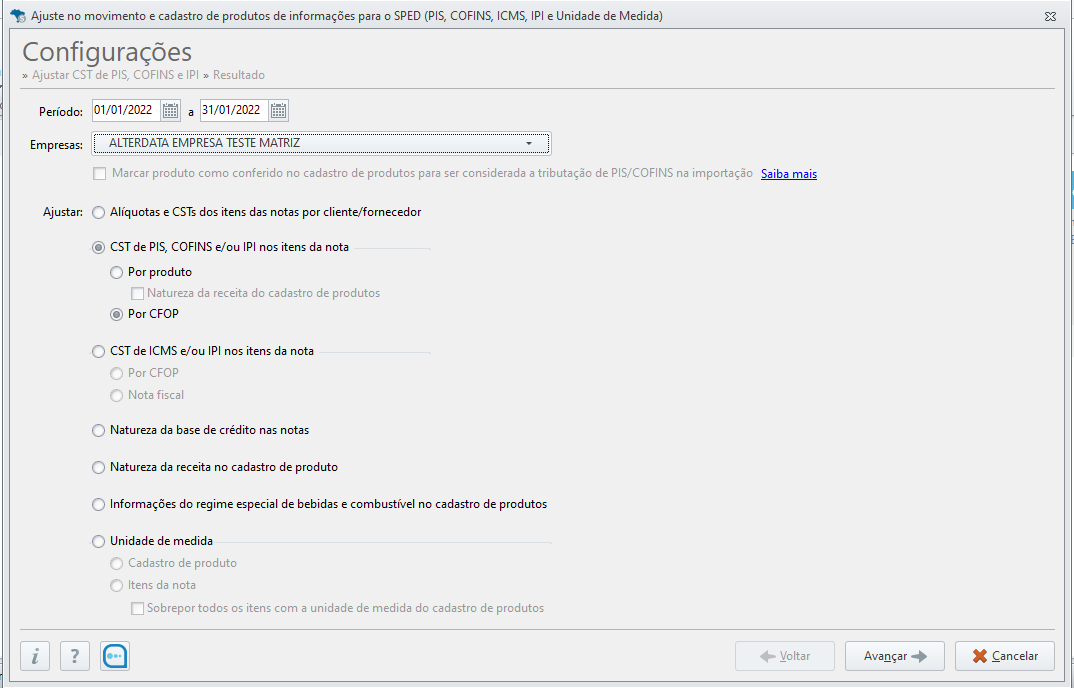
Como ajustar no item da nota
Para ajustar acesse:
-
Federal → Sped Contribuições → Ajuste Movimento Sped;
-
Na tela que aparecerá, selecione o período e a empresa
-
Selecione a opção CST de PIS, COFINS e/ou IPI nos itens da nota;
-
Selecione a opção por produto para poder selecionar os produtos que receberão a CST ou;
-
por CFOP para inserir a CST de acordo com CFOP das notas;
-
-
Clique em Avançar;
-
Caso tenha selecionado por produto irá aparecer uma tela para informar a CSTs de entrada e saída e uma tela com os itens que as receberão, informe as CST e selecione os itens e mova para tela da direita através da seta após selecionar todos clique em Concluir.
-
Caso tenha escolhido por CFOP ao avançar irá aparecer uma tela para informar o CFOP e a CST de PIS e COFINS, informe-os e clique em Incluir, repita esse procedimento para os CFOP's desejados e após clique em Concluir.
O ajuste deve ser feito por Mês.
Como ajustar as notas de serviços
Para Ajustar nos serviços acesse:
-
Lançamentos → ISS, Receitas e Deduções;
-
Selecione a Empresa, Tipo de Nota e Período;
-
Adicione as colunas CST PIS e CST COFINS e Filtre;
-
Em seguida selecione as notas que serão ajustadas e clique em Editar em Bloco;
-
Selecione as opções CST PIS e clique no sinal de + e em seguida a opção CST COFINS e clique no sinal de +;
-
Informe as respectivas CST e clique em Gravar.