
17 - A estrutura do arquivo XML está em desconformidade com o esquema XSD.The element 'brasil' in namespace 'http://www.esocial.gov.br/schema/evt/evtTSVInicio/v_S_01_00_00' has incomplete content. List of possible elements expected: 'uf' in namespace 'http://www.esocial.gov.br/schema/evt/evtTSVInicio/v_S_01_00_00'.
Quando ocorre o erro
Este erro ocorre no retorno do registro S-2300 do contribuinte quando os dados da UF da CTPS estão com valores inválidos ou em branco

Como efetuar o ajuste caso seja Sócio
-
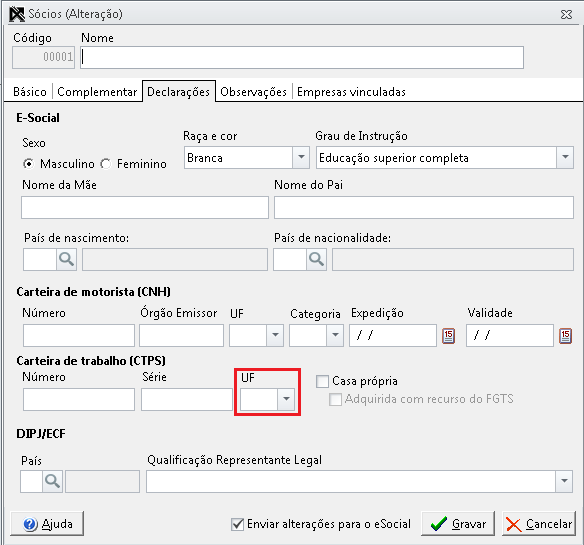
Acesse o sistema WPHD - Cadastro - Sócios - clique sobre o sócio e clique em Editar;
-
Na aba Declarações verifique e ajuste os dados da UF da CTPS;
-
Retorne no sistema WDP, na aba Central eSocial, clique sobre o registro S-2300 processado com erro, e clique em Detalhes - Reprocessar;
-
Será criado um novo registro S-2300 deste sócio com as informações ajustadas e enviado novamente ao eSocial.
Como efetuar o ajuste caso seja Autônomo
-
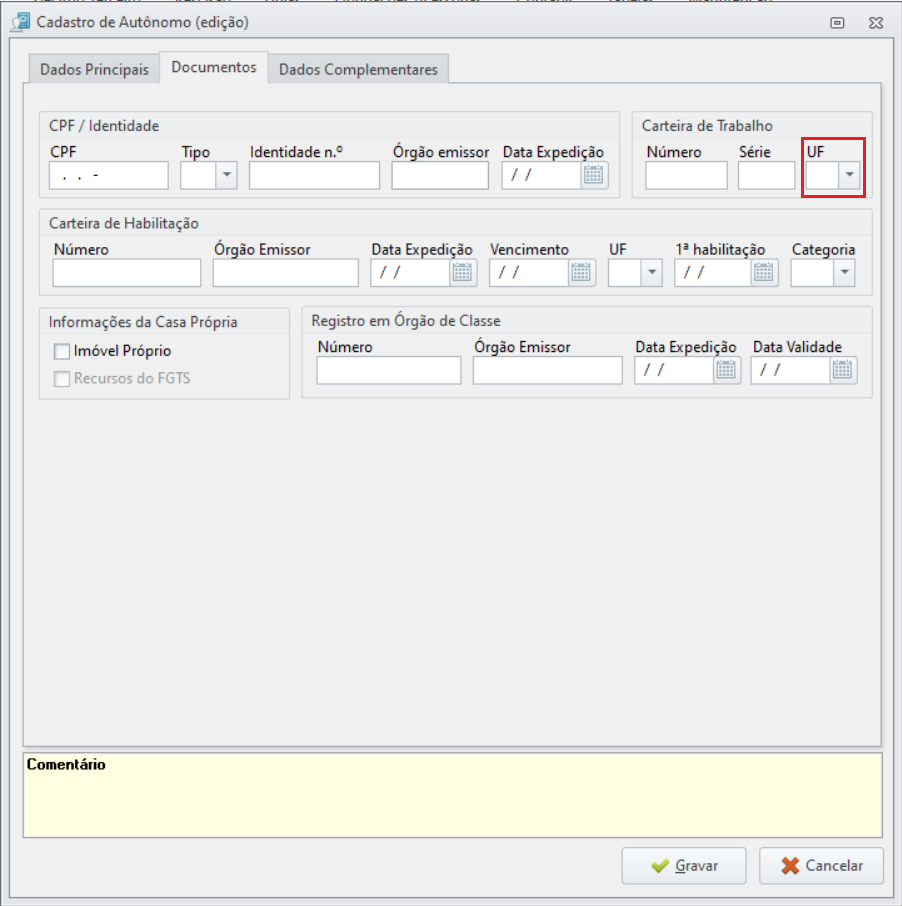
Acesse o sistema WDP - Contribuinte- Autônomos, encontre o autônomo em questão e clique em Editar;
-
Após, na aba Documentos verifique se os dados da UF da CTPS e os demais campos se está preenchido corretamente, caso esteja incorreto, realize o ajuste, e após clique na opção Salvar;
-
Retorne no sistema WDP, na aba Central eSocial, clique sobre o registro S-2300 processado com erro, e clique em Detalhes - Reprocessar;
-
Será criado um novo registro S-2300 deste autônomo com as informações ajustadas e enviado novamente ao eSocial.
Como efetuar o ajuste caso seja Estagiário
-
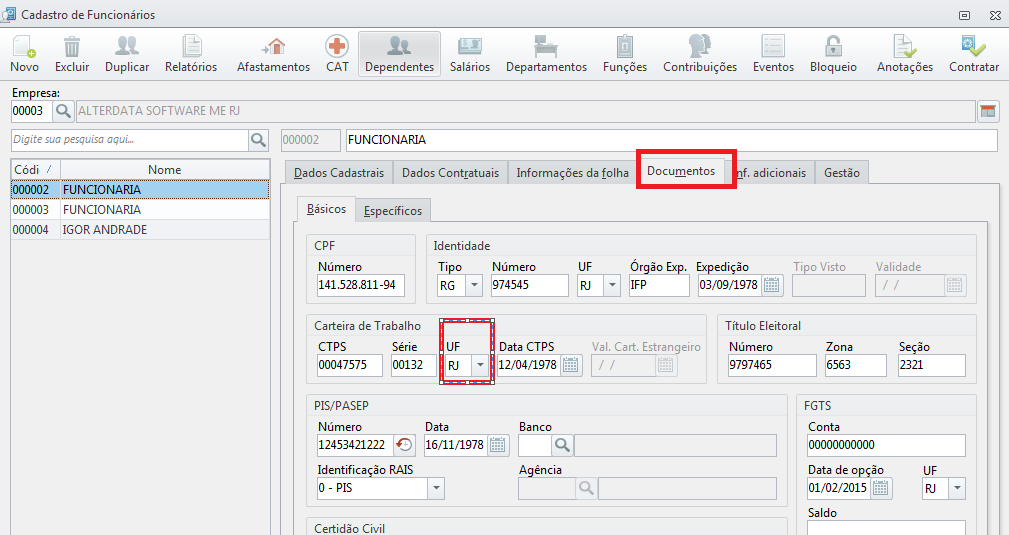
Acesse a aba Funcionário - Funcionário;
-
Informe a Empresa e selecione o Funcionário;
-
Acesse a aba Documentos;
-
No quadro Carteira de Trabalho preencha o campo UF;
-
Realize a conferência dos demais campos deste quadro e clique em Gravar;
-
-
Acesse a Central eSocial, selecione o evento com erro e clique em Detalhes;
-
Para que o eSocial faça uma nova validação, clique em Reprocessar;
-
Será apresentado um evento que será enviado ao eSocial.