17 - A estrutura do arquivo XML está em desconformidade com o esquema XSD. The 'http://www.esocial.gov.br/schema/evt/evtTSVInicio/v_S_01_00_00:matricula' element is invalid - The value '' is invalid according to its datatype 'http://www.esocial.gov.br/schema/evt/evtTSVInicio/v_S_01_00_00:TS_codigo_esocial' - The Pattern constraint failed.
Quando ocorre o erro
Este erro ocorre no retorno do evento S-2300 (Trabalhador Sem Vínculo de Emprego/Estatutário - Início), quando o campo Matrícula está em branco no cadastro do trabalhador. Será necessário verificar se o mesmo tem ou não matrícula e após reprocessar o evento.
Vale ressaltar que para contribuintes que já tiveram sua matrícula enviada para o eSocial por outra Software house após a versão simplificada 1.0, o número deverá permanecer o mesmo do envio anterior.
Nestes casos é necessário acessar o site do eSocial e pegar o número da matrícula do mesmo e colar no campo Matrícula eSocial no cadastro do trabalhador no sistema.

Como efetuar o ajuste - Sócio/Autônomo
-
Acesse o sistema Departamento Pessoal - aba Contribuinte - Vínculo Empresarial;
-
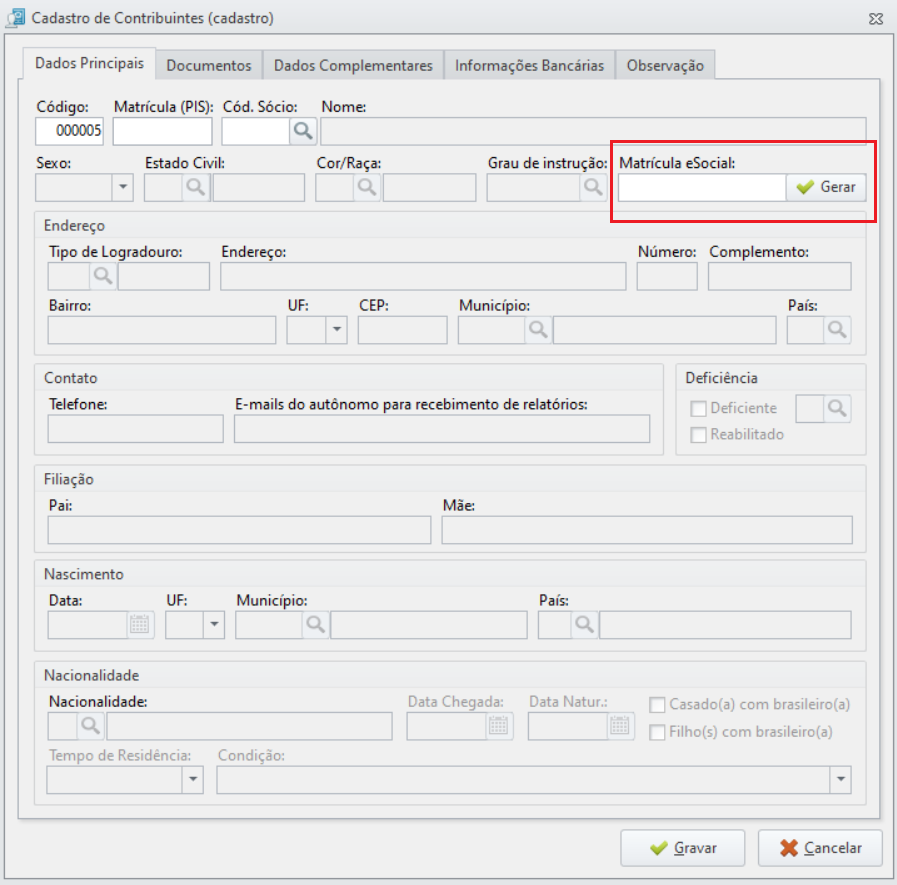
Selecione o Contribuinte - clique em editar - aba Dados Principais preencha o campo Matrícula eSocial corretamente ou clique em Gerar caso o mesmo não tenha uma matrícula;
-
Em seguida clique em Gravar;
-
Por fim acesse a Central eSocial - Andamento dos envios, localize o evento com erro e clique em Detalhes - Reprocessar;
-
Será criado um novo evento com as informações atualizadas para a validação no eSocial;
-
Aguarde retornar como processado.
Como efetuar o ajuste - Estagiário
-
Acesse o sistema Departamento Pessoal - aba Funcionário - Funcionário;
-
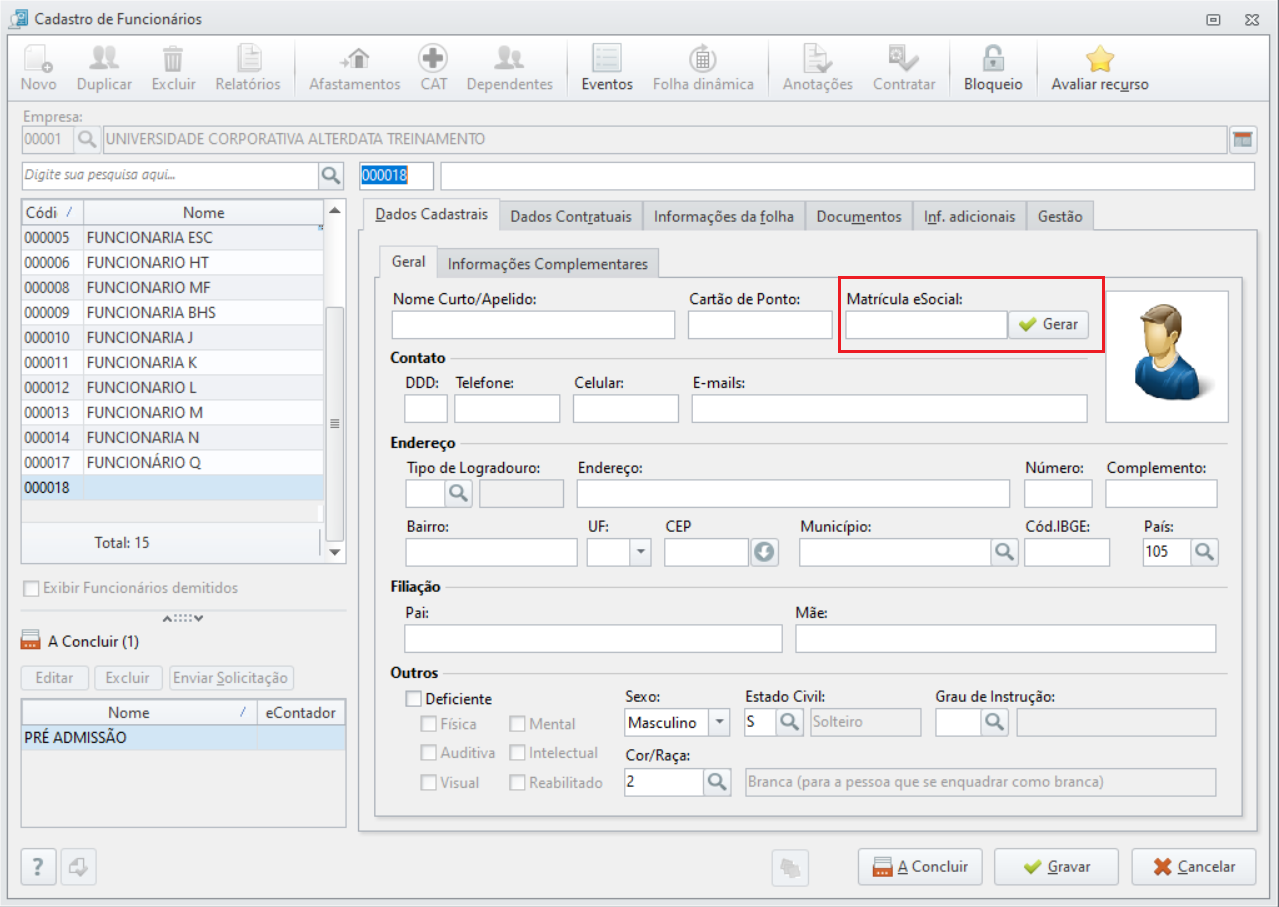
Selecione o Estagiário - aba Dados Cadastrais preencha o campo Matrícula eSocial corretamente ou clique em Gerar caso o mesmo não tenha uma matrícula;
-
Em seguida clique em Gravar;
-
Por fim acesse a Central eSocial - Andamento dos envios, localize o evento com erro e clique em Detalhes - Reprocessar;
-
Será criado um novo evento com as informações atualizadas para a validação no eSocial;
-
Aguarde retornar como processado.
Como efetuar o ajuste - Sócio/Autônomo enviado de outra Software house
Caso o contribuinte tenha sido enviado por outra Software house na versão 2.5 do esocial, deverá ser marcada a opção "Sem matrícula eSocial" como iremos mostrar logo abaixo.
-
Acesse o sistema Departamento Pessoal - aba Contribuinte - Vínculo Empresarial;
-
Selecione a Empresa e o Contribuinte - Clique em Editar;
-
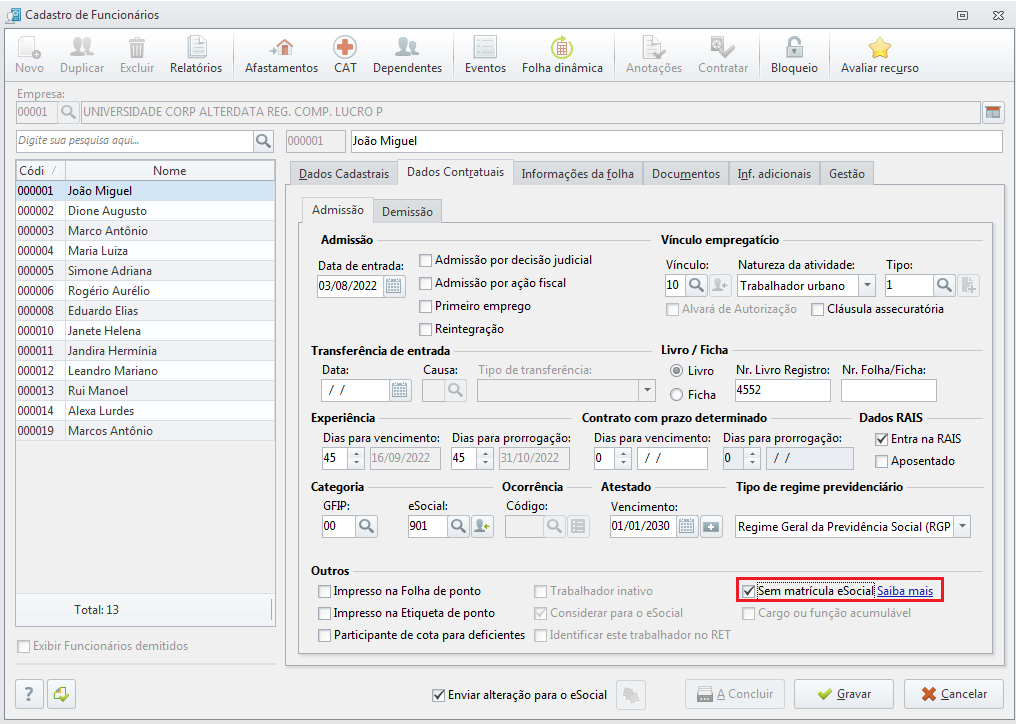
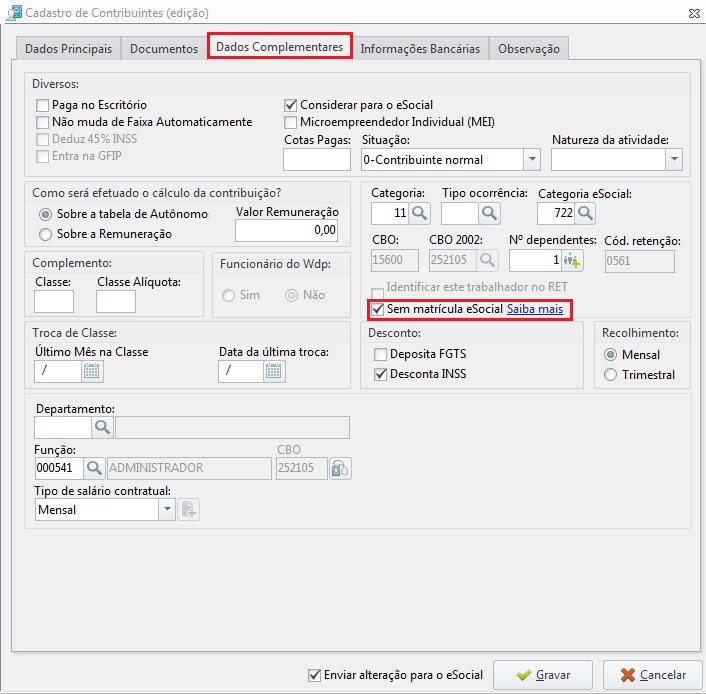
Clique na aba Dados Complementares - Marque a opção Sem matrícula eSocial, já que na versão 2.5 a matrícula não era obrigatória;
A Opção "Sem matrícula eSocial" marcada: caso o Trabalhador Sem Vínculo de Emprego/Estatutário (TSVE) tenha sido enviado por outra empresa de software, ou cadastrado manualmente no site sem matrícula ainda na versão 2.5, ou anterior, a tag Matricula não é preenchida no XML do S-2300.
-
Em seguida clique em Gravar;
-
Por fim, acesse a Central eSocial - Andamento dos envios, localize o evento com erro e clique em Detalhes - Reprocessar;
-
Será criado um novo evento com as informações atualizadas para a validação no eSocial;
-
Aguarde retornar como processado.
Como efetuar o ajuste - Estagiário enviado de outra Software house
-
Acesse o sistema Departamento Pessoal - aba Funcionário - Funcionário;
-
Selecione a Empresa e o Estagiário;
-
Clique na aba Dados Contratuais - Marque a opção Sem matrícula eSocial, já que na versão 2.5 a matrícula não era obrigatória;
A Opção "Sem matrícula eSocial" marcada: caso o Trabalhador Sem Vínculo de Emprego/Estatutário (TSVE) tenha sido enviado por outra empresa de software, ou cadastrado manualmente no site sem matrícula, ainda na versão 2.5, ou anterior, a tag Matricula não é preenchida no XML do S-2300.
-
Em seguida clique em Gravar;
-
Por fim, acesse a Central eSocial - Andamento dos envios, localize o evento com erro e clique em Detalhes - Reprocessar;
-
Será criado um novo evento com as informações atualizadas para a validação no eSocial;
-
Aguarde retornar como processado.