239 - Motivo do afastamento inválido.
Ação: O valor informado no campo deverá existir na Tabela 18 (Motivo do Afastamento) e ser compatível com o código de categoria do trabalhador.
Localização:/eSocial/evtTSVInicio/infoTSVInicio/afastamento/codMotAfast
Quando ocorre o erro
Essa mensagem de erro de validação pode acontecer no retorno do evento S-2300 quando o funcionário possui algum afastamento informado antes da data de obrigatoriedade deste envio, e esta informação vai no S-2300 com o código do motivo eSocial incompatível ou em branco.
O eSocial, ao receber um evento com a informação de afastamento, realiza a comparação do motivo informado com a tabela 18 - Motivos de Afastamento para averiguar a compatibilidade das informações, quando tem algum divergência ou o motivo não foi informado no afastamento o eSocial retorna o evento com o erro mencionado acima.
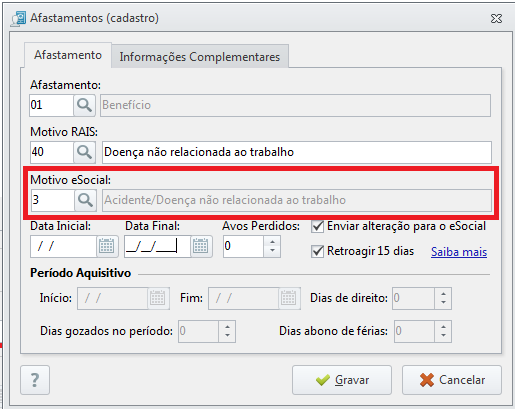
Como efetuar o ajuste - Estagiário
-
Acesse o cadastro do trabalhador com erro, em "Funcionário - Funcionário";
-
Informe a empresa e selecione o funcionário;
-
Acesse a opção "Afastamentos", será aberta a tela com os afastamentos do funcionário;
-
Selecione o afastamento que está sendo enviado para o funcionário e clique em "Editar";
-
No campo "Motivo eSocial" ajuste para o motivo correto e clique em "Gravar";
-
Acesse a Central eSocial, selecione o evento com erro através da opção "Detalhes" e clique em "Reprocessar".
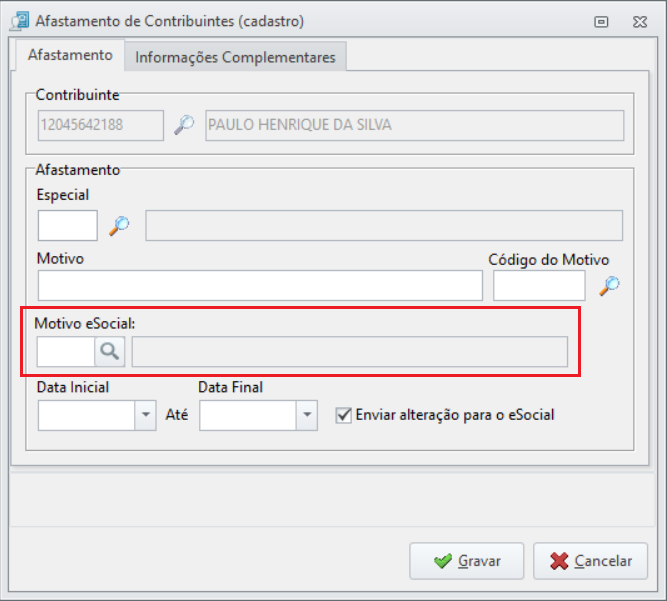
Como efetuar o ajuste - Sócio/Autônomo
-
Acesse o Sistema "Departamento Pessoal - aba Contribuinte - Vínculo empresarial";
-
Informe a empresa e selecione o trabalhador;
-
Acesse a opção "Afastamentos", será aberta a tela com os afastamentos do trabalhador;
-
Selecione o afastamento que está sendo enviado para o funcionário e clique em "Editar";
-
No campo "Motivo eSocial" ajuste para o motivo correto e clique em "Gravar";
-
Acesse a Central eSocial, selecione o evento com erro através da opção "Detalhes" e clique em "Reprocessar".