
Neste artigo mostraremos como realizar a segregação do Tipo de Receita Simples por Código de Serviço.
Quando a empresa precisará realizar a configuração
Quando uma empresa do Simples Nacional trabalhar com dois tipos de serviços, poderá realizar a configuração da segregação do Tipo de Receita Simples por Código de Serviço para que, na Importação de Notas, o sistema reconheça e obedeça às informações cadastradas.

Criando um novo Código de Operação
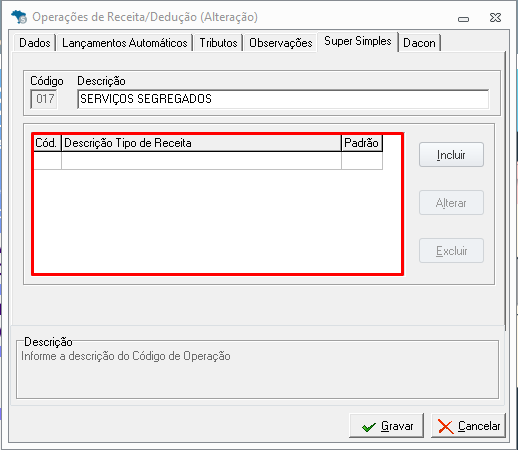
Para realizar a configuração, é necessário criar um novo Código de Operação que não tenha a informação de Tipo de Receita Simples cadastrada.
-
Vá na aba Cadastros - Operações de Receita/Dedução;
-
Clique em Novo Cadastro;
-
Configure o novo código conforme a necessidade da empresa;
-
Na aba Super Simples, certifique-se que não tenha nenhum Tipo de Receita Simples cadastrado;
-
Após a conferência, clique em Gravar.
Para saber mais sobre o cadastro do Código de Operação, clique aqui.
Criando um novo Código de Serviço
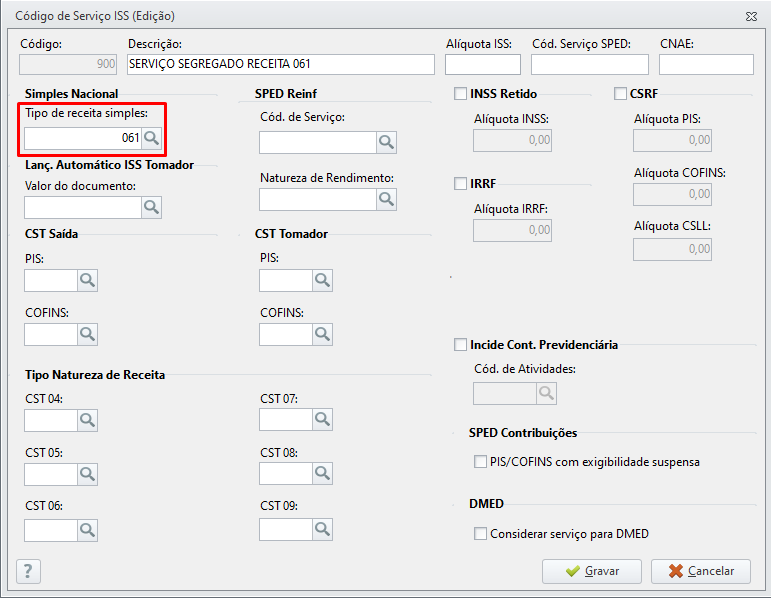
Agora temos que cadastrar o novo Código de Serviço e vincular o Tipo de Receita Simples.
-
Vá na aba Cadastros - Municipal - Códigos de Serviço ISS;
-
Clique em Novo;
-
Configure o novo código conforme a necessidade da empresa;
-
No campo Tipo de Receita Simples, insira a que melhor se adequar para o empresa;
-
Após a conferência, clique em Gravar.
-
O Código de Serviço vem informado através do arquivo XML. Portanto, o cadastro deve ser realizado com o mesmo código informado nessa tag.
-
Quando a nota é importada, o sistema verifica se existem as tags de CNAE, Código Tributação Município e Item Lista Serviço(que é o código do serviço). Se tiver todas as tags no xml, o CNAE ou Cód. Tributação Município (que tem de 7 a 9 dígitos) vai para o campo Código e o campo de Código de Serviço vai para o campo Cód. Serviço SPED.
-
Quando no xml tiver apenas a TAG Item lista Serviço (código de serviço), a importação deixa o campo Código e Cód. Serviço SPED iguais, já que o campo código não pode ficar em branco.
Caso já tenha o Código de Serviço cadastrado no sistema, realizar apenas o 4º passo.
Vinculando o Código de Operação
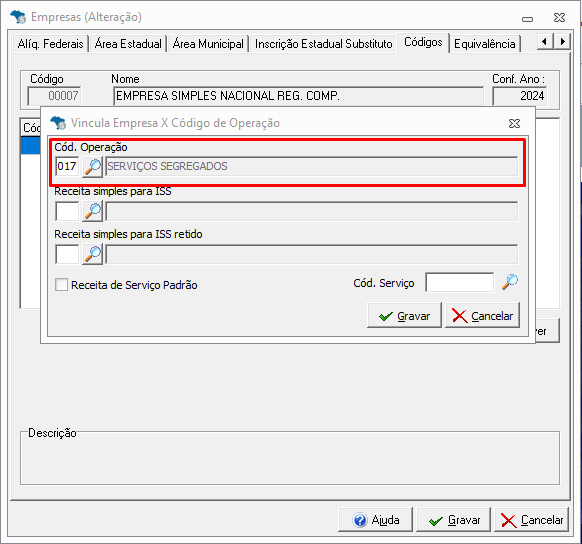
Por fim, precisamos vincular o Código de Operação criado no Cadastro da Empresa;
-
Vá na aba Cadastros - Empresa e selecione a empresa desejada;
-
Selecione a aba Códigos;
-
Clique em Adicionar e insira apenas o Código de Operação criado anteriormente;
-
Clique em Gravar.
Feito isso, ao importar as notas, o sistema obedecerá ao Tipo de Receita Simples cadastrado no Código de Serviço.