
Introdução
A correta identificação do benefício fiscal é uma exigência legal indispensável para a emissão de notas fiscais, especialmente com as recentes atualizações tributárias no estado de São Paulo. Esta rotina foi desenvolvida para eliminar o trabalho manual de atualizar item por item, permitindo que você mantenha seu cadastro em conformidade com o Fisco de forma rápida e segura, evitando rejeições em suas operações de saída.
O sistema processa essa alteração através de um assistente de edição global dentro do módulo de estoque. Em vez de abrir o cadastro de cada produto individualmente, você define quais itens precisam da alteração e o software aplica o novo código (ou remove o antigo) simultaneamente em todas as empresas e setores selecionados. Essa centralização garante que a informação seja padronizada em todo o seu banco de dados, reduzindo drasticamente o risco de erros de digitação ou esquecimentos.
Índice
Passo a passo
Para realizar a atualização dos seus produtos, siga as etapas abaixo:
-
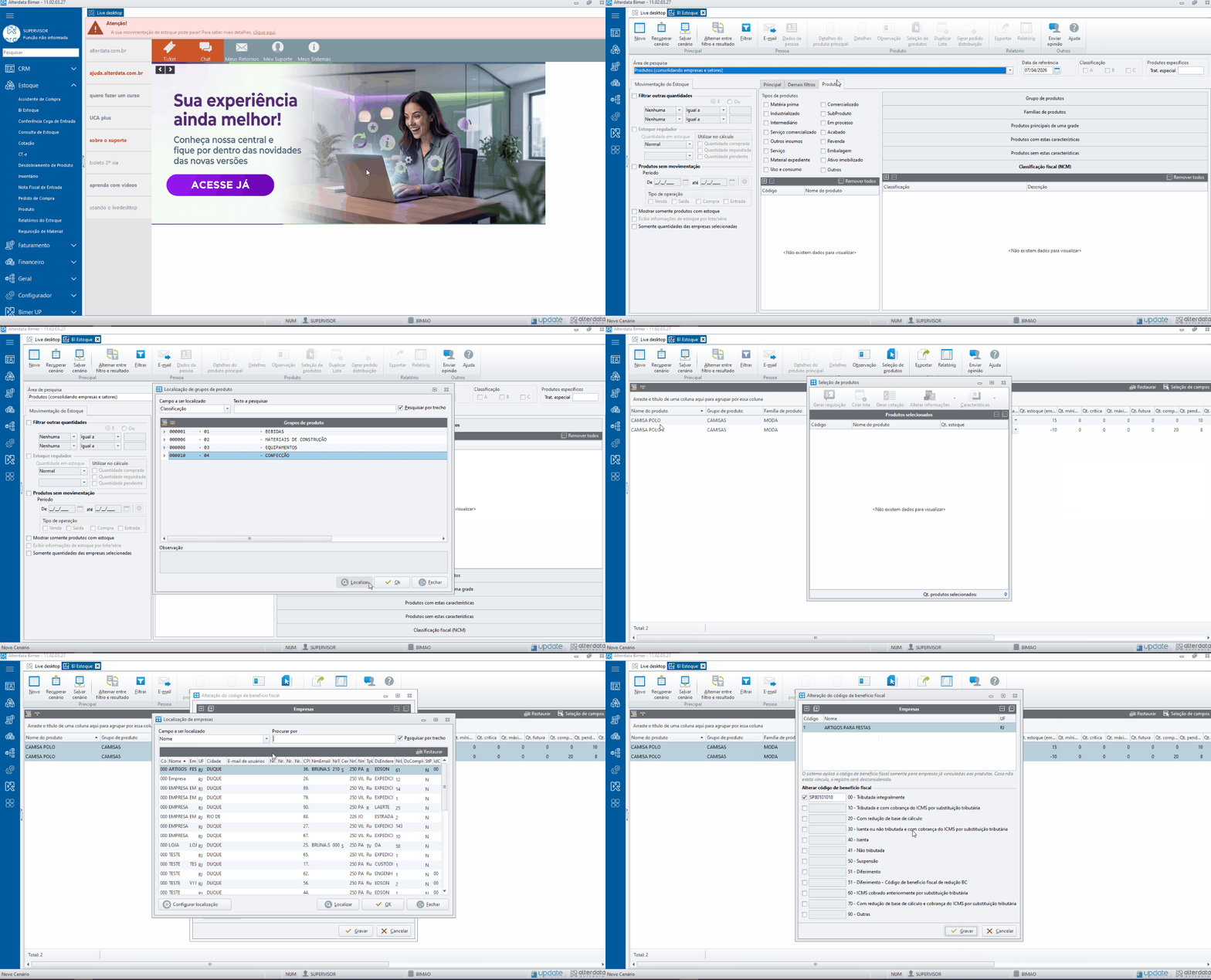
Acesse o caminho Bimer / Estoque / BI Estoque.
-
No painel lateral de filtros, localize o campo de agrupamento e selecione a opção Produtos (consolidando empresas e setores).
-
Utilize os filtros de busca para listar os itens que deseja modificar e, após os resultados aparecerem na grade, acesse a aba Seleção de produtos.
-
No menu superior ou de contexto, clique no botão Alterar informações.
-
Na lista de campos disponíveis para edição, selecione a opção Código de benefício fiscal.
-
Informe o novo código cBenef que deve ser aplicado ou deixe o campo vazio caso o objetivo seja remover a informação dos produtos selecionados.
-
Confirme a operação no botão Ok para que o sistema realize a gravação em lote.
Antes de processar a alteração, certifique-se de que os produtos selecionados realmente compartilham a mesma regra tributária, pois esta ação sobrescreverá as informações anteriores de forma irreversível para todos os itens marcados.
Este recurso está disponível a partir da versão ✅ 11.02.03.27
Recursos Relacionados