
Você quer aprender como realizar a integração do movimento do Bloco K (Controle da Produção e do Estoque) a partir do sistema Bimer para o Fiscal Alterdata? Então este artigo é para você! Acompanhe até o final! (grinning face with smiling eyes)
Recurso a partir da versão 7.02.02 do Configurador Bimer.
Configurações Bimer
Após a fabricação de seus produtos pelo sistema Wise PCP, movimentação de mercadorias (entradas e saídas) do sistema Bimer, você já possui dados para gerar o arquivo SPED.
O sistema vem configurado para gerar os registros 020 (K200 - Estoque escriturado: saldo dos produtos em estoque do período) e 032 (K280 - Correção do Estoque escriturado).
Para gerar os outros registros:
-
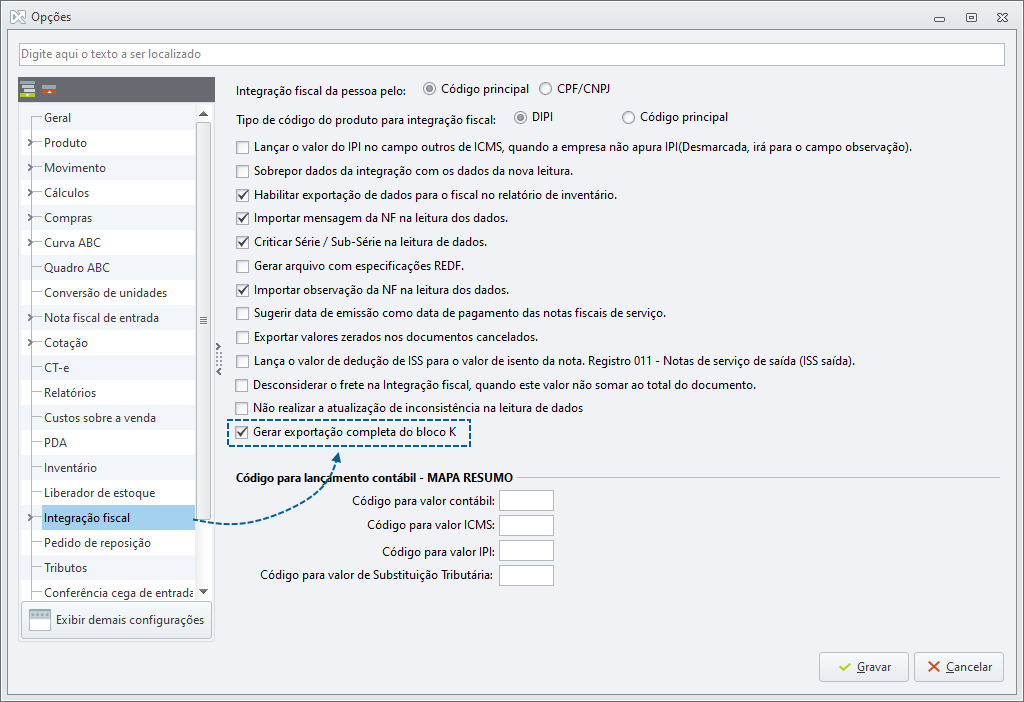
Acesse Configurador / Estoque / Opções / Integração Fiscal;
-
Marque Gerar Exportação Completa Bloco K.
Geração do Arquivo
Para gerar o arquivo:
-
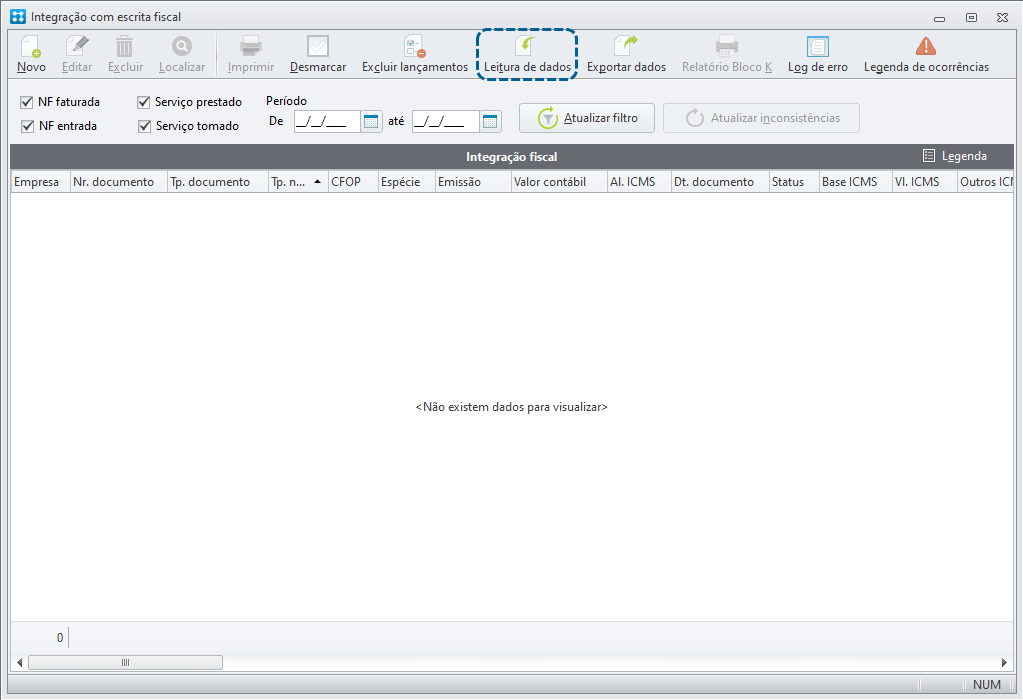
Acesse o Configurador / Estoque / Integração com Escrita Fiscal / Documentos;
-
Na tela seguinte clique em Leitura de dados:
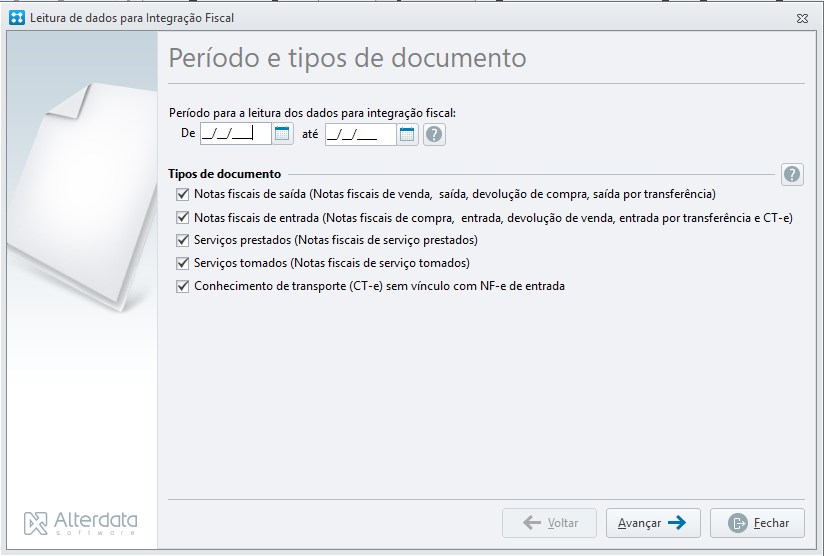
Informe o período a ser carregado e clique em Avançar:
|
|
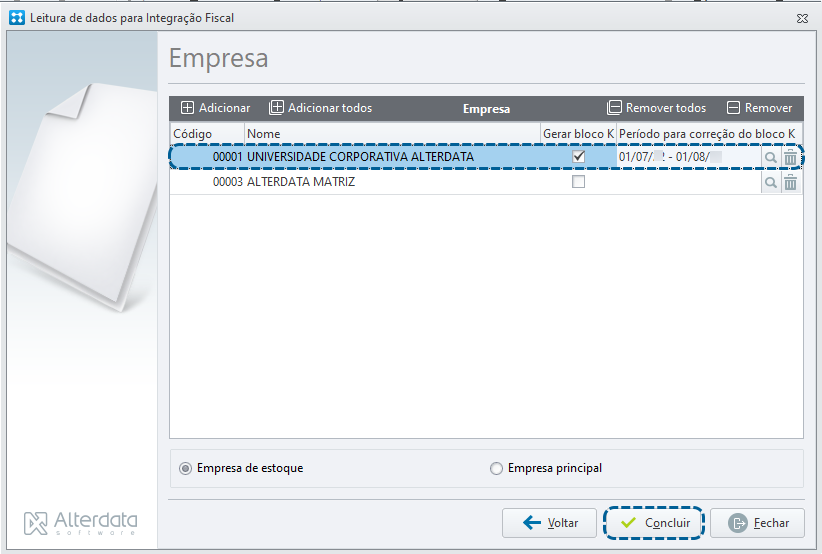
Na próxima tela, selecione as empresas de movimento. Temos as opções:
-
Gerar bloco K: marca-se esse checkbox ao lado das empresas que gerarão o movimento do Bloco K;
-
Período para correção do bloco K: selecione o período para correção das informações que já tenham sido lidas. Dessa forma, ao modificar alguma informação no sistema, esta será atualizada no movimento do Bloco K (Para isso basta clicar na lupa).
Ao final clique em Concluir:
|
|
Após obter o movimento e conferir os documentos com erros, basta clicar em Exportar dados para gerar o arquivo:
|
|
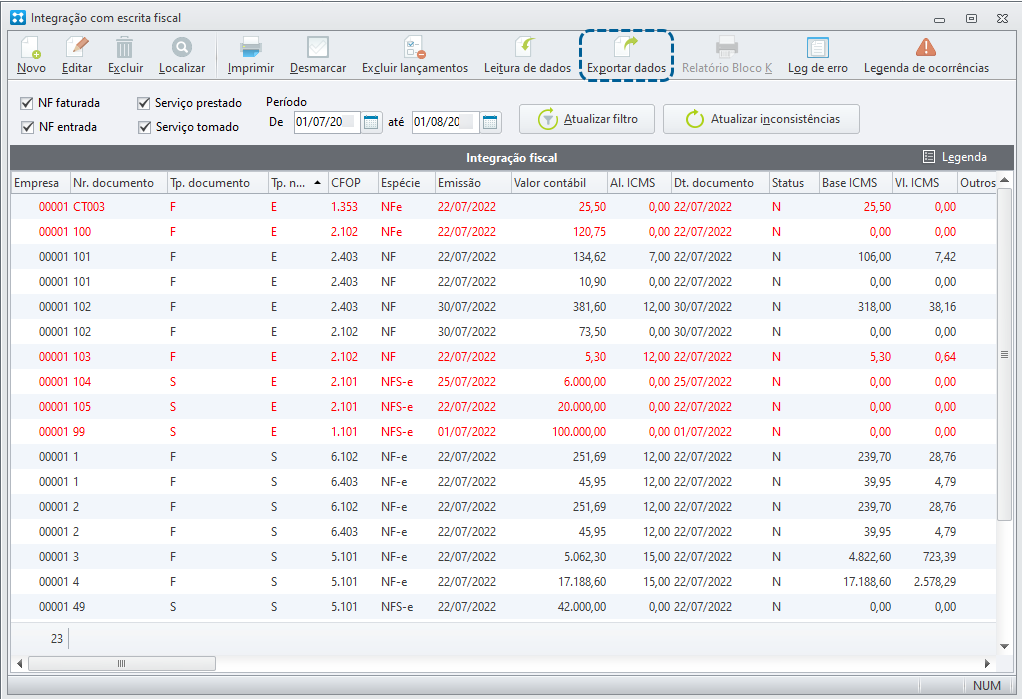
Na próxima tela informe o período a ser exportado no arquivo e avance:
|
|
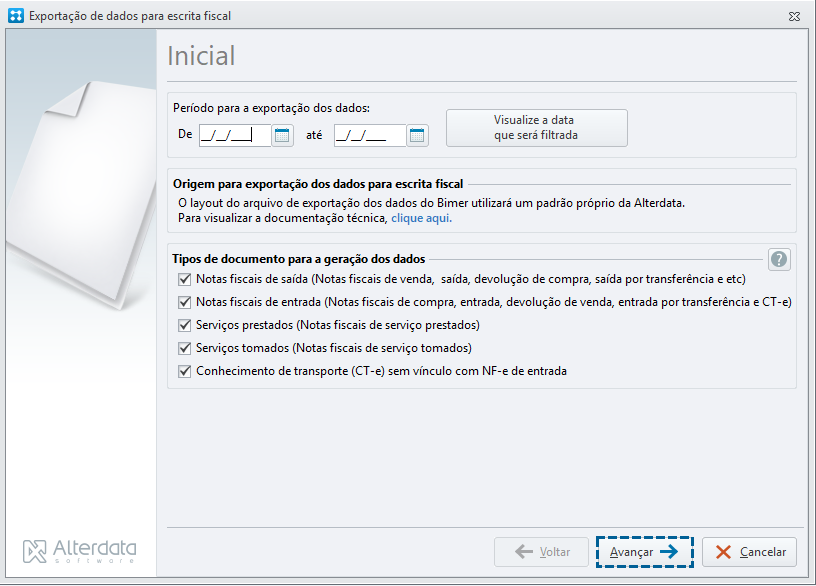
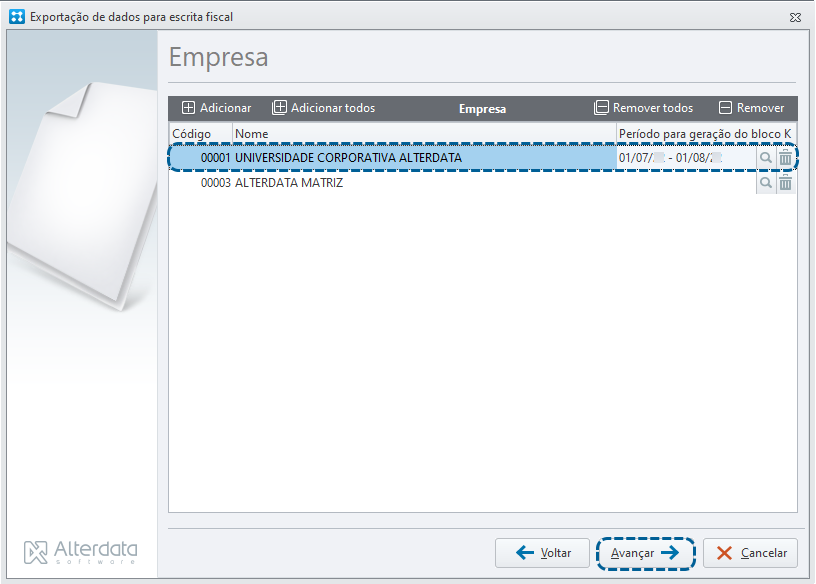
Em seguida, informe as empresas para exportação no arquivo. No campo Período para geração do Bloco K, selecione o período lido na etapa anterior:
|
|
-
Na próxima tela, pode-se especificar algumas operações para serem levadas no arquivo;
-
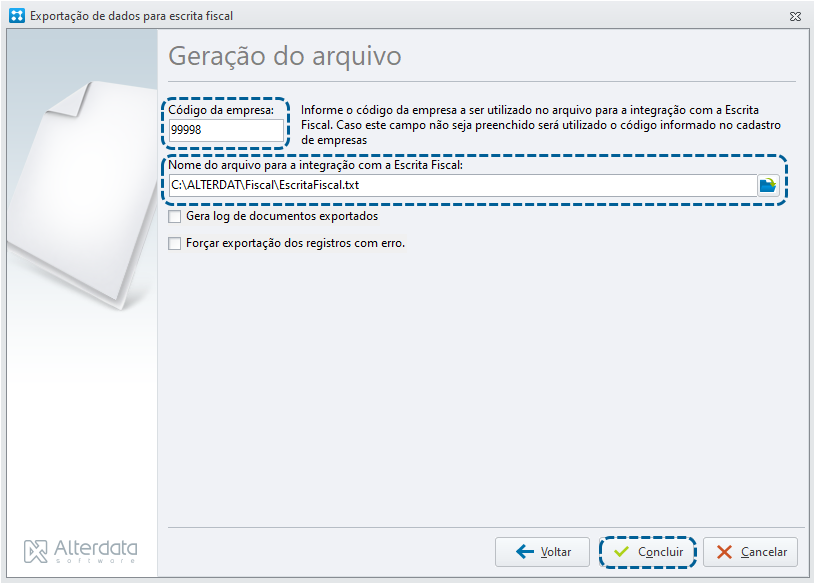
Em seguida, no campo Código da empresa, informe o código da empresa no fiscal que recepcionará esse movimento (se os códigos da empresa do sistema Bimer e Fiscal forem os mesmos, basta deixar o campo em branco);
-
Informe em Nome do arquivo para a integração com a Escrita Fiscal, um diretório e nome para o arquivo a ser gerado e clique em Concluir:
|
|
Atenção: Só serão geradas informações dos produtos com saldo em estoque maior do que zero. E, se o produto for de um dos tipos a seguir:
-
00 - Mercadoria para revenda
-
01 - Matéria-prima
-
02 - Embalagem
-
03 - Produto em processo
-
04 - produto acabado
-
'05 - subproduto
-
06 - intermediário
-
'10 - outros insumos
Arquivo Gerado
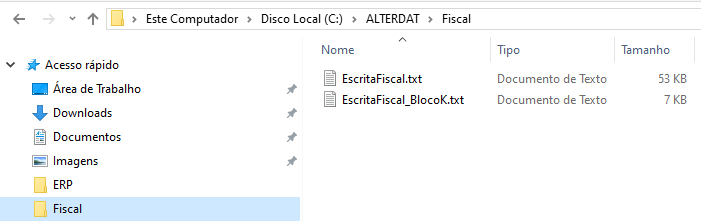
No diretório escolhido na parte de geração serão criados dois arquivos:
-
Arquivo de movimento de notas com o nome inserido (no exemplo "EscritaFiscal.txt")
-
Arquivo de movimento do bloco K com o nome inserido + sufixo "BlocoK" (no exemplo "EscritaFiscal_BlocoK.txt"):
|
|
Ao abrir o arquivo podemos ver as informações geradas:
|
|
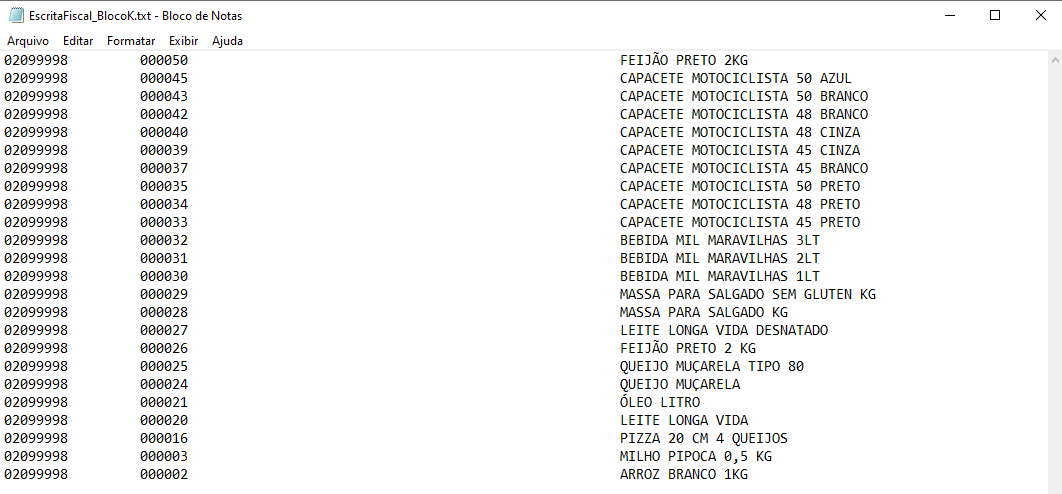
Atualmente os registros gerados no arquivo do bloco K são:
(Para saber detalhes sobre cada registro SPED Alterdata, basta clicar sobre ele).
|
REGISTRO SPED ALTERDATA |
REGISTRO SPED ICMS E IPI |
O QUE É? |
LOCAL QUE GERA A INFORMAÇÃO |
|---|---|---|---|
|
014 |
0200 |
Cadastro do produto acabado produzido |
Wise PCP: Produto acabado que foi fabricado |
|
019 |
0210 |
Insumos consumidos |
Wise PCP: Insumos usados na fabricação |
|
020 |
K200 |
Estoque escriturado: saldo dos produtos em estoque do período |
Bimer: Quantidade resultante das entradas e saídas do sistema (compras, vendas, fabricação de itens, por exemplo). |
|
024 |
K230 |
Item Produzido |
Wise PCP: Produto acabado que foi fabricado |
|
025 |
K235 |
Insumos consumidos |
Wise PCP: Insumos usados na fabricação |
|
030 |
K270 |
Correção de apontamento do registro K230. |
Correção do registro mencionado caso haja alteração nas quantidades do Wise PCP. |
|
031 |
K275 |
Correção de apontamento e retorno de insumo do registro K235 |
Correção do registro mencionado caso haja alteração nas quantidades do Wise PCP. |
|
032 |
K280 |
Correção de apontamento - Estoque escriturado: Correção do saldo do K200 |
Bimer: Correção da quantidade resultante das entradas e saídas do sistema (compras, vendas, fabricação de itens, por exemplo). Gerado somente se houver quantidade a ser corrigida. |
|
036 |
K290 |
Ordem de Produção da Produção Conjunta |
Wise PCP: Ordem de produção que registra a produção conjunta. |
|
037 |
K291 |
Itens produzidos pela produção conjunta |
Wise PCP: Produtos acabados feitos pela rotina de produção conjunta. |
|
038 |
K292 |
Insumos consumidos na produção conjunta
|
Wise PCP: Insumos usados na rotina de produção conjunta. O registro não é gerado se o item da produção conjunta for diferente de Produto Acabado e Produto em Processo.
|
Se desejar ver mais informações do que é gerado em cada registro do SPED Alterdata acesse o link: https://ajuda.alterdata.com.br/wfiscal/layout-importacao-sped
Caso não haja movimento de notas no período, mas apenas saldo de produtos em estoque, o sistema gera somente o arquivo do Bloco K. Ou seja, mesmo sem movimento de notas, podemos gerar o arquivo para composição do Bloco K.
Leitura/Exportação de dados pelo Gerente Eletrônico
É possível fazer a leitura de dados por meio de uma tarefa do Gerente Eletrônico. Contudo, a partir da versão 11.01.05.00 do Bimer, na leitura de dados que já existia, passou a ser possível também levar as informações do Bloco K.
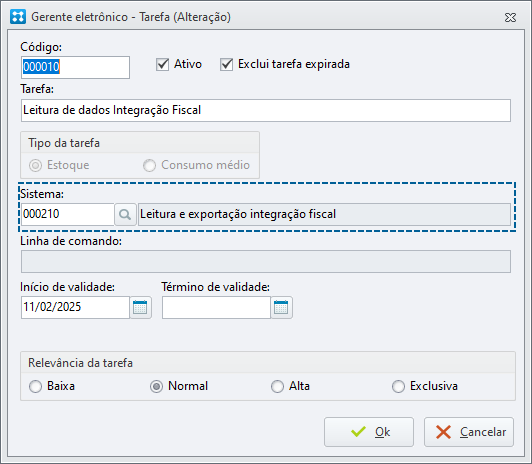
Assim, basta cadastrar e agendar a tarefa do GE, utilizando o sistema 000210 - Leitura e exportação integração fiscal. Se você quer relembrar como cadastrar e agendar tarefas, clique aqui.
No cadastro da tarefa agendada, aba Importação/Exportação integração fiscal, marque a opção Bloco K.
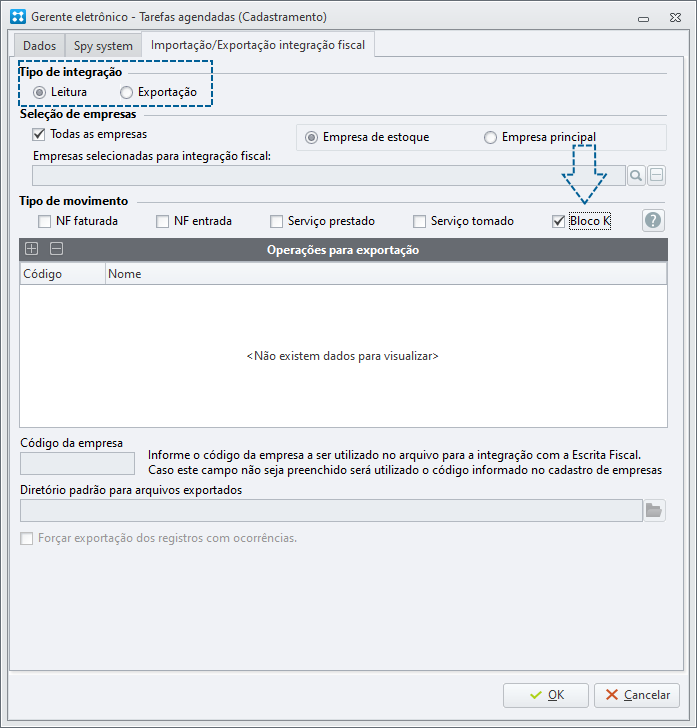
Se você quiser, poderá cadastrar essa mesma tarefa para executar as rotinas separadamente.
Contudo, lembre-se de que a leitura de dados deve vir primeiro e a exportação depois.
Importação Fiscal
Para realizar a importação no sistema Escrita Fiscal:
-
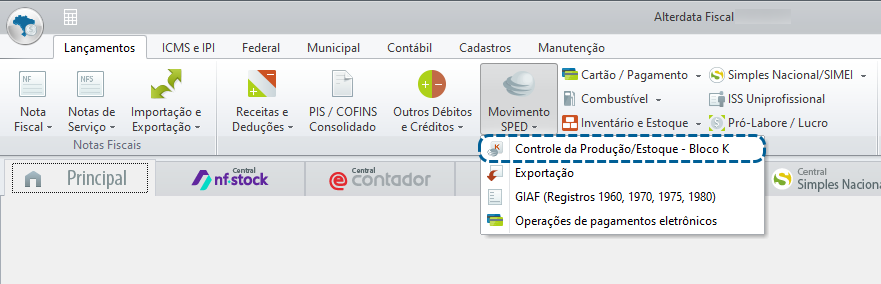
Acesse a aba Lançamentos > Movimento SPED > Controle da Produção/Estoque - Bloco K;
|
|
-
No módulo que será aberto, informe a Empresa e Período. Após clique em Importar > SPED (Layout Alterdata);
-
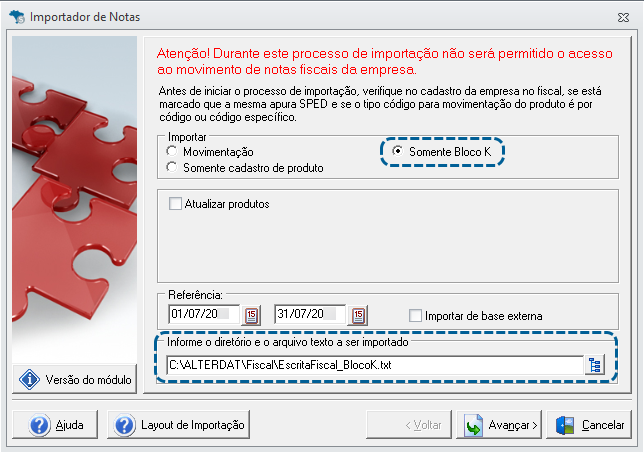
Em seguida, marque a opção Somente Bloco K e informe o diretório do arquivo do Bloco K gerado;
-
Clique em Avançar.
|
|
-
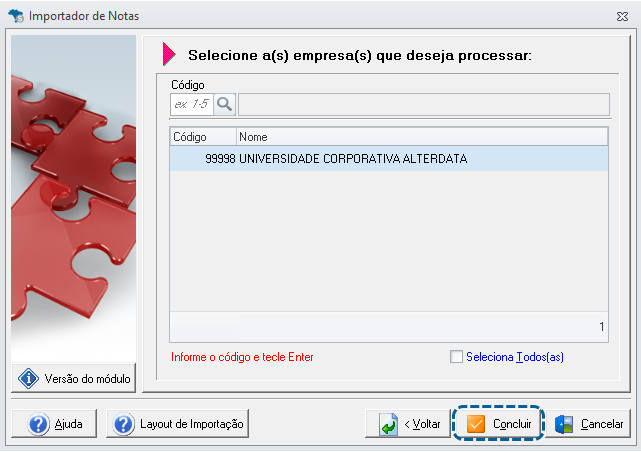
Na tela seguinte, informe a empresa para importação do movimento no fiscal e clique em Concluir.
|
|
-
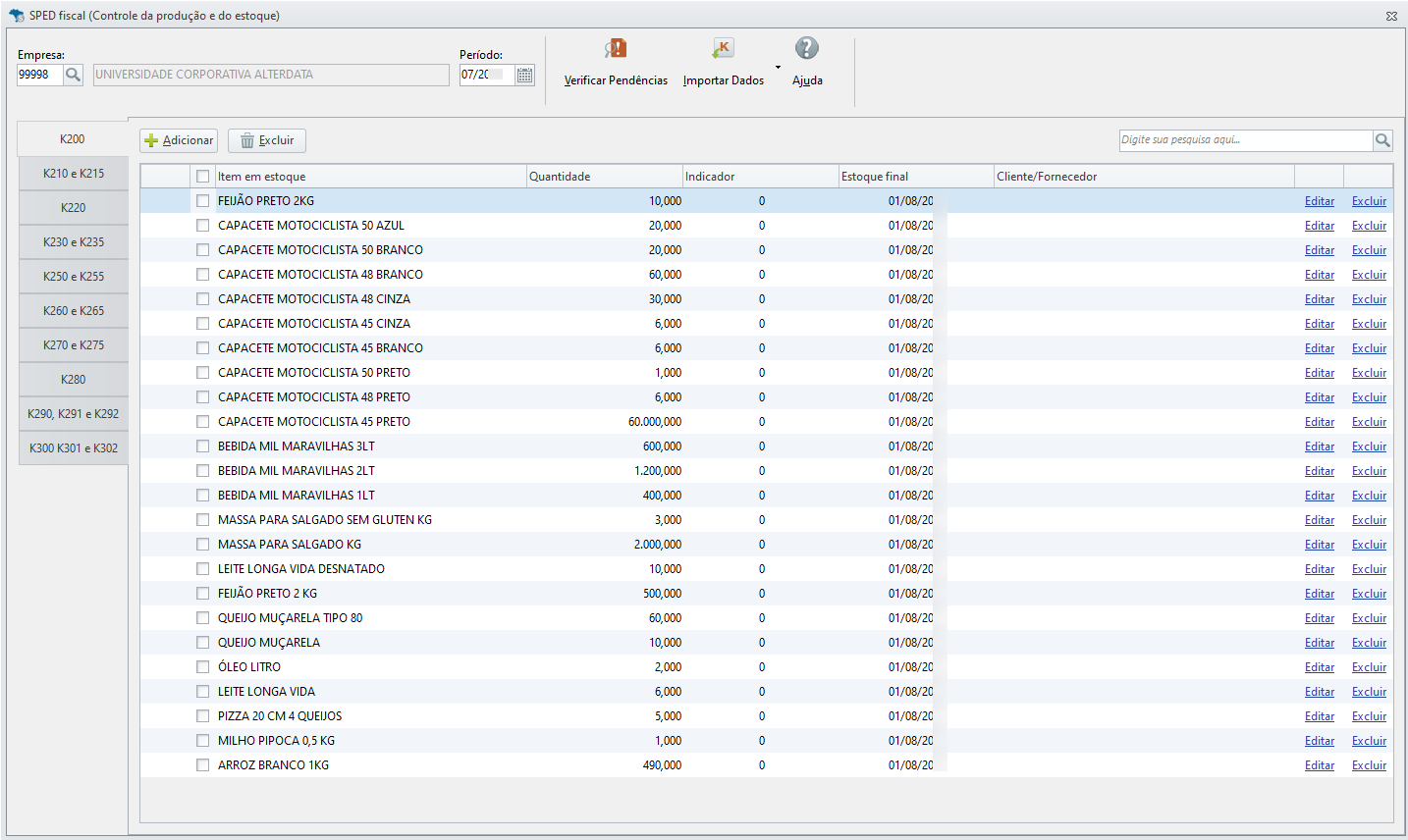
Por fim, notamos no módulo o movimento importado.
Parte Contabilista
Lembrando que as notas do movimento também podem ser importadas. Para isso, selecione a opção Movimentação e direcione para o arquivo gerado.
Essa rotina pode ser executada mensalmente, em que a parte contabilista da empresa emite o movimento do Bloco K e depois gera o arquivo SPED ICMS e IPI no sistema Escrita Fiscal a partir desse movimento.