
Como Realizar um Inventário
O processo de inventário pode ser dividido em três momentos principais: Preparação do Lote, Registro da Contagem e Finalização (Liberação).
Parte 1: Preparação do Lote de Inventário (O "O Quê" e "Quando")
Esta é a fase de configuração inicial, onde você define as regras e o período do seu inventário.
-
Acesse o
módulo
Inventário.
-
Informe a Empresa para a qual será feito o inventário.
-
Clique no botão Novo para iniciar um novo lote.
-
Defina as Datas e a Identificação:Preencha a Data do Inventário (o dia em que a contagem física ocorreu).Preencha a Data do Lançamento (o dia em que o ajuste será registrado no estoque).Informe uma Descrição do Lote clara (ex: "Inventário Geral 31/10").
-
Escolha o Tipo de Inventário (O Ajuste):
Selecione a opção que reflete o seu objetivo:Quantidade/Custo Reposição: Opção mais comum. Permite ajustar a quantidade física e o custo de reposição por setor.Custo Médio: Ajusta apenas o custo médio da empresa.Quantidade/Custo Médio por Setor: Ajusta a quantidade e o custo médio do produto por setor. -
Selecione as Operações:
-
Muito importante: O sistema precisa saber quais regras (operações) usar para movimentar o estoque.
Informe as operações já cadastradas para Entrada, Saída, Registro de Inventário e, se aplicável, Acerto do Custo Médio.
-
-
Selecione o Setor (se a empresa trabalhar com controle por setor) e o Motivo da Contagem.
-
Marque a opção "Marcar automaticamente para a geração de documento..." para acelerar a etapa de liberação.
-
Clique em Ok para gravar as informações e seguir para a próxima tela.
Parte 2: Registro da Contagem Física (Os Itens Contados)
Nesta fase, você lança as quantidades que foram de fato contadas.
-
A tela Itens do Inventário será exibida.
-
Clique no botão Novo para incluir o primeiro item.
-
Informe o Código do Produto e a Quantidade Contada (aquela obtida na sua contagem física).
-
Repita o processo (clicar em Novo, informar Código e Quantidade) até que todos os produtos contados estejam no lote.
-
Se você NÃO marcou a opção de "geração automática" na Parte 1, clique com o botão direito na lista de itens e escolha a opção para Marcar os contados (ou Marcar Todos).
-
Clique em Ok para finalizar a inclusão dos itens e suas quantidades.
Parte 3: Finalização e Lançamento no Estoque
Esta ação faz com que o sistema gere os documentos de acerto e aplique as mudanças no seu estoque.
-
Volte para a tela principal do módulo Inventário e selecione o Lote que você acabou de configurar (aquele da sua descrição).
-
Clique no botão Liberar.
-
Atenção: Para que o documento de ajuste seja realmente gerado e o estoque atualizado, é obrigatório executar o aplicativo LiberadorEstoque.exe.
Veja a rotina funcionando:
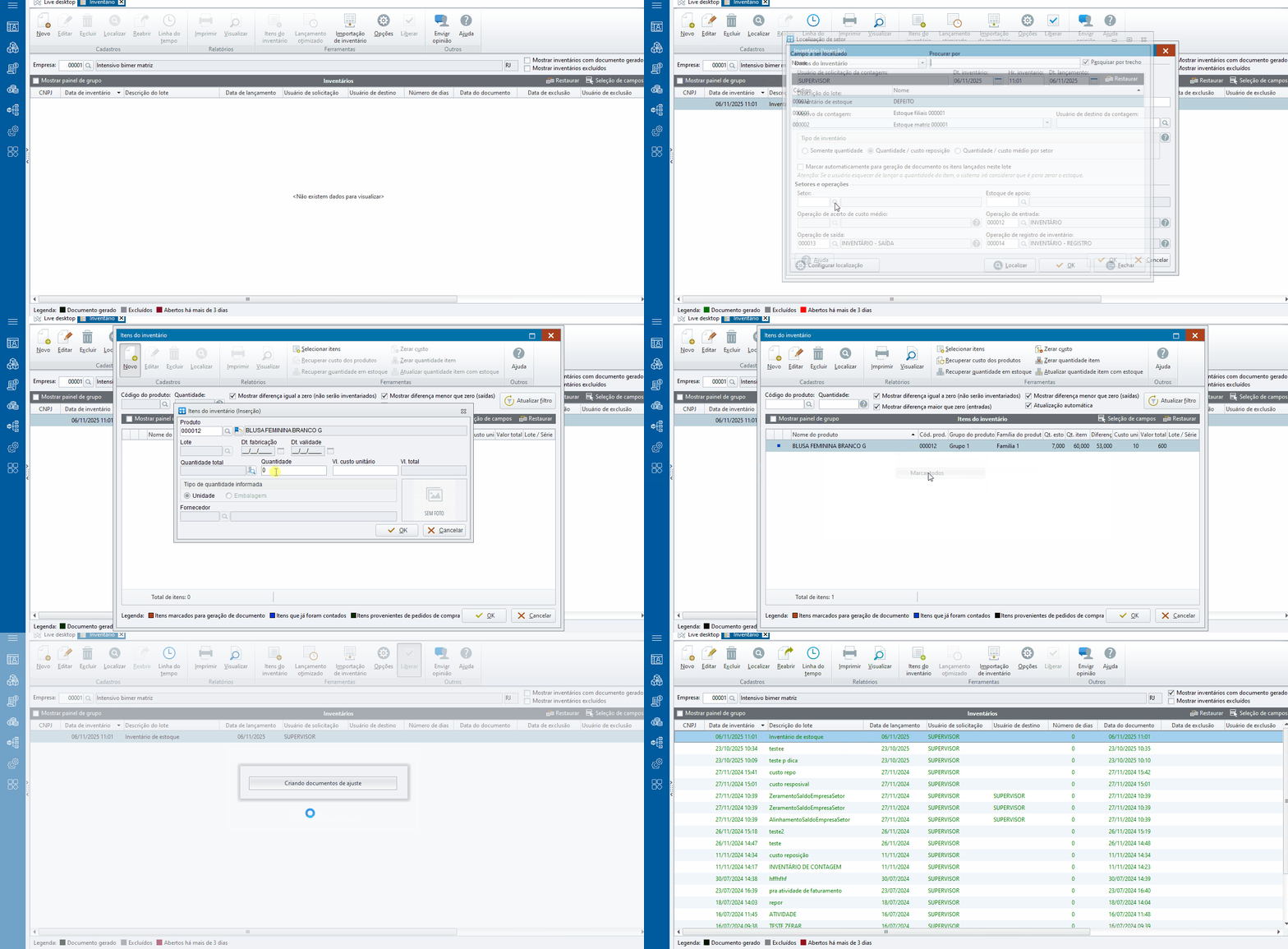
Para que o documento de ajuste do estoque seja gerado, será necessário executar o aplicativo LiberadorEstoque.exe.