
O que é Bloco H?
O bloco H é o inventário físico de produtos que a empresa possui em seu estoque ao final de determinado período (na maioria dos casos, no final do ano de apuração).
Tá, mas onde o Bimer entra nisso? O usuário pega o saldo de produtos que ele tem no Bimer (resultante de vendas, compras, e outras entradas e saídas) e envia para o sistema Fiscal.
Vem comigo e veja como fazer a integração do Bloco H.(wink)
Configurações no Bimer
Primeiro, faça os seguintes passos:
-
Acesse o Configurador Bimer / Estoque / Opções / Integração Fiscal e marque a opção Habilitar exportação de dados para o fiscal no relatório de inventário.
-
No Configurador Bimer / Estoque / Opções / Inventário, localize o campo Número de casas decimais para o valor unitário para o inventário e preencha para que o sistema também considere os valores com vírgula (ex.: 5,75). Se não tiver nada preenchido o sistema arredonda o valor para cima (ex: em vez de 5,75 arredonda para 6).
Geração do Arquivo no Bimer
-
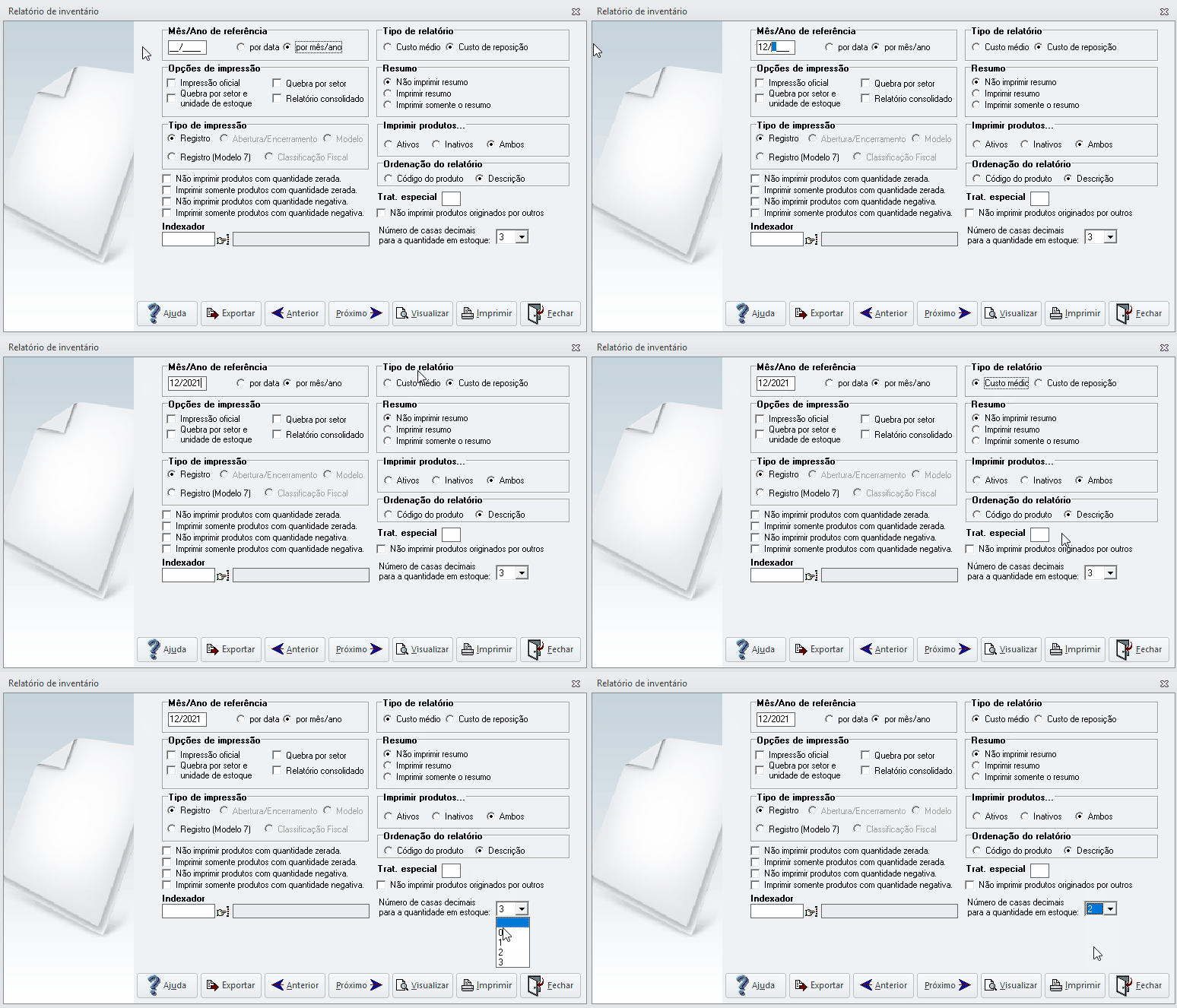
Acesse o módulo Relatórios de estoque. Após vá ao menu Relatórios / Inventário, na tela dos parâmetros informe:
-
-
Mês/Ano Referência: Com o mês que possui o saldo que levará para o inventário;
-
Tipo de relatório: Escolha o tipo de custo que será usado para a coluna valor unitário do item;
-
Número de casas decimais para a quantidade em estoque: Informe a quantidade para este campo, principalmente quando trabalho com medidas fracionadas como quilograma, metro e litros.
-
Não Imprimir produtos com quantidade zerada e Não imprimir produtos com quantidade negativa: Com essas marcações o arquivo será gerado com produtos que tenham saldo maior que zero. Essas marcações são aplicados ao SPED ICMS e IPI que não aceita produtos com quantidade igual ou menor que zero. Desse modo, você pode usar essas marcações ou alimentar o sistema Bimer para que os produtos tenham saldo. Em caso de dúvidas verifique com sua consultoria contábil a melhor decisão para esses casos.
-
-
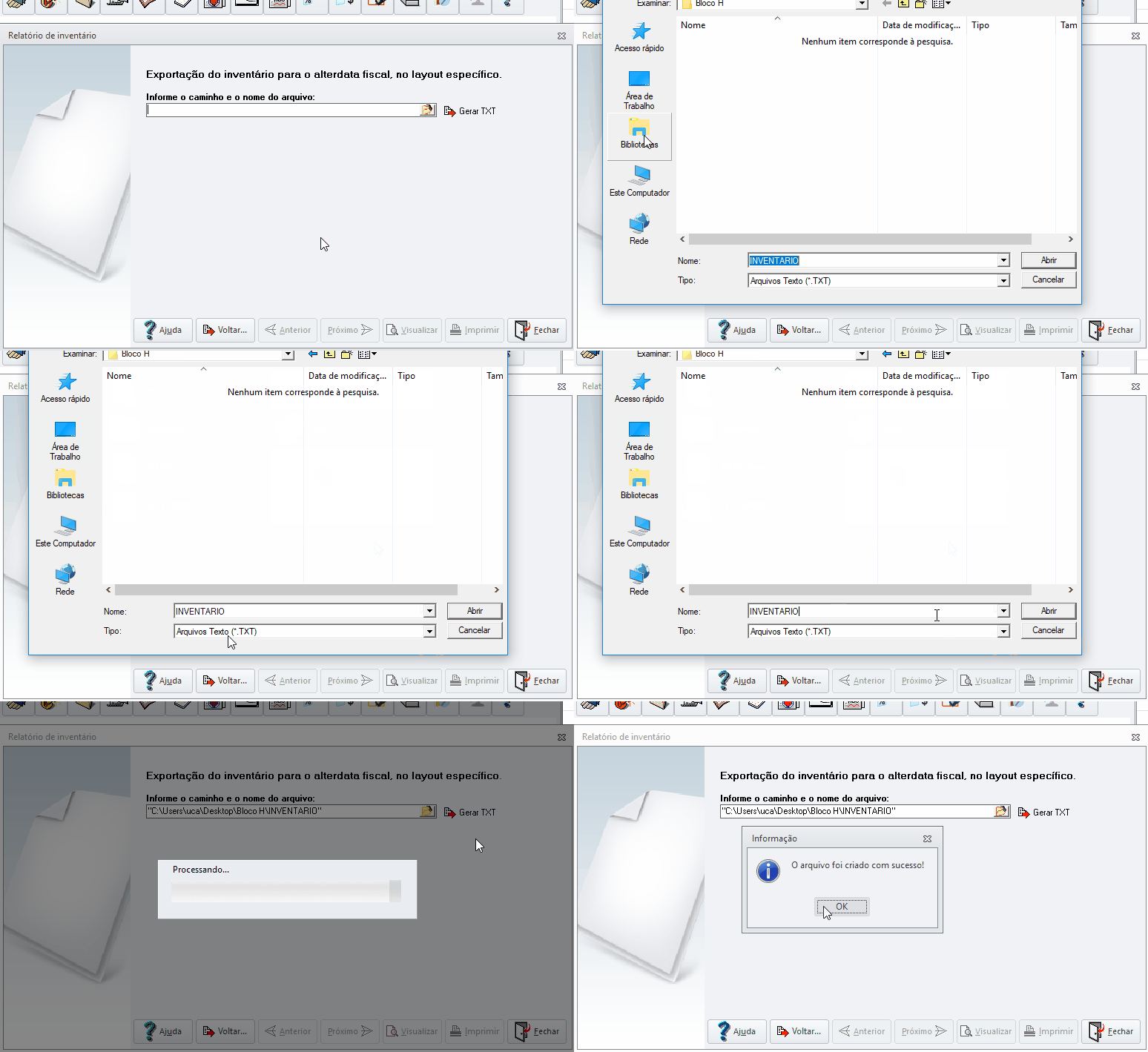
Clique em Exportar (segundo botão no rodapé).
-
Na próxima tela clique na pasta amarela, informe o diretório, a descrição do arquivo a ser criado no campo Nome e clique em Abrir.
-
Por fim clique em Gerar TXT e confirme a geração do arquivo.
-
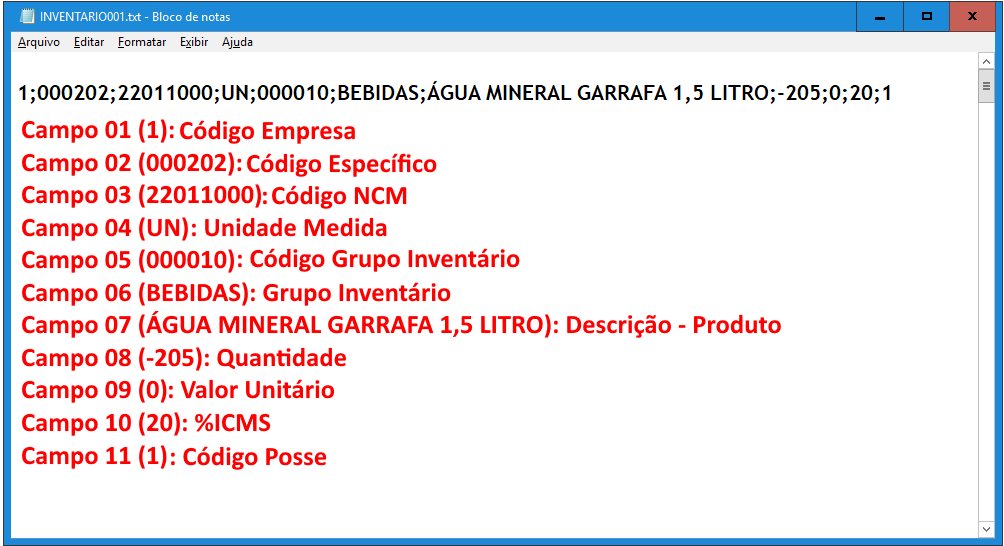
Dê uma olhada em como ficou o meu arquivo e o que representa cada campo. Esta informação vai te ajudar a importar o arquivo corretamente no fiscal. Quer saber como fazer isso? Vêm comigo no próximo tópico.
Importação no WFiscal
O arquivo gerado pelo Bimer pode ser importado em qualquer sistema de contabilidade que consiga interpretar o layout gerado, porém, neste artigo veremos a integração com o sistema WFiscal da Alterdata.
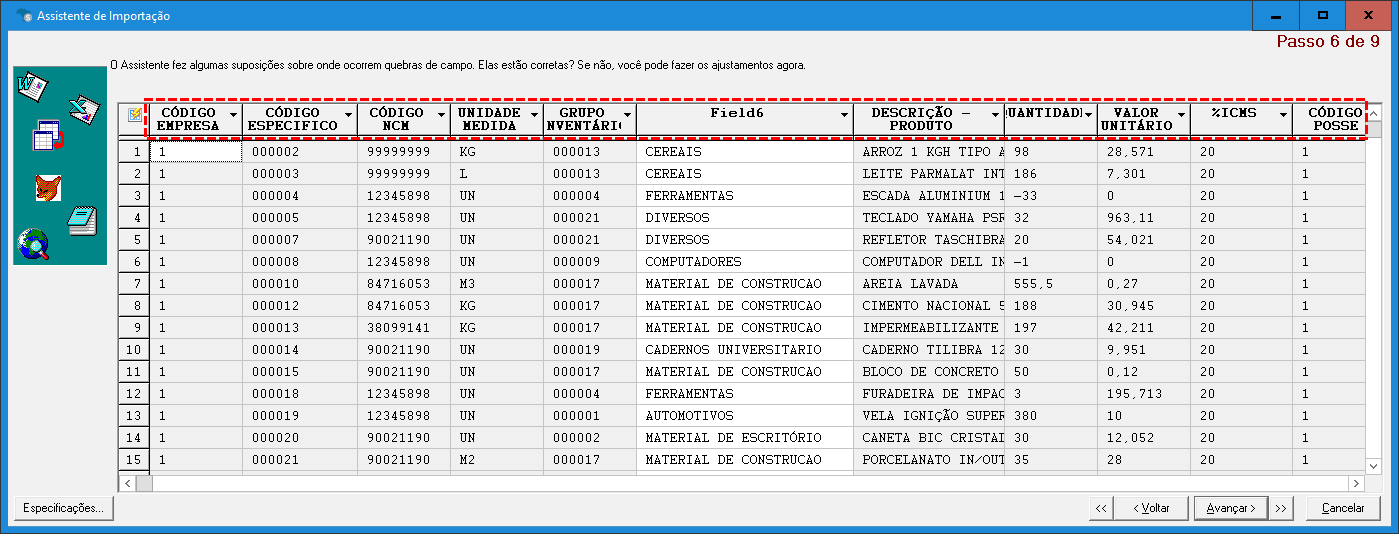
Para te ajudar a entender melhor vou mencionar os principais passos que aparecem na cor vermelha, no lado superior direito da tela do importador. Para chegar lá:
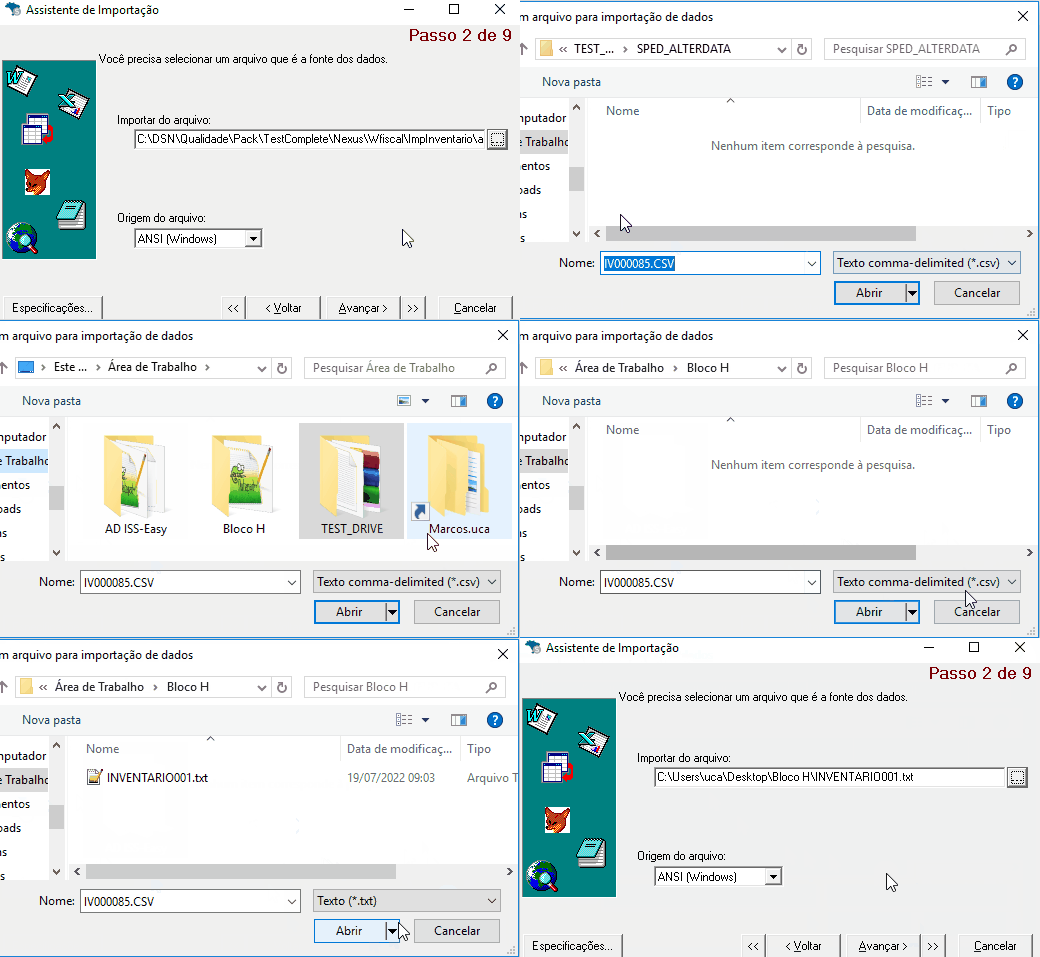
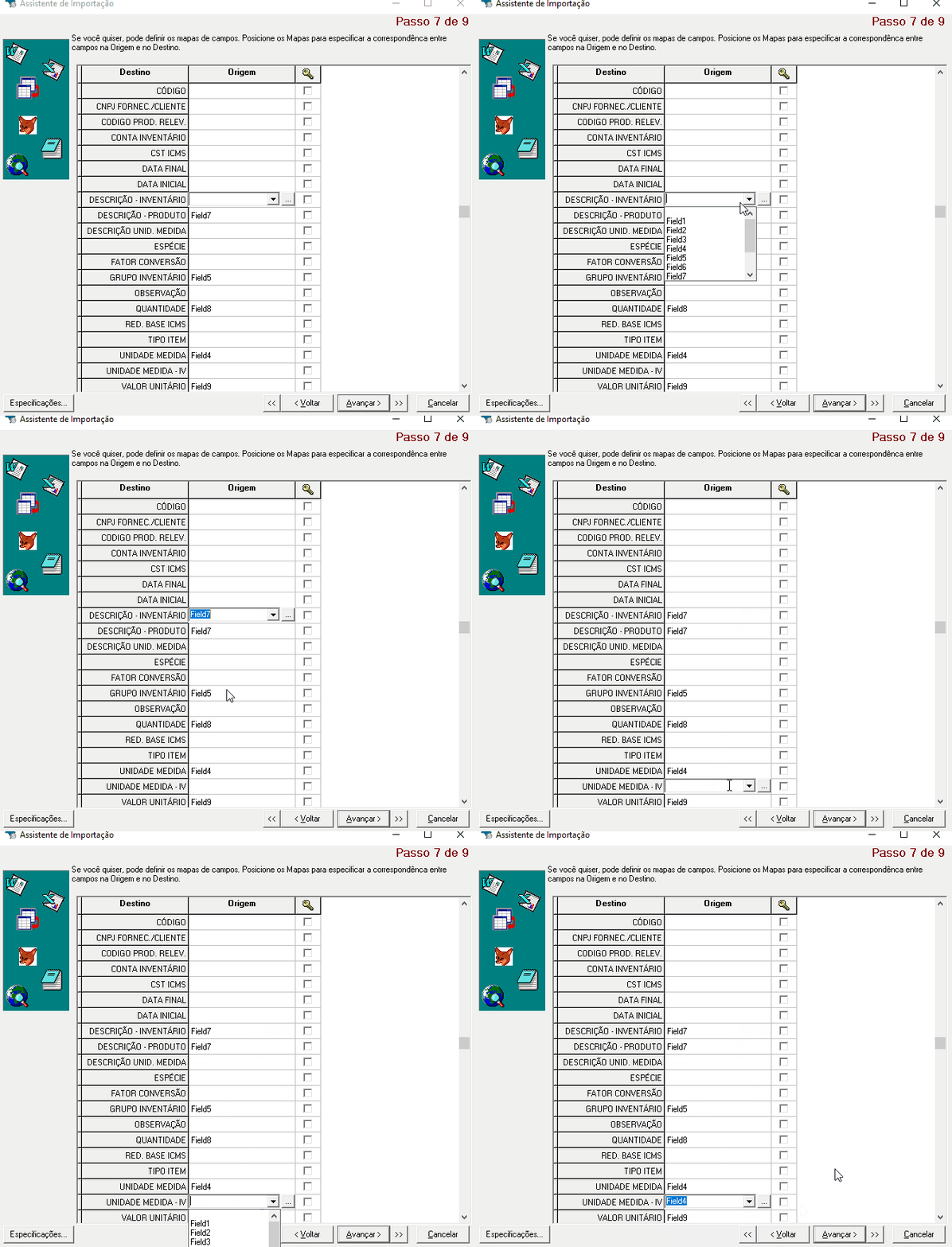
No arquivo do Bimer ERP, não vêm o campo Conta do Inventário que é obrigatório na validação do SPED ICMS e IPI. Se desejar preencher essa informação em massa no fiscal, é só clicar no botão da Engrenagem (último botão da tela de Movimento de Inventário (como mostra a imagem anterior)).
Agora que você aprendeu o bloco H, já ouviu falar do Bloco K? Ainda não? Então veja o artigo que preparamos para você, é só clicar aqui. Te aguardo lá!