
Suponha que você queira comprar um novo tênis e tem várias empresas que fabricam calçados, cada uma com sua respectiva marca. Mas para você conseguir comprar o tênis, o que leva em conta? Qualidade do produto (melhor conforto, durabilidade, tecido)? Melhor preço? Melhor condição e prazos de pagamento? Tudo isso é importante para comprar um produto. Após fazer uma pesquisa nas lojas, você vai levar esses fatores em conta e, de acordo com a sua situação, pode ser que o mais importante seja o preço, a qualidade do produto, ou até mesmo a marca para decidir em qual loja e qual modelo vai comprar. Quando fazemos essa pesquisa em nosso cotidiano, estamos realizando uma cotação, ou seja, contatando cada loja/fornecedor para avaliar qual oferece o que estou procurando.
Criando a cotação
-
Acesse o módulo EstCotacão.exe > informe a Empresa > Clique em Novo;
-
Na tela seguinte informe os Produtos e Fornecedores e clique em "Liberar cotação".
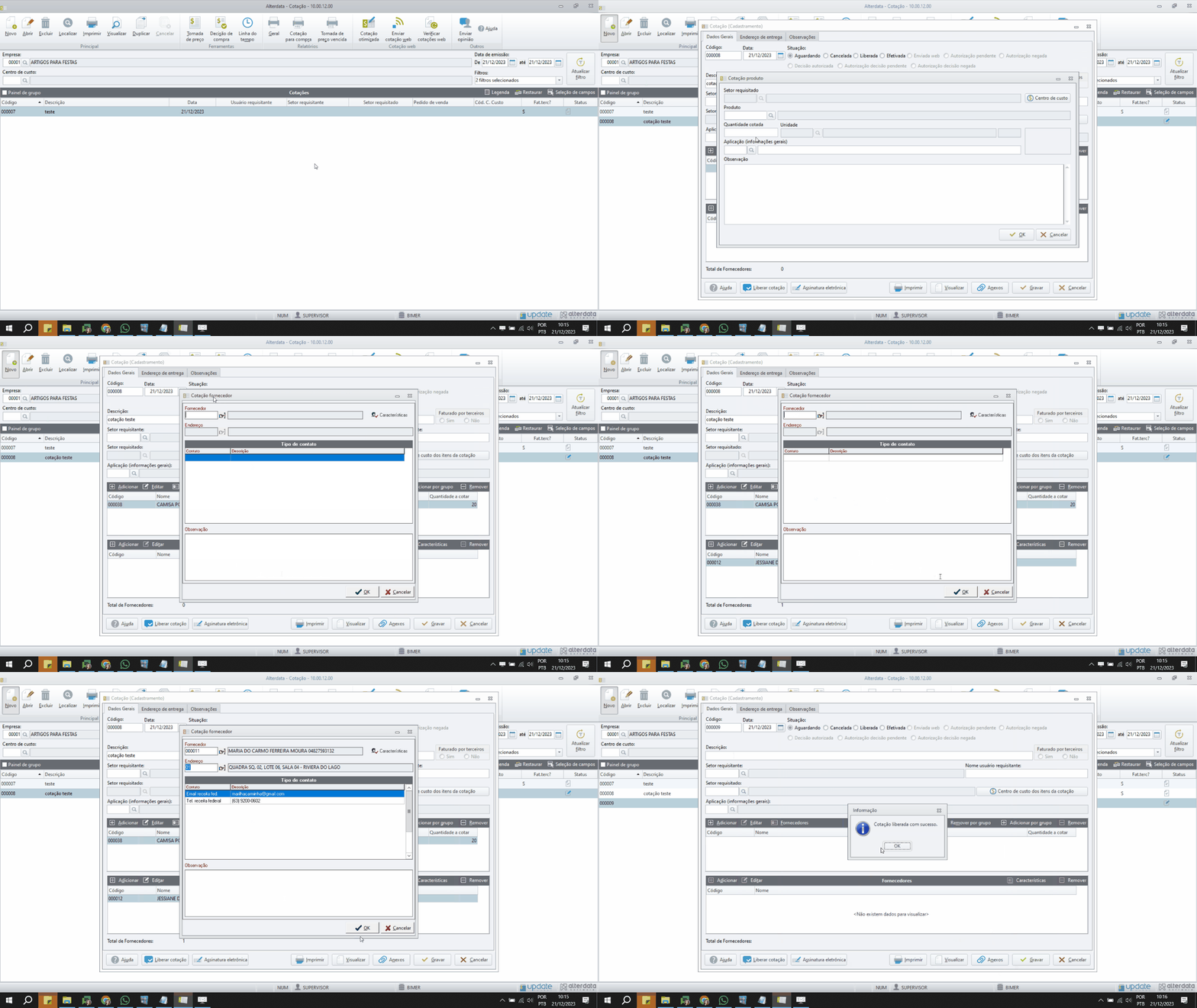
Quando a cotação é gerada pelo módulo Requisição de Material, ela será gerada com status de Aguardando, com os campos de Fornecedor, Produto, Setor
requisitado, Setor requisitante e Usuário requisitante automaticamente preenchidos. Além disso, é possível visualizar pela linha do tempo.
Se preferir passo a passo em vídeo Clique aqui e tenha acesso a alguns vídeos com esta rotina.
Cotação otimizada
Na opção de cotação automática você conseguirá filtrar os produtos e gerar a mesma cotação para todos eles sem precisar ficar adicionando produto a produto.
-
Acesse o módulo EstCotacão.exe > informe a Empresa > Clique em "Cotação Otimizada";
-
O sistema apresentará uma tela similar a um BI, podendo salvar o Cenário para as próximas cotações;
-
Realize os filtros desejados e clique em "Atualizar Filtro", irá carregar os produtos que farão parte desta cotação, estando ok clique em "Gerar Cotação".
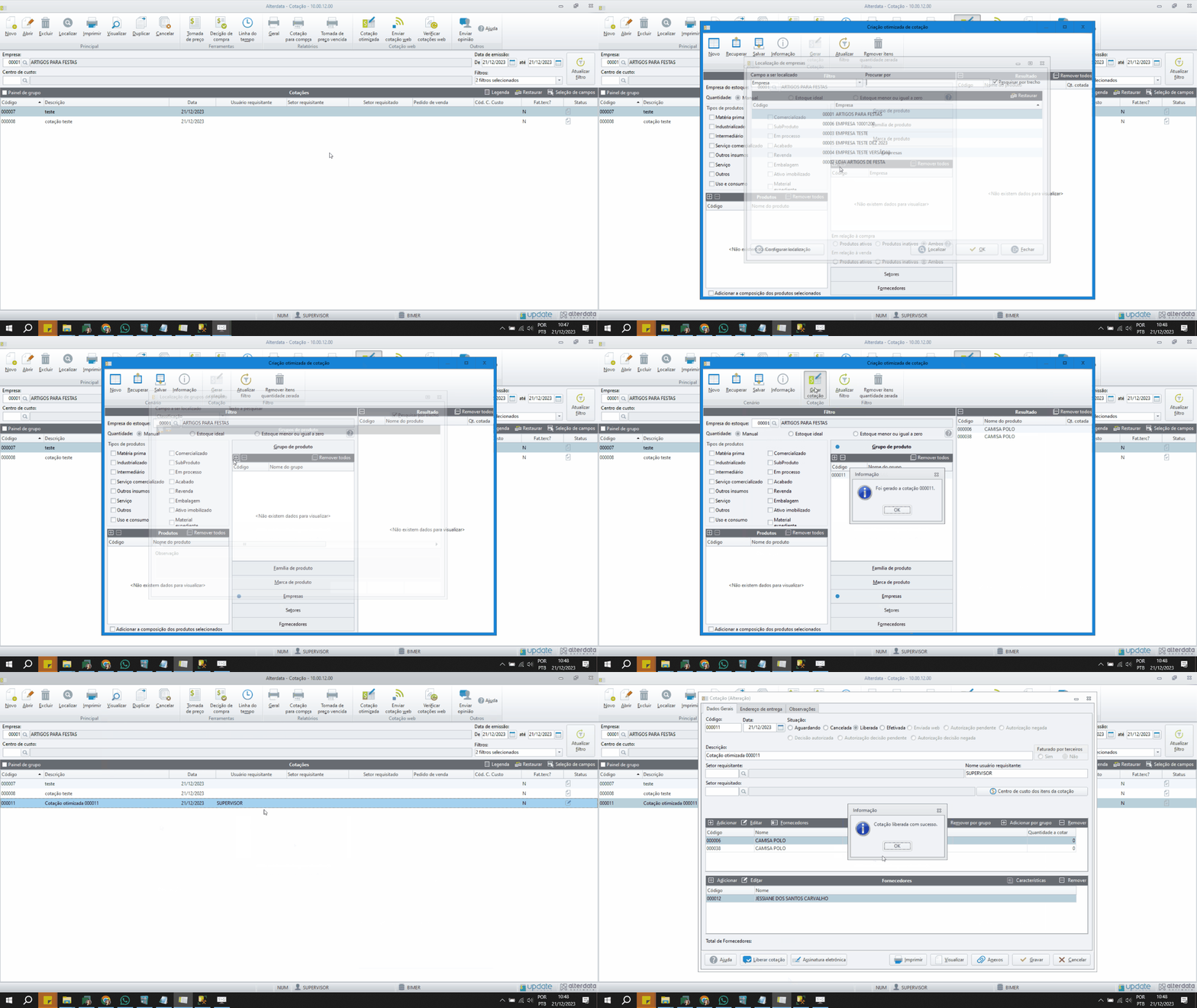
A Cotação Otimizada sempre será criada com status de Aguardando, sendo necessária a liberação
Tomada de preços
Este recurso permite que a empresa registre os dados colhidos junto aos fornecedores no momento da cotação. Ou seja, o funcionário na empresa contata cada fornecedor e registra os prazos, preços, condições de pagamento, valores de impostos, dados que serão agrupados em cada fornecedor para que a empresa escolha um deles para fechar a compra.
-
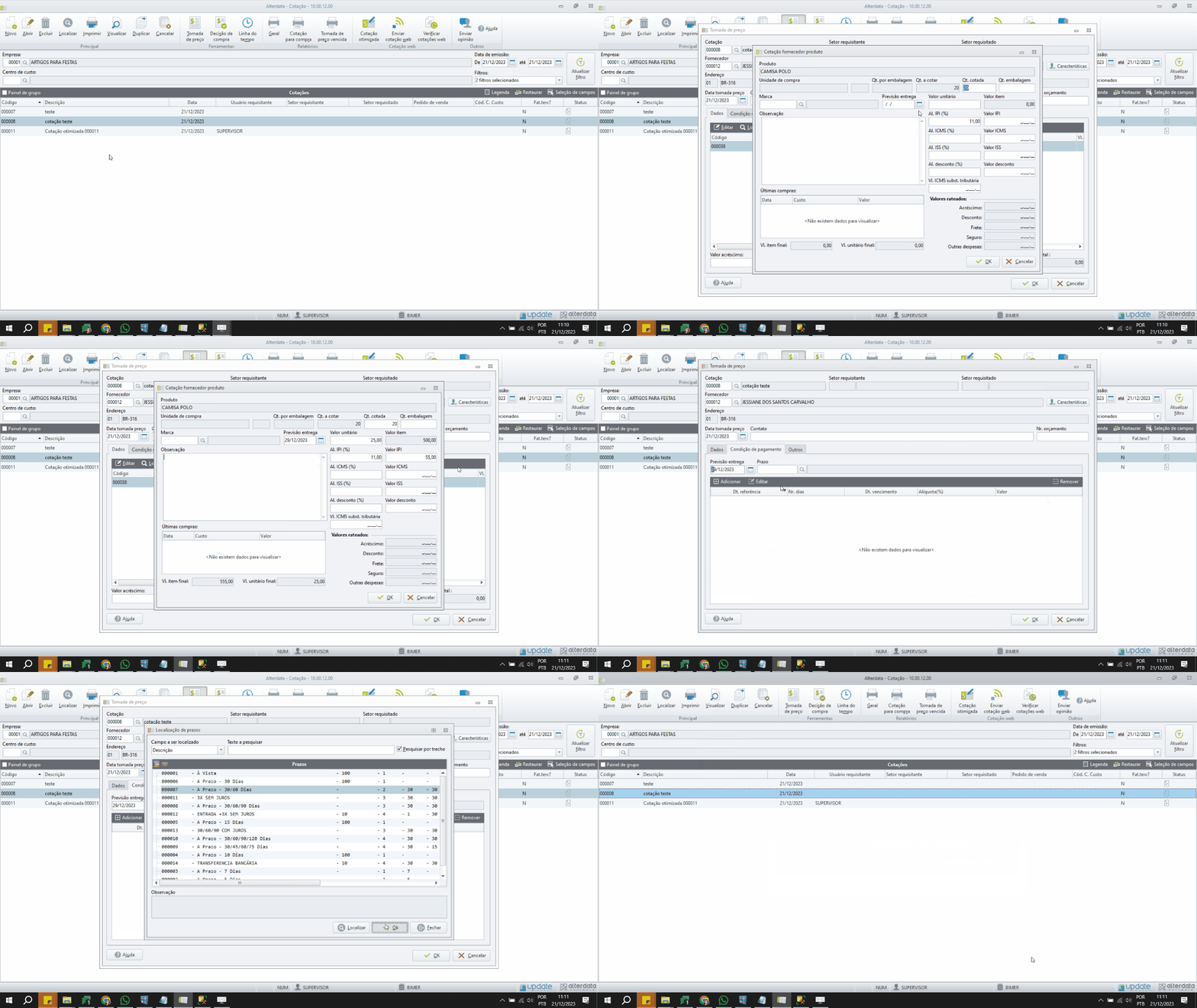
No módulo EstCotacao.exe > Selecione a cotação já liberada > clique em Tomada de Peço;
-
Informe o Fornecedor e a data que entrou em contato;
-
Na aba Dados dê um duplo clique para informar o valor unitário, previsão de entrega entre outros;
-
Repita o processo para o próximo fornecedor de acordo com a Cotação cadastrada.
Decisão de compra
Este é o momento de escolher o fornecedor para fechar a compra, fazendo uma comparação entre eles, de acordo com os dados colhidos na tomada de preços.
-
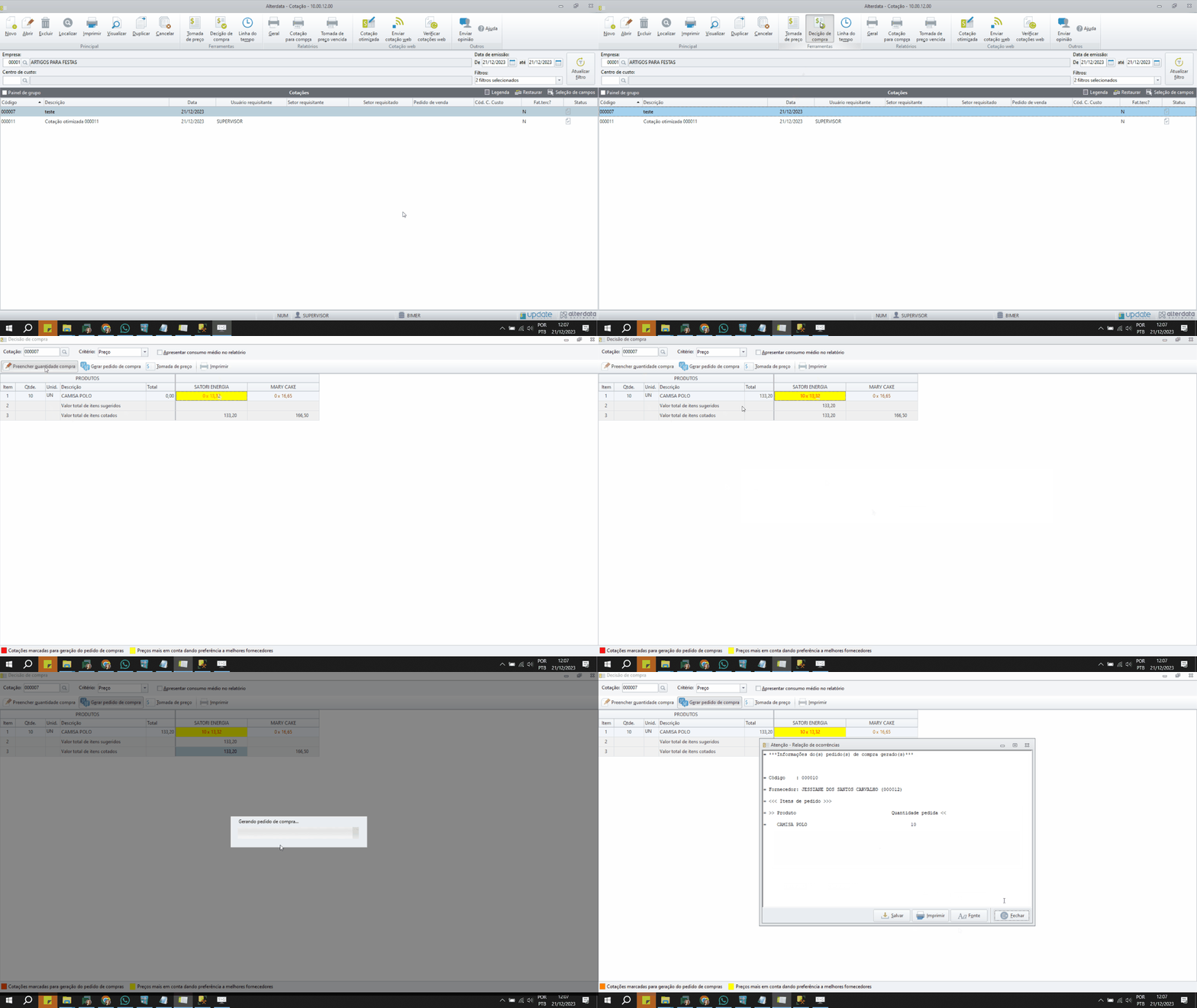
Selecione a Cotação > clique em Decisão de compra;
-
Verifique qual é o melhor fornecedor para compra, podendo ser identificado pela cor amarela.;
-
Poderá comprar uma quantidade de cada Fornecedor dando um duplo clique em cada um deles para editar as quantidades em Tomada de preço ou se a quantidade for a mesma apresentada em tela basta clicar em "preencher quantidade de compra";
-
Para finalizar clique em Gerar Pedido de Compra.
-
É possível também definir qual será o critério de avaliação do melhor fornecedor, podendo optar entre preço, prazo, ICMS e V.P (Valor presente).
-
Preço – este critério levará em consideração o valor unitário informado na tomada de preço de cada fornecedor;
-
Entrega – este critério levará em consideração o menor prazo de entrega;
-
V.P. (Valor Presente) - este critério corresponde ao resultado do seguinte cálculo:
V.P. (Valor Presente) = valor líquido * percentual de encargos diários * Valor líquido = somatório dos valores abaixo agrupados por fornecedor, nr. de dias da parcela de pagamento e al. parcela de pagamento da cotação selecionada.
Ou seja: Valor Líquido = (((VlUnitario + VlAcrescimoRateado - VlDescontoRateado - VlDesconto + VlISS + VlIPI + VlFreteRateado + VlSeguroRateado + VlOutrasDespesasRateado) * QtSugestaoCompra)* AlParcela)/100.
Alíquota = percentual diário de encargos financeiros que é informado no Configurador Bimer >> Geral >> Opções >> Geral.
Observações:
Se a alíquota for preenchida no Configurador Bimer >> Geral → V.P = valor líquido - (valor líquido * alíquota)
Se a alíquota não for preenchida no Configurador Bimer >> Geral → V.P = valor líquido
Se o V.P for zero → V.P = valor unitário