
Já aconteceu de você ter vinculado várias imagens a um produto e só conseguir visualizá-las dentro do próprio cadastro?
Então prepare o coração, pois temos uma novidade: agora você consegue ver todas as imagens vinculadas ao produto na tela de localização!
É ou não é o máximo?
Para saber como funciona siga os passos abaixo:
Configuração
-
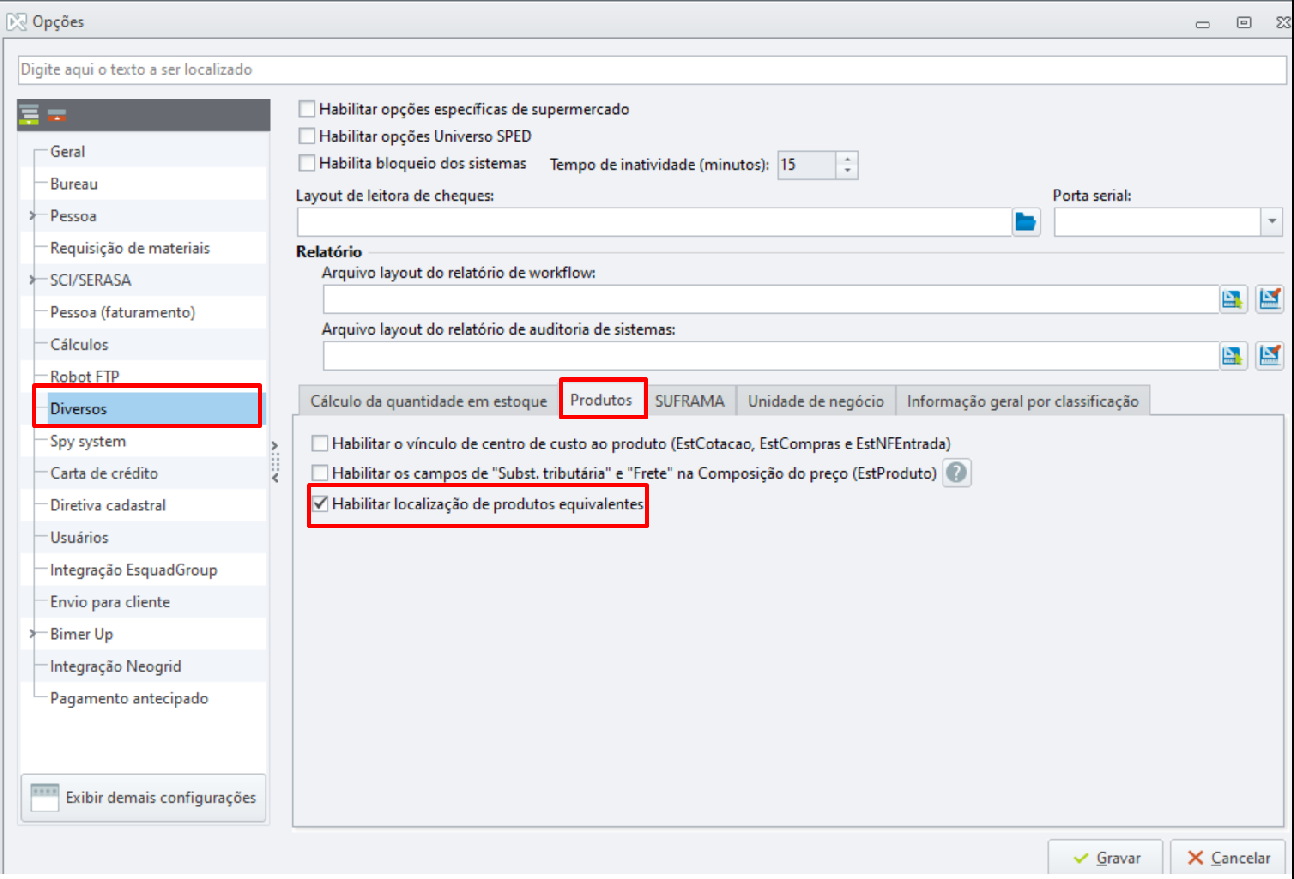
Acesse o Configurador Bimer - Geral - Opções:
-
Clique na grid Diversos - Aba Produtos;
-
Marque a "opção Habilitar localização de produtos equivalentes" e grave;
Cadastro do produto
-
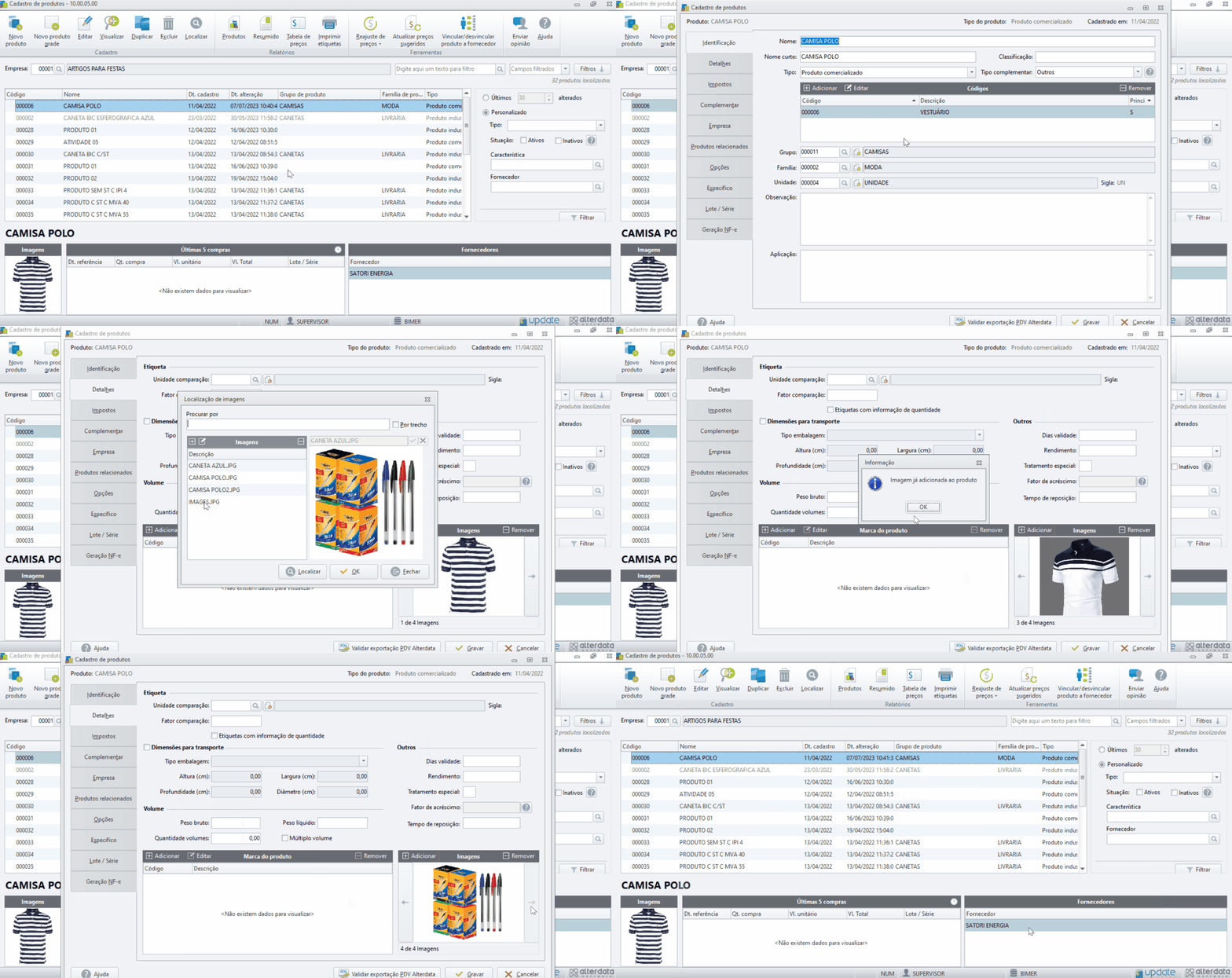
Acesse o Cadastro do Produto - Aba detalhes - Imagens;
-
Clique no botão

Demonstração na tela de Pedido de venda
-
Acesse o módulo Pedido de Venda, realize o cadastro como de costume;
-
Na grid Itens do pedido, clique em
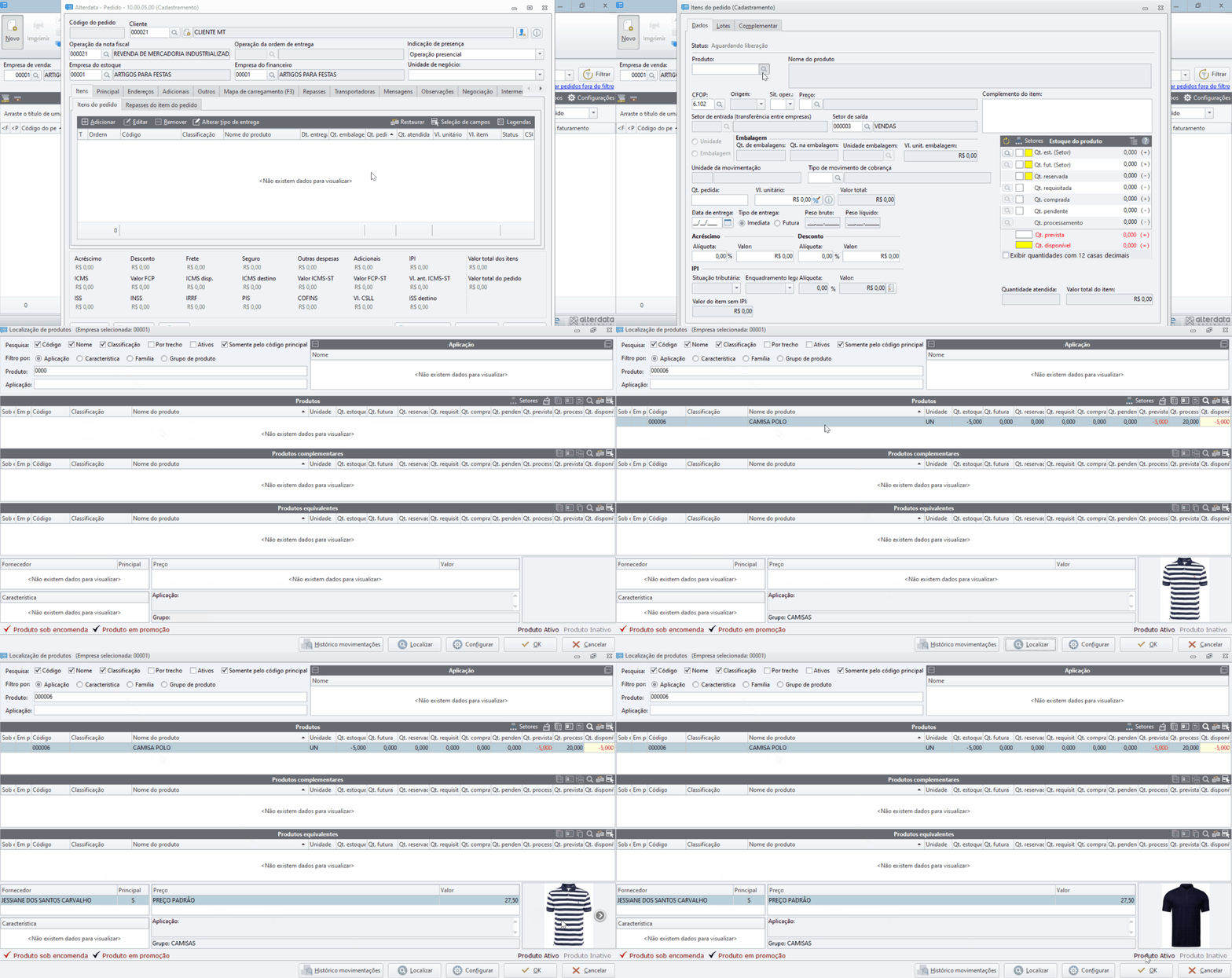
A demonstração foi reallizada no pedido de venda, porém pode ser visualizada em todos os módulos que tenham localização de produtos como: BiEstoque, ConfiguradorBimer, CRM, EstAssistenteCompras, EstCompras, EstConsulta, EstInventario, EstNFEntrada, EstProduto, FatDAV, FatDelivery, FatDevolucao, FatLiberaDocumento, FatListaPresentes, FatNotaFacil, FatPDV, FatPedido, FatPrePedido, FatSeparaPedido e Faturamento.