
Suponhamos que em meu estoque tenho os produtos monitor, mouse, teclado e gabinete separados, os quais vendo separadamente na minha loja de informática. No entanto, há alguns clientes que querem comprar um computador montado, ou seja, com seus componentes incluídos. Dessa maneira, em vez de vender cada produto separadamente ao cliente, vou utilizar os componentes (monitor, mouse, teclado e gabinete) para montar um computador. Neste caso, o computador é o Produto Kit. Dessa forma, todos os produtos acabados que estão presentes em estoque, podem ser vendidos individualmente ou em conjunto, para formar um produto novo.
-
Produto kit é montado a partir de produtos acabados em estoque;
-
Produto composto é necessário realizar um processo de fabricação utilizando produtos como matérias primas para obter o produto final.
Cadastro de Produtos
-
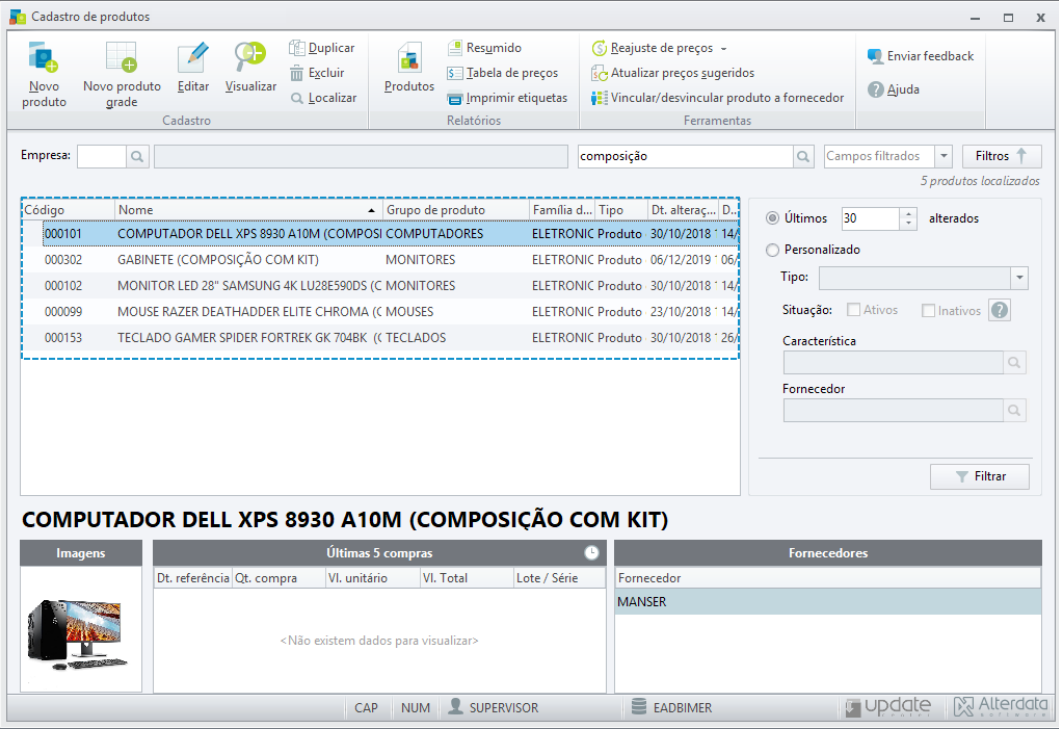
Cadastre todos os itens citados no exemplo acima, (Computador, monitor, mouse, teclado e gabinete) individualmente;
-
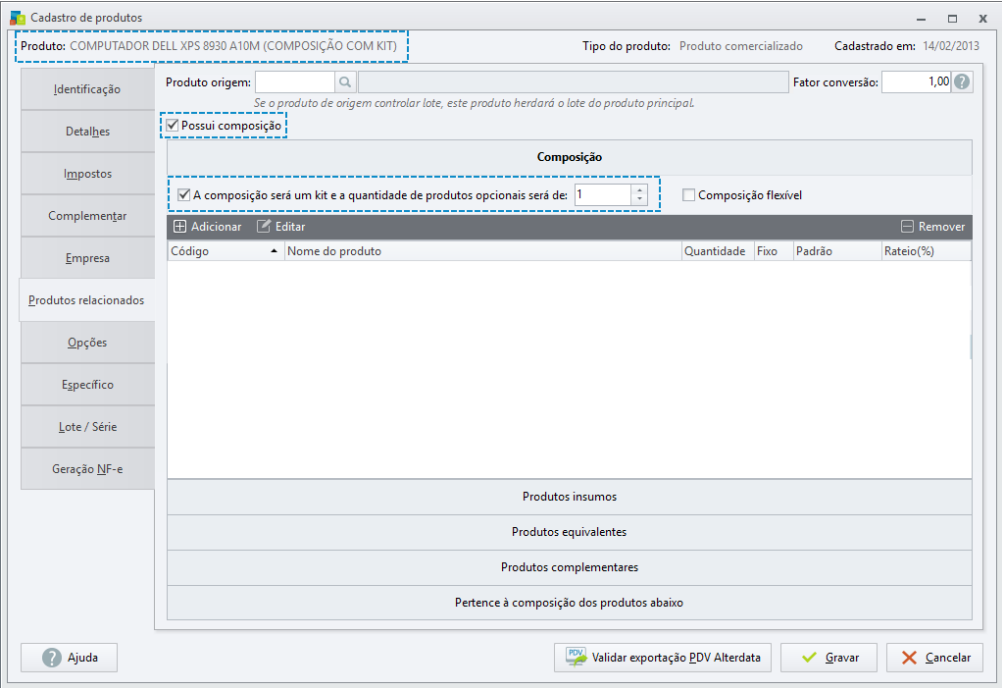
Após realizar o cadastro entre editando o produto Computador, clique na aba Produtos Relacionados e marque as opções Possui Composição e A composição será um kit… ;
-
A área Composição será habilitada, clique no botão Adicionar para incluir os itens do kit;
-
Ao incluir todos os itens da composição, o percentual de rateio não pode ser maior que 100%;
-
Após editar o produto, clique em Gravar.
|
Na tela de inclusão dos itens informamos individualmente: |
|---|
|
• Produto: Podendo usar a lupa para localizar o item;
|
A opção “A composição será um kit e a quantidade opcionais será de” é um recurso a ser utilizado para limitar a venda de itens opcionais a serem comercializados para o cliente junto ao computador.
Suponhamos que haja uma caixa de som, microfone e um apoio de punho, todos sendo itens opcionais que podem ou não ser vinculados ao produto no momento de sua saída. Assim, devo cadastrar todos estes produtos na composição, ou seja, a caixa de som, o microfone e o apoio de punho, e informar no campo 'Quantidade de produtos opcionais' o número '2'. Sendo assim, ao tentar incluir 3 produtos opcionais no momento da venda, o sistema não permite e emite a mensagem dizendo que a quantidade limite de produtos opcionais já foi atingida.
Movimentação em Estoque
Entrada
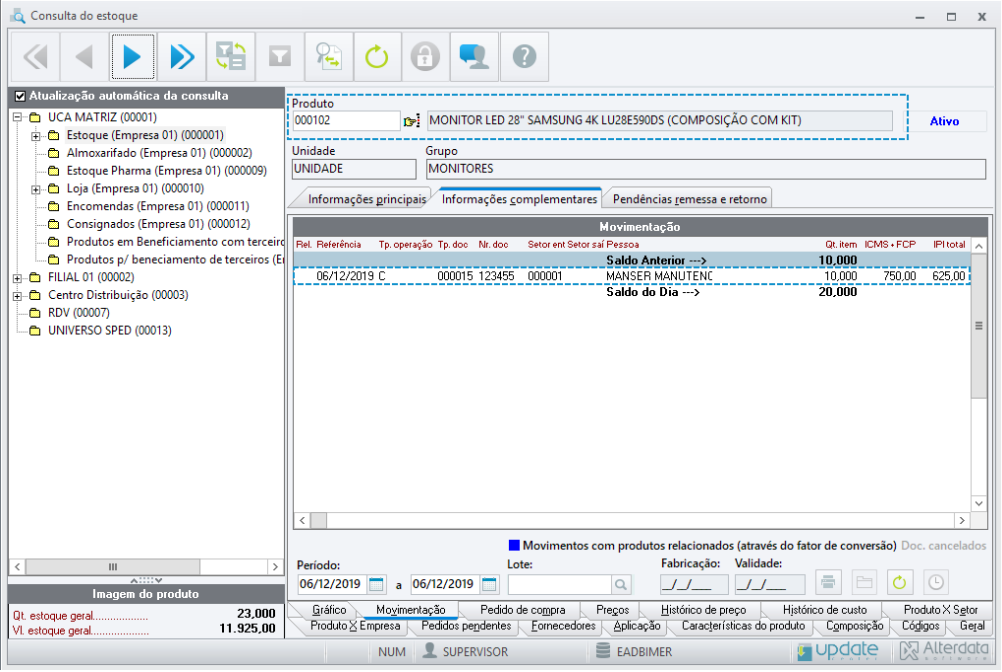
É importante informar que, ao fornecer a entrada do produto kit na empresa, o sistema alimenta cada item que o compõe. Se, por exemplo, a empresa comprar 5 computadores, será feita a entrada de 5 mouses, 5 teclados, 5 monitores e 5 gabinetes. O produto “Computador” (produto kit) não possui seu saldo alimentado no estoque.
-
Acesse o módulo Consulta de Estoque > informações complementares > Movimentação, podem ser visualizados os produtos do kit sendo alimentados em estoque.
Saída
No momento da venda, o sistema NÃO fornecerá a saída do produto COMPUTADOR (Produto Kit) do estoque, mas, sim, de 1 mouse, 1 teclado, 1 monitor e 1 gabinete.
-
Acesse o módulo Consulta de Estoque > Informações complementares > Movimentação para ver o saldo do produto monitor (um dos itens usados na
montagem do kit):
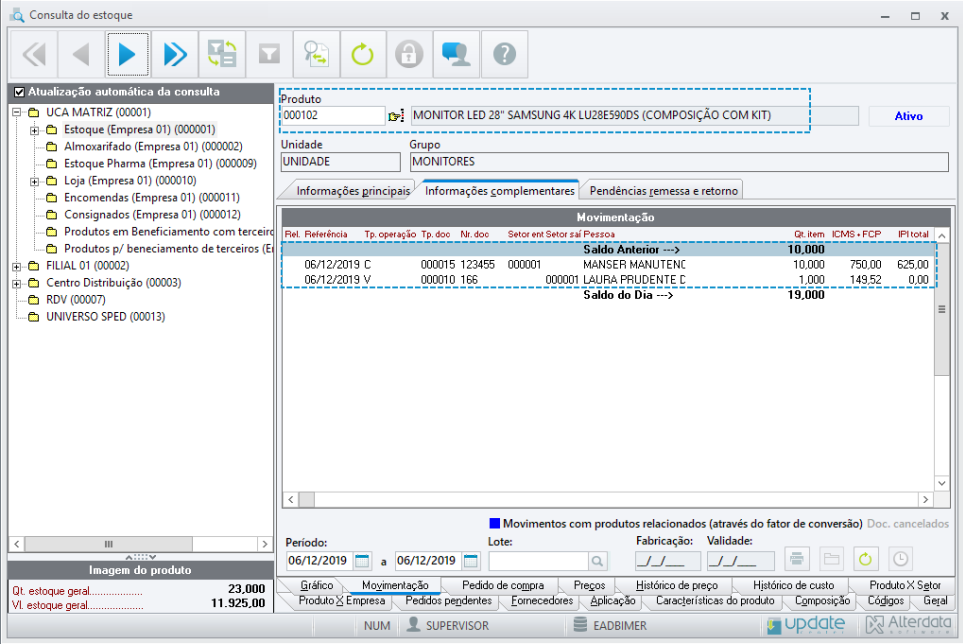
O produto kit será utilizado nos documentos de entrada e saída, mas a consulta de estoque deve ser realizada pelos itens que compõem o kit.
Venda de produto Kit
Existem duas formas de se realizar a venda de um produto Kit.
-
O Item da NF-e é o próprio produto Kit – Ao informar o produto Kit no Pedido de vendas ou no Faturamento, é ele quem ficará como item da nota. Contudo, a movimentação do estoque será feita pelos produtos de composição do Kit.
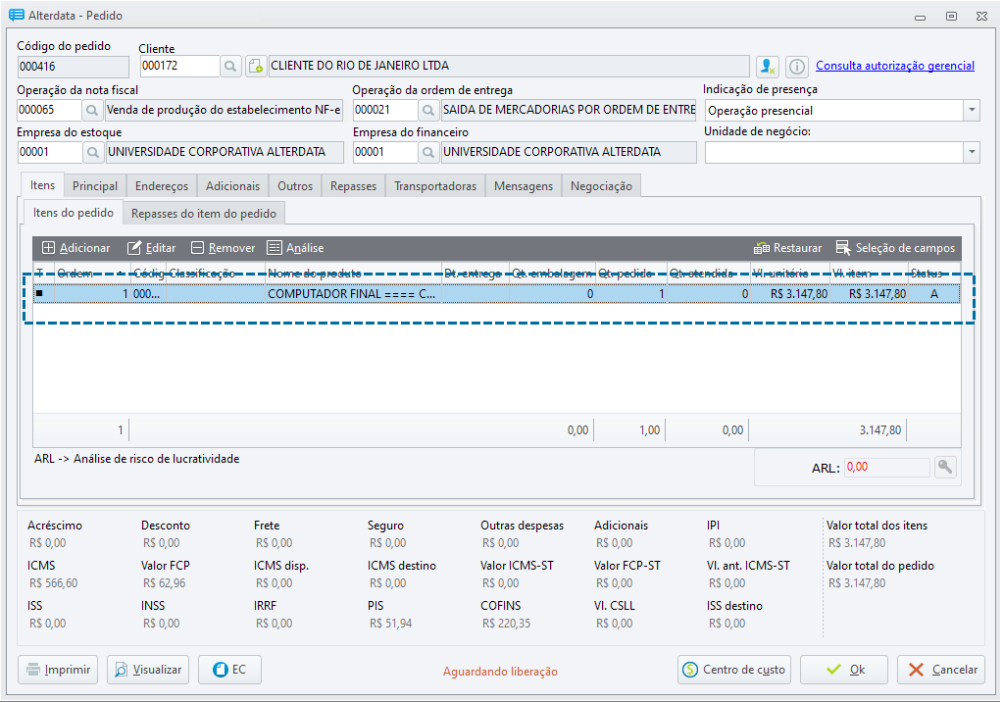
2. Os itens da NF-e são os produtos de composição do Kit – Ao informar o produto Kit no Pedido de vendas ou no faturamento, o sistema automaticamente inclui os itens de composição, em vez de inserir o produto Kit.
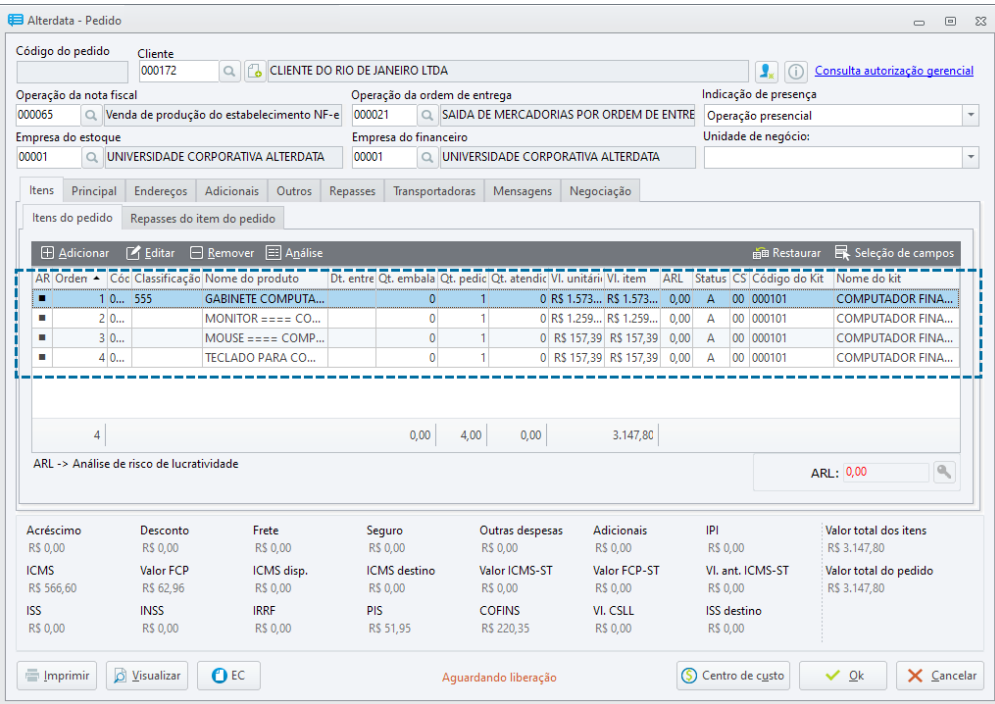
Para trabalhar com o cenário 2 acesse o Configurador Bimer » Faturamento » Opções » Venda » Completar, e marque a opção “Trabalhar com inclusão otimizada de produtos Kit”.
A configuração “Exibir confirmação antes da inclusão otimizada de produtos Kit” é opcional.
No Cenário 2 tanto no pedido de vendas quanto no faturamento, são incluídas na Grid as colunas “Código do Kit” e “Nome do Kit”, que correspondem ao
código e nome do Produto Kit. Essa informação é muito útil, em caso de haver mais de um Kit no mesmo pedido. Pois, sem essas colunas, o usuário teria mais dificuldades de saber qual produto é de cada Kit.
As colunas “Código do Kit” e “Nome do Kit” também são exibidas nos sistemas: FatPrePedido.exe, CRM e CRM Vendas, facilitando a identificação do item.
Bloqueio de exclusão de item padrão
No cadastro de um produto Kit, como visto no início, é possível definir alguns produtos que serão fixos ou padrão. É possível bloquear que um usuário retire esse produto no pedido de venda, para que não seja feita uma “venda errada”. Imagine que o produto Kit é um computador e o vendedor retira do Kit o mouse e o teclado desse computador.
Esse bloqueio é feito por usuário, veja o passo a passo:
-
Acesse o Cadastro de usuários » Perfil (ou direto no cadastro do usuário);
-
No produto Pedido de venda, em controle de acesso aos módulos do sistema, acesse Assinatura eletrônica, e desabilite a opção “Excluir insumos
desmembrados do Kit”; -
No produto Faturamento, em controle de acesso aos módulos do sistema, acesse Assinatura eletrônica » Nota Fiscal, e desabilite a opção “Excluir
insumos desmembrados do Kit”.