Autor do artigo: Annasilva.sup.pack
Exportação de lançamentos do ERP for Me - Contador para o sistema Contábil
Antes de realizar a exportação, iremos verificar a vinculação de contas, como demonstrado no passo a passo abaixo.
-
Acesse o menu Clientes> Funcionalidades>Plano de Contas.
-
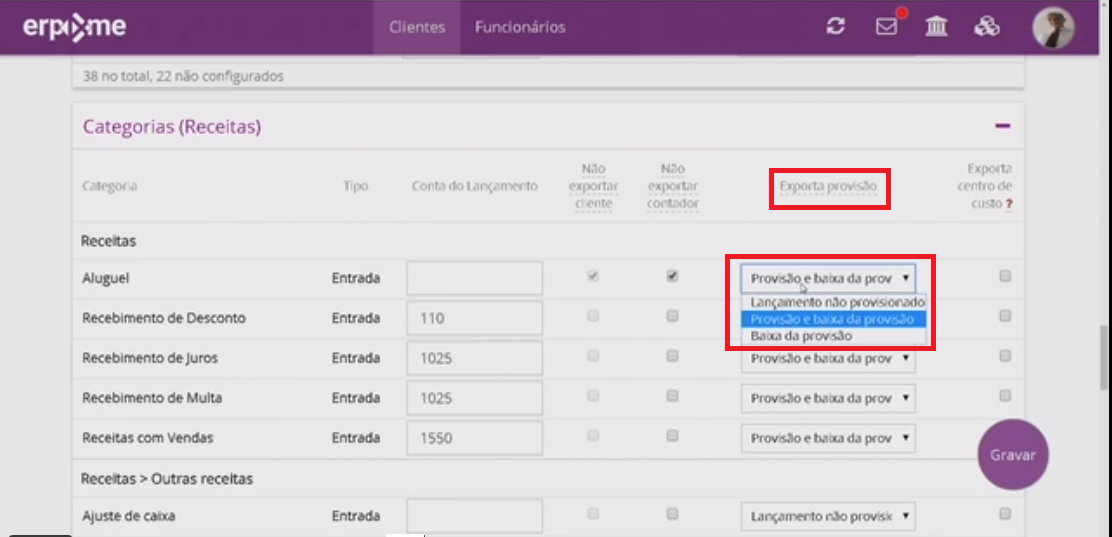
Ao acessar abrirá a tela do plano de contas do cliente, como demonstrado ao lado, nesta tela vinculamos as contas do plano de contas no PHD, e essa vinculação é feita pelo código de chamada.
-
A direita dessa vinculação de contas teremos a opção de Exporta Provisão e ali poderemos selecionar entre 3 opções de exportação:
-
Lançamento não provisionado: o sistema só levará para contabilidade o lançamento que já foi criado com a baixa informada.
-
Provisão e baixa da provisão: O sistema leva para o Contábil todos os lançamentos com baixa ou em aberto.
-
Baixa da provisão: O sistema só leva para o Contábil assim que a baixa for realizada.
Selecionadas as opções para todas as contas, clique em gravar.
A partir desta definição, daremos continuidade abaixo a exportação do arquivo para o sistema Contábil.
Exportando o arquivo (txt)
Para exportar os lançamentos existentes nas empresas que estão cadastradas no seu ERP for Me Contador, seguiremos os passos indicados abaixo.
-
Acesse o ERP for Me contador.
-
Após, vá até a aba Clientes e acesse funcionalidades.
-
Selecione a opção Exportar Lançamentos.
-
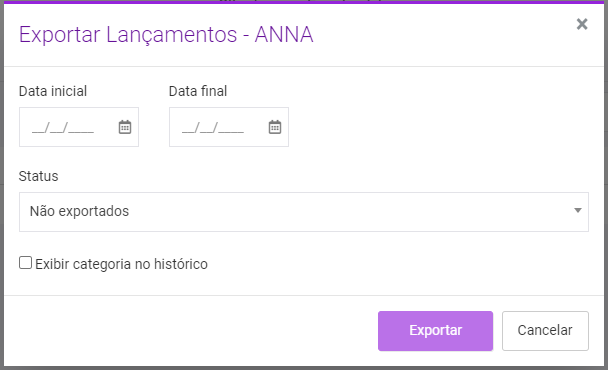
Aparecerá uma janela pop-up, nesta será possível configurar a exportação. Basta selecionar a data inicial, data final e após escolher o status dos lançamentos a serem exportados.
-
Após, basta clicar em exportar e o arquivo será criado na pasta de downloads.
Importando o arquivo para dentro do sistema Contábil
Para realizar a importação do arquivo gerado no ERP for Me - Contador no Contábil, siga os passos abaixo.
-
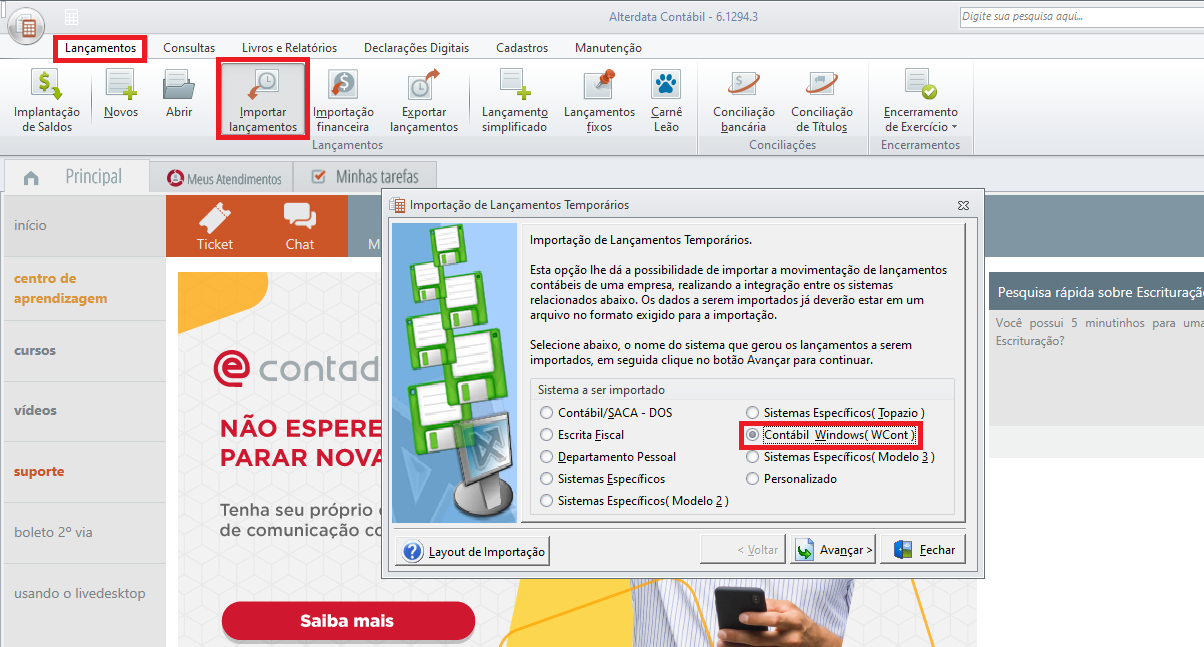
Acesse o Sistema Contábil> aba Lançamentos> Módulo Importar Lançamentos
-
Após, selecione o layout Contábil Windows(Wcont)
-
Feito isto, basta dar continuidade selecionando a empresa, o diretório do arquivo a ser Importado e também o período.
-
Escolha uma descrição para o lote que irá ser criado nessa importação.
-
Clique em Concluir.