#Erp4Me

Configurar Empresa 1 - NFe

Agora que você realizou a instalação do NFeasy Emissor, você verá como configurar a sua empresa! 

(tick) Assim que for concluída a instalação, será criado o atalho como este Sem_título-removebg-preview.png na sua Área de Trabalho. Dê um duplo clique no atalho e veja abaixo como configurar a sua empresa! 


Para configurar sua empresa no NFeasy Emissor siga os passos:

  1. Acesse o NFeasy Emissor

  2. Preencha o CNPJ/CPF da sua empresa.

  3. Clique em Avançar.
    cnpj cpf.PNG

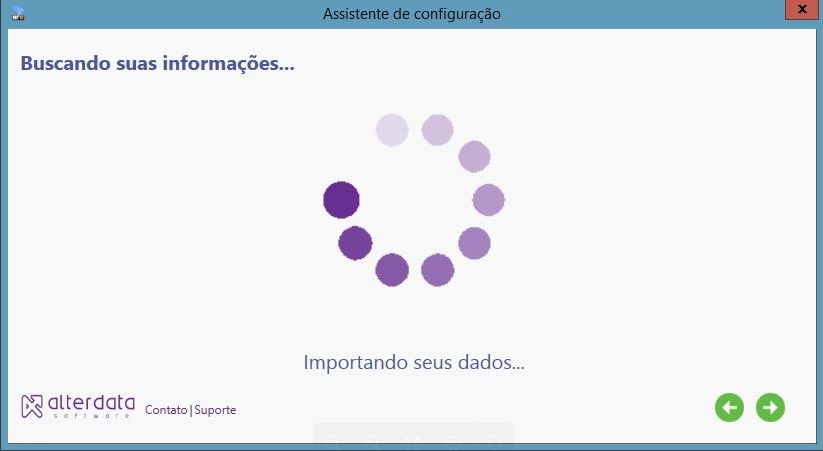
  4. Aguarde validação de sua licença ser concluída. 

  5. Clique em Avançar.
    importação de dados1.PNG

  6. Verifique as informações do Cadastro da Empresa e Avance.
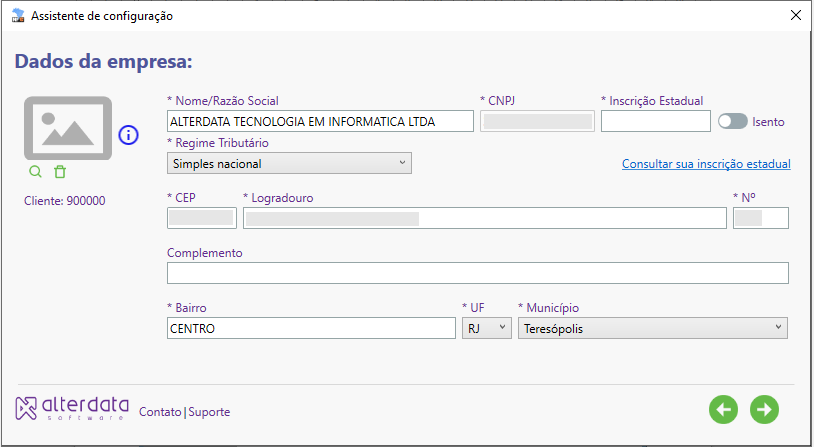
    dados da empresa.PNG


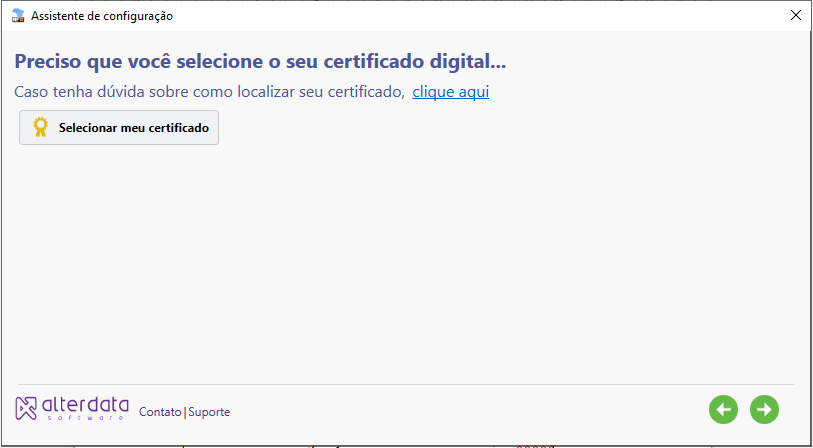
  7. Selecione o seu Certificado Digital

    certificado.PNG


  8. Na aba de Documentos Fiscais que Vou Emitir, será possível configurar as seguintes emissões: 
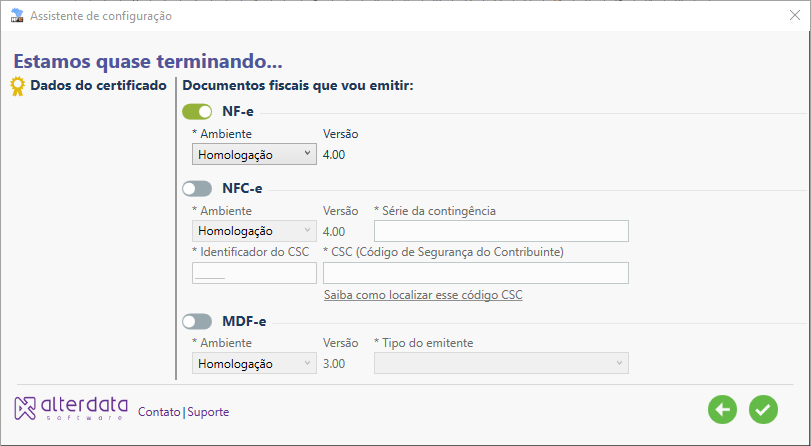
    Emite NF-e?

    Será marcada esta opção caso você trabalhe com a emissão de Nota Fiscal Eletrônica.

    Após habilitar a opção, informe o Ambiente de emissão


    Emite NFC-e?

    Será marcada esta opção caso você trabalhe com a emissão de Nota Fiscal de Consumidor Eletrônica
    Após habilitar, preencha o Ambiente de Emissão > Série da contingência> Identificador do CSC e código CSC.

    Essas informações precisam ser verificadas com a sua Contabilidade!


    Emite MDF-e

    Será marcada esta opção caso você trabalhe com a emissão de Manifesto Eletrônico de Documentos Fiscais.
    Após habilitar, preencha o Ambiente de Emissão e Tipo do Emitente. 

      documentos que vou emitir.PNG

  9. Após realizada as configurações, clique em Concluir

  E assim o seu NFeasy Emissor está pronto para ser utilizado! Agora, você precisa Realizar os cadastros!


Próxima Etapa


(informação)  Realizar Cadastros

Artigos Relacionados


 (interrogação) Requisitos para instalar o NFeasy Emissor

 (interrogação) Cadastrar Empresa Associada (contabilidade)
 

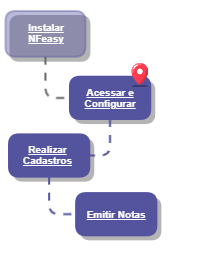
Jornada de Implantação


Oops, Diagram Unavailable

This diagram can't be displayed. It may have been moved or deleted, or the page's access settings may be preventing it from loading. Pages with restricted access must also include Gliffy Diagrams in their allowed list.