Dúvida
Como informar tabela de preço no cadastro do produto, pelo sistema Ishop - rede de lojas.
Como Resolver
-
Crie a tabela de preço
-
Na aba Produtos e Serviços, clique na setinha de Cadastro de produtos → Tabela de preço
-
Clique em Novo, informe uma descrição e clique em Gravar
-
Configure o tipo de tabela que será usada
-
Na aba Configuração e manutenção, clique em Opções
-
Clique em Produtos e após na aba Preço
-
Em tabela de preço, informe qual tipo de tabela será utilizada:
Por cliente: Será habilitado campo para informar a tabela de preço no cadastro do cliente e no cadastro do produto, dessa forma, ao vender um produto que tem essa tabela vinculada para um cliente configurado, o sistema irá utilizar o preço da tabela.
Por operação: Será habilitado campo para informar a tabela de preço no cadastro da operação e no cadastro do produto, quando realizar a venda de um produto com essa tabela utilizando a operação configurada, o sistema irá utilizar o preço da tabela.
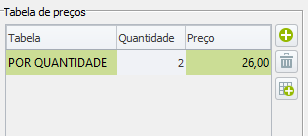
Por quantidade: Será habilitado campo apenas no cadastro do produto, onde deverá informar a quantidade e o preço que será utilizado nas vendas quando utilizada a quantidade configurada.
Escolher no momento da venda: Será habilitado o campo de tabela de preço no cadastro do produto, podendo informar mais de uma tabela de preço. Ao realizar a venda deste produto, será informado todas as tabelas vinculadas a ele, podendo escolher qual será utilizada. -
Clique em Gravar e Sair
-
Como informar a tabela no cadastro do produto
-
Clique na aba Produtos e serviços e clique em Cadastro de produtos
-
Entre no produto que será vinculado a tabela. NÃO clique em Editar
-
Em Composição de preço, selecione a loja e clique no ícone ao lado:

-
Na tela que abrir, terá o campo de tabela de preço, clique no ícone de + , escolha a tabela e coloque as informações:
-
Clique em Confirmar. A tabela será vinculada.
-
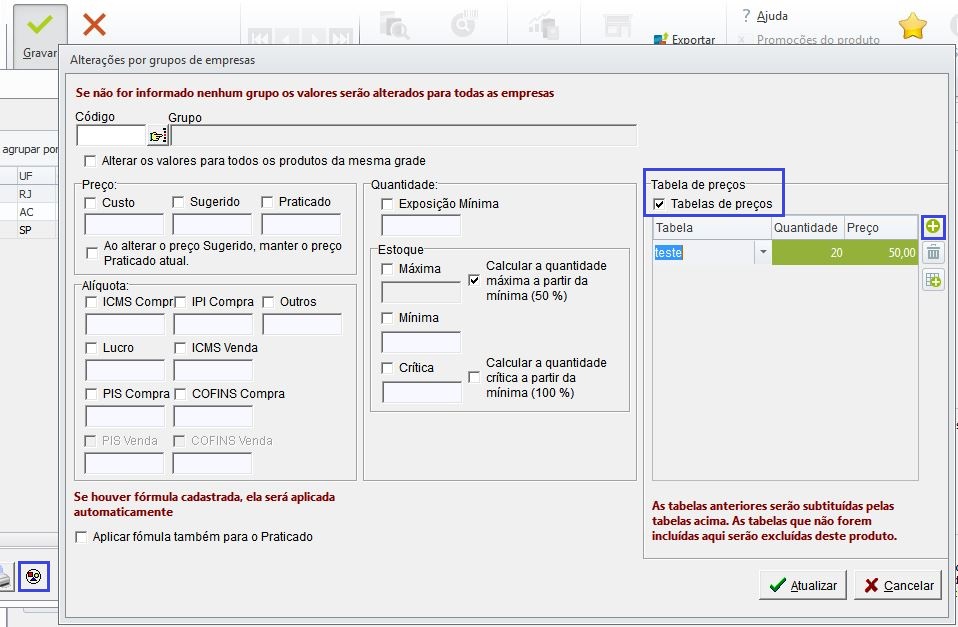
Configure o tipo de tabela por grupo de empresa
Clique no ícone

Marque a opção Tabelas de preços, no ícone