
O processo de Transferência é realizado da seguinte forma, o Wshop origem, gera um documento de transferência, onde este documento é encaminhado ao Ishop que por sua vez envia ao Wshop destino.
Configurações básicas necessárias:
1. Configurar operações de transferência
-
No Ishop (IShop) , aba Configurações e Manutenção → Opções.
-
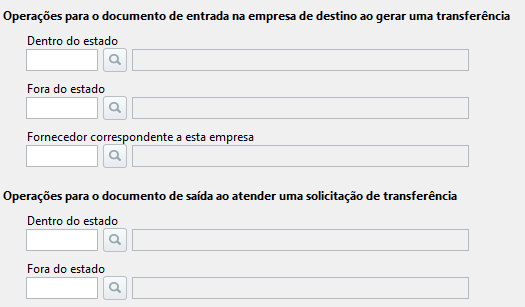
Clique em Rede de lojas, aba Transferência.
-
Vincule as operações solicitadas de entrada, o fornecedor que será utilizado nas transferências e as operações de saída.
-
Clique em Gravar e Sair.
Esta configuração também é valida para o wshop)
2. Cadastrar as lojas como cliente
-
É necessário cadastrar todas as lojas que farão transferências entre si, tanto as de origem quanto as de destino.
-
No Ishop (IShop) , aba Clientes → Cadastro de Clientes.
-
Clique em Incluir.
-
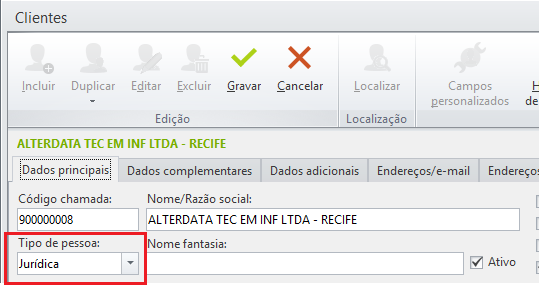
Cadastre a loja como se fosse um cliente, informe os dados principais, colocando em Tipo de pessoa a opção "Jurídica" e informando CNPJ da empresa.
-
Clique na aba Dados Complementares, marque o check box abaixo e em Empresa de destino vincule o cadastro da empresa referente ao cadastro de cliente.

3. Configurar as caixas postais das empresas:
-
Em Empresa → Cadastro
-
Selecione a empresa e clique em Editar.
-
Acesse a aba Integração e clique em Editar.
-
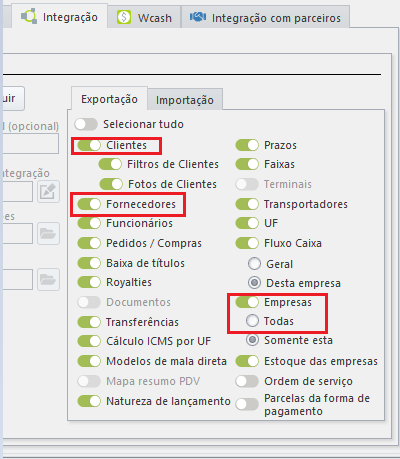
Na aba Exportação e na aba Importação marque as opções: Clientes, Fornecedores (este já vem marcado por padrão) e a opção Todas as Empresas.
-
Por fim, clique para salvar as alterações e depois em Gravar.
Importante ressaltar, que é necessário configurar a caixa postal em cada das empresas cadastradas no Ishop que farão transferência de mercadorias.
Atenção
-
Estas Configurações devem ser feitas no wshop e no ishop.
Como criar o documento de transferência:
-
Loja de Origem

-
No Wshop, clique na aba Produtos e Serviços → Movimento de Estoque.
-
Clique em Nova NF-e.
-
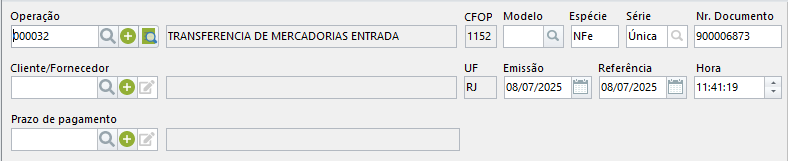
Vincule a operação de saída de transferência.
-
Em cliente, vincule o cadastro de cliente da empresa de destino.
-
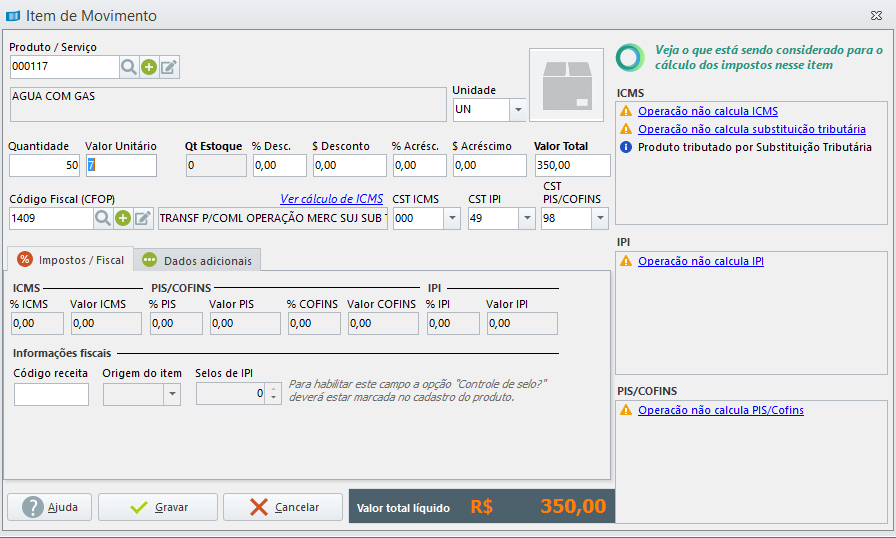
Ao clicar em Incluir Item, informe os produtos e quantidades que serão transferidos para a loja destino.
-
Clique em Gravar.
-
No Ishop (IShop)
Faça a exportação e importação necessária para que as lojas recebam as informações.
(Este procedimento geralmente é feito automaticamente)
Como aceitar a transferência:
-
Loja de Destino
-
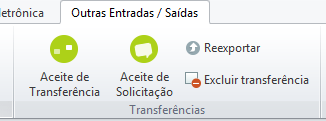
No Movimento de Estoque, clique na aba Outras Entradas / Saídas e clique em Aceite de Transferência.
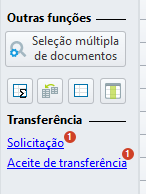
Ou basta clicar no ícone de aceite de transferência na área de filtros:
-
A transferência feita irá aparecer, marque o check box da mesma e clique em Selecionar:

-
Clique em Gravar .
Ao dar entrada na Transferência, o sistema automaticamente transformará a transferência de saída (que saiu da loja origem) em uma entrada (que está entrando na loja destino) no movimento de estoque.