
Verifique como configurar a transferência de mercadoria entre lojas quando utiliza Ishop Multiempresa
Como Resolver
Primeiramente, é necessário realizar os seguintes cadastros no Ishop:
→ Operação de entrada de transferência, dentro e fora de Estado.
→ Operação de saída de transferência, dentro e fora do Estado.
→ Cadastro fictício de fornecedor, pode colocar 'Fornecedor transferência' por exemplo.
Em caso de dúvidas de como cadastrar operação, clique aqui
-
Configurar operações de transferência
-
No Ishop, aba Configuração e manutenção → Opções
-
Clique no ícone Rede de lojas, aba Transferência
-
Vincule as operações solicitadas de entrada, o fornecedor que será utilizado nas transferências e as operações de saída
-
Clique em Gravar e Sair
-
Cadastrar as lojas como cliente
É necessário cadastrar todas as lojas que farão transferências entre si, tanto as de origem quanto as de destino.
-
No Ishop, aba Clientes → Cadastro de clientes
-
Clique em Incluir
-
Cadastre a loja como se fosse um cliente, informe os dados principais, colocando em Tipo de pessoa: Jurídica e informando CNPJ da empresa
-
Clique na aba Dados complementares, marque o check box abaixo e em 'Empresa de destino' vincule o cadastro da empresa referente ao cadastro de cliente:

-
Criando o documento de transferência
-
No Ishop, clique na aba Produtos e serviços → Movimento de estoque
-
Selecione a empresa Origem da transferência e clique em Nova NFe
-
Vincule a operação de saída de transferência
-
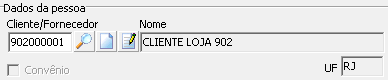
Em cliente, vincule o cadastro de cliente da empresa de destino:
-
Na aba Itens, informe os produtos e quantidades que serão transferidos para a loja destino
-
Clique em Gravar.
-
Ainda no movimento de estoque, selecione a empresa de destino
-
Clique na aba Outras entradas/Saídas e clique em Aceite de transferência
-
A transferência feita irá aparecer, marque o check box da mesma e clique em Selecionar:

-
Clique em Gravar