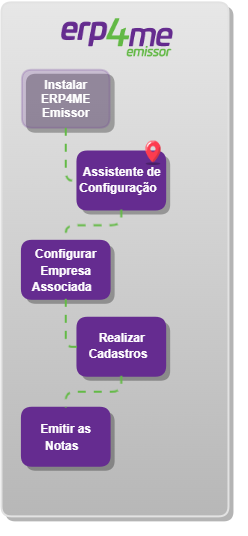
Assistente de Configuração ERP4ME Emissor
Agora que realizou a instalação do ERP4ME Emissor, você verá como configurar a sua empresa!
Assim que for concluída a instalação, será criado um atalho como este na sua Área de Trabalho. Dê um duplo clique sobre ele e inicie a configuração da sua empresa os passos:
-
Acesse o ERP4ME Emissor.
-
Preencha o CNPJ/CPF da sua empresa e
 Avance.
Atenção: Neste momento uma consulta é feita na Nuvem Alterdata para validar a licença da sua empresa.
-
Aguarde a validação ser concluída e
Avance.
-
Verifique as informações do Cadastro da Empresa e caso seja necessário, poderá alterar os dados. Em seguida, clique em
Avançar.
-
Na tela de conclusão do Assistente de Configuração clique em

Em Gerenciamento→ Editar os dados da Empresa Principal poderão ser editados e habilitar a emissão de NF-e.
Nesta mesma Aba de Gerenciamento, também poderá cadastrar ou escolher uma empresa associada para iniciar as emissões.