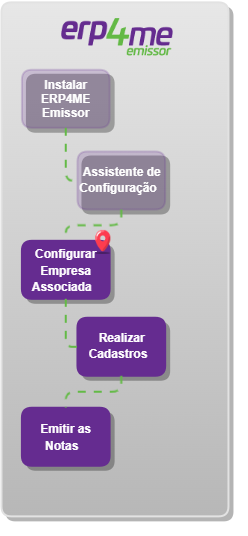
Configurar Empresa Associada no ERP4ME Emissor
Agora que você realizou a instalação do ERP4ME Emissor, você verá como configurar o cadastro das Empresas Associadas, ou seja, a empresa do seu cliente!
Para configurar a empresa do seu cliente ERP4ME Emissor siga os passos:
Cadastro de Empresas Associadas (Emitente)
-
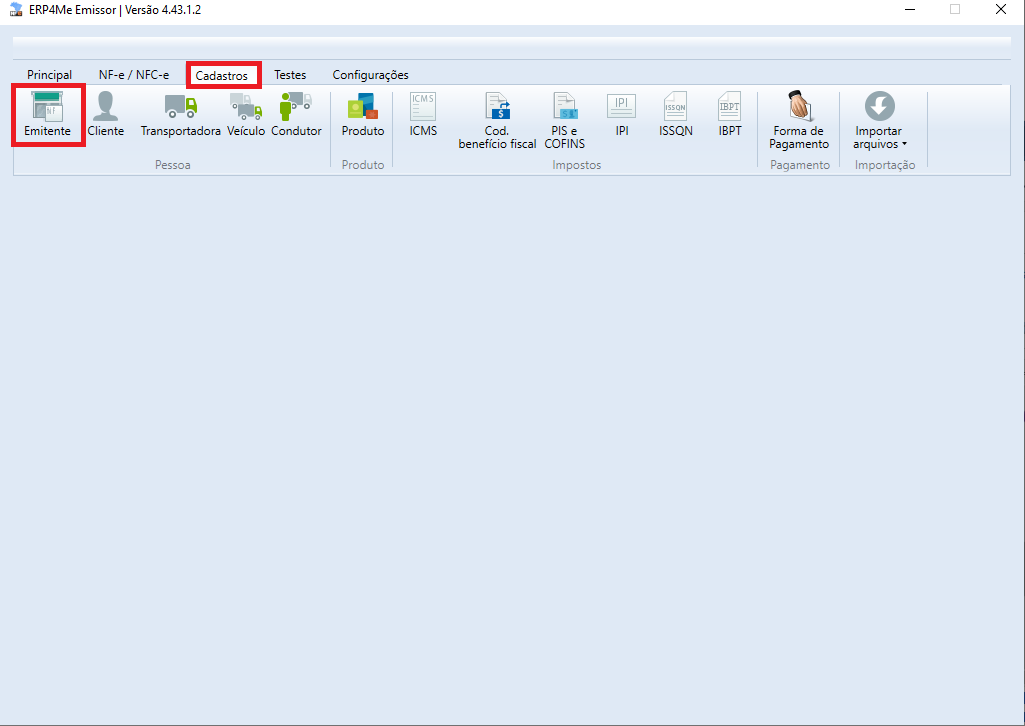
Clique na aba Cadastros.
-
Selecione a opção Emitente.
-
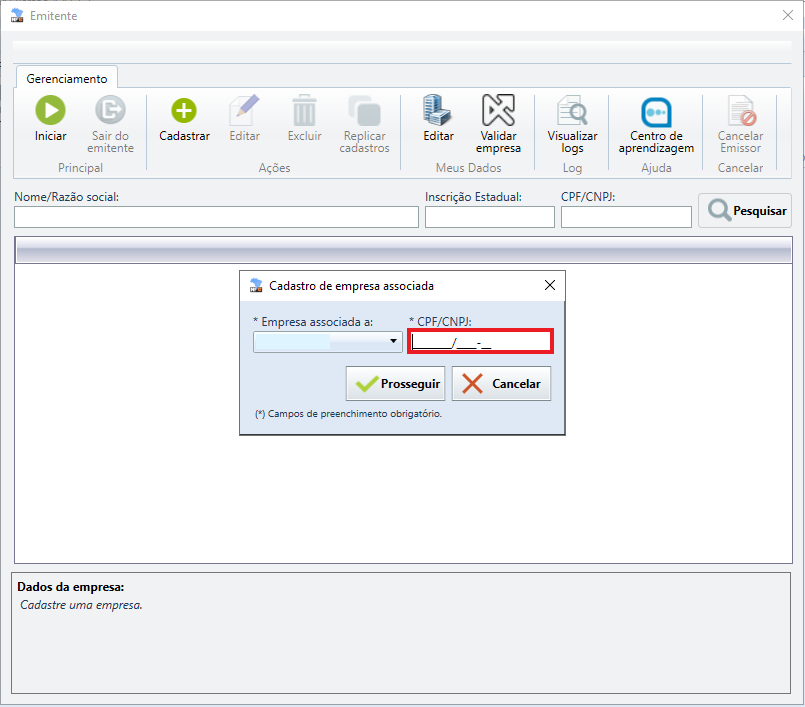
Clique em Cadastrar.
-
Informe o CNPJ/ CPF da empresa Emitente.
-
Clique em prosseguir.
Dados Cadastrais
-
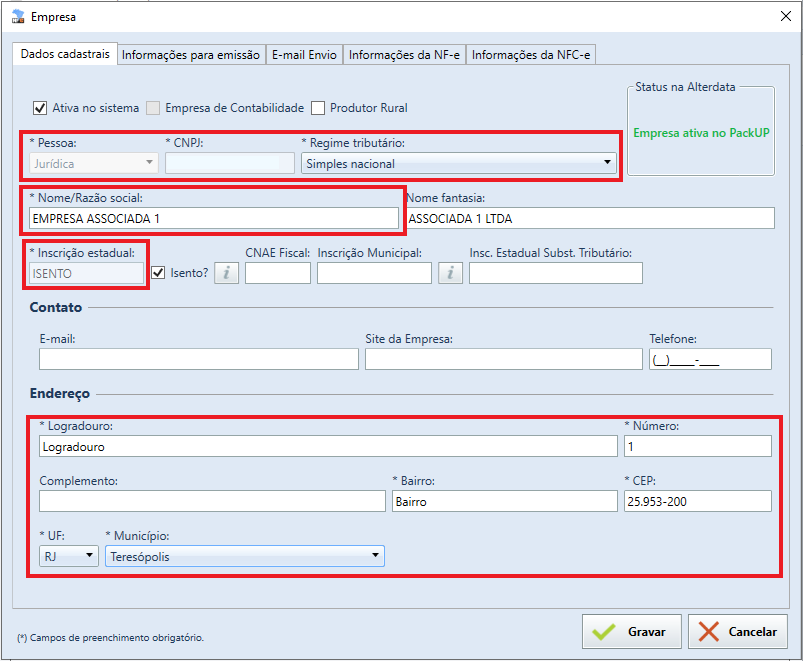
Selecione o Regime Tributário da Empresa
-
Insira Razão Social e Nome Fantasia.
-
Informe a Inscrição Estadual ou marque a opção Isento.
-
Preencha as informações de Endereço.
Os campos com preenchimento obrigatório são sinalizado por asterisco ( * ).
Informações para Emissão
-
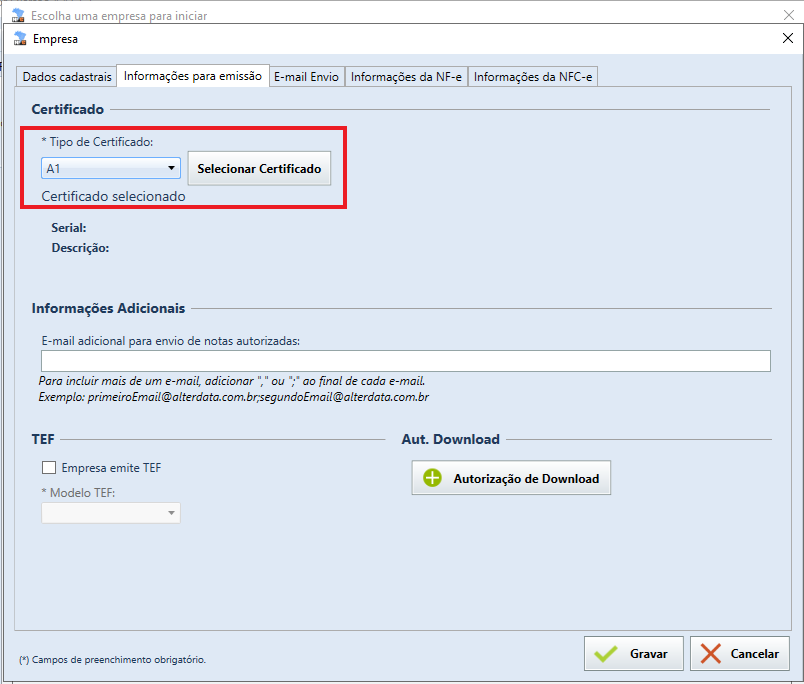
Informe o tipo do seu Certificado digital (A1, A3 ou Token) e selecione-o. Ele deverá estar previamente instalado no seu computador.
E-mail Envio
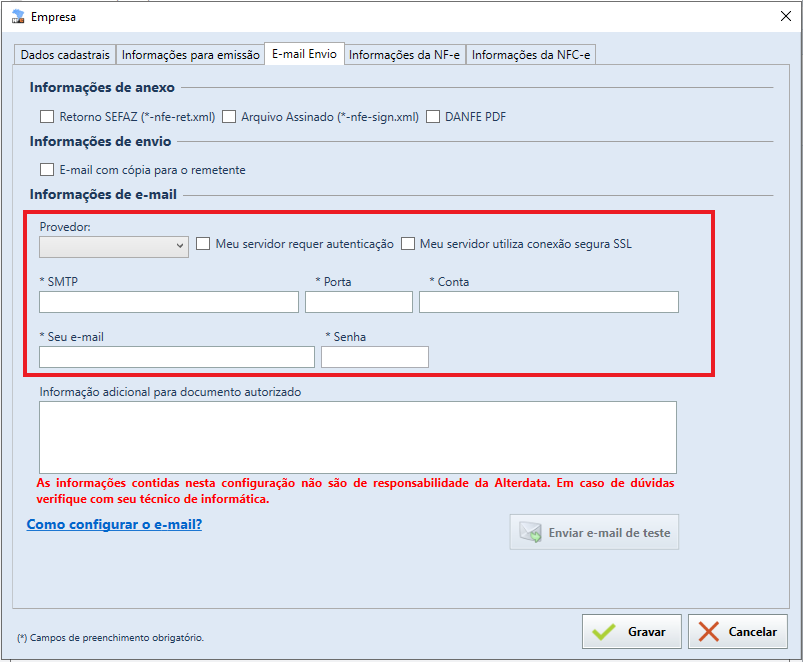
A Empresa Emitente poderá realizar o envio das Notas Fiscais emitidas por e-mail diretamente no sistema. É necessário saber qual o provedor será utilizado, por exemplo: Gmail, Yahoo, Hotmail e outros.
As informações de SMTP, conta que requer autenticação e a porta utilizada são variadas conforme seu provedor de e-mail, dessa forma essas informações devem ser confirmadas com o responsável de T.I da empresa.
Informações da NF-e
-
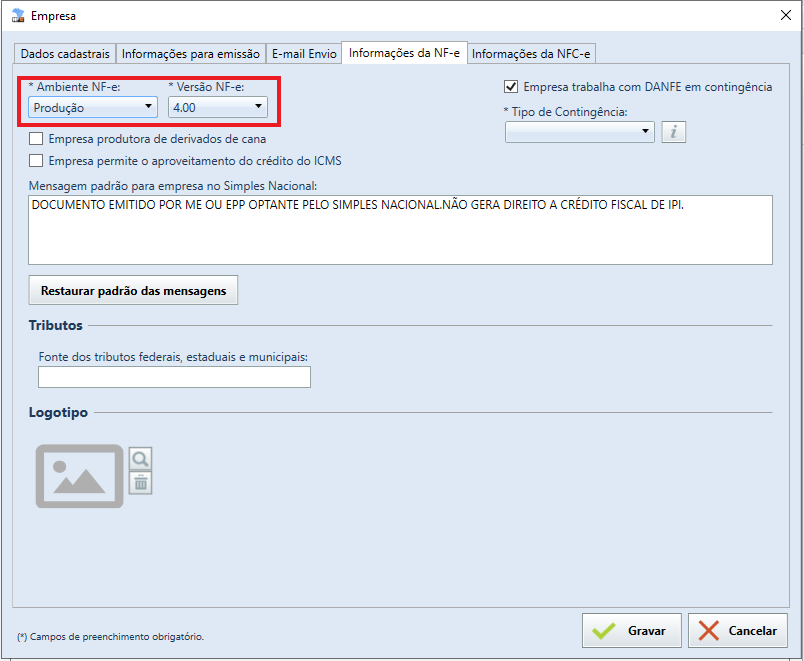
Informe o Ambiente da NF-e.
-
Preencha a Versão da NF-e
-
Clique em Gravar.
Informações da NFC-e
-
Marque a opção Empresa emite NFC-e.
-
Informe o Ambiente da NFC-e.
-
Preencha a Versão da NFC-e.
-
Informe a Série da contingência, identificador do CSC e o código CSC.
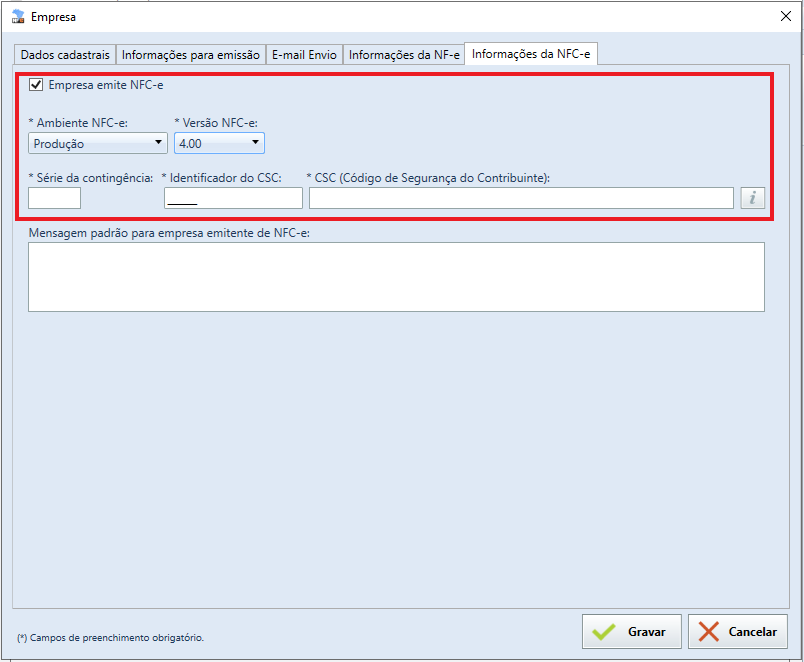
Realizadas todas as Configurações, Grave.
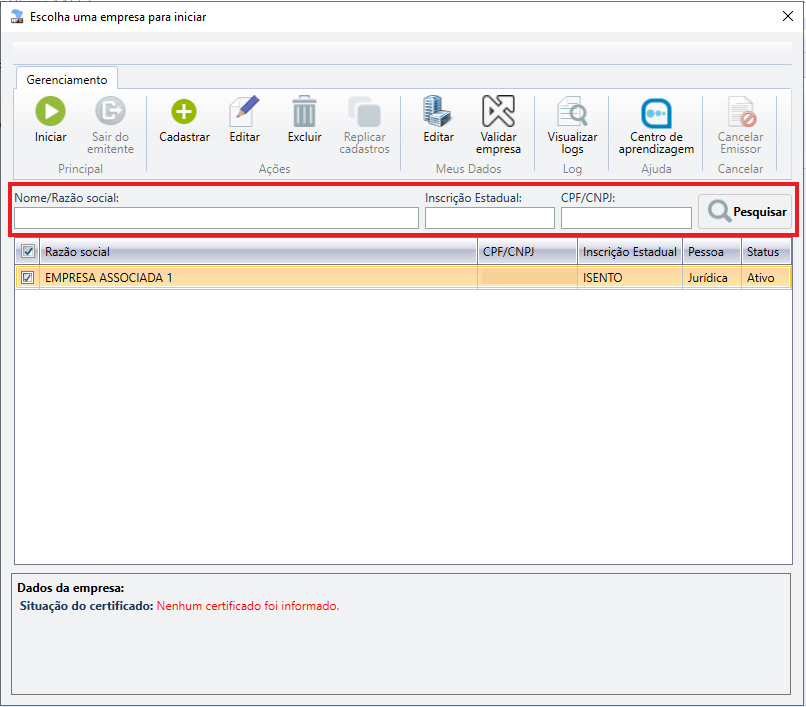
As Empresas Associadas ficarão listadas na tela de Gerenciamento. Caso hajam muitas Empresas Associadas Cadastradas, poderão ser utilizados as opções de pesquisa, para facilitar a localização de determinada empresa. Basta consultar por Nome, CNPJ/CPF ou Inscrição Estadual.