
O módulo de Controle de Romaneio e Entrega é uma ferramenta ideal para quem busca mais controle sobre o processo de expedição e entrega de mercadorias. Ele permite que você acompanhe os pedidos, organize as entregas por transportadora ou responsável e gere relatórios de forma simples e eficiente.
Configurando o Módulo
Para começar a usar o controle de entregas, é necessário realizar algumas configurações iniciais no sistema:
Orçamento:
-
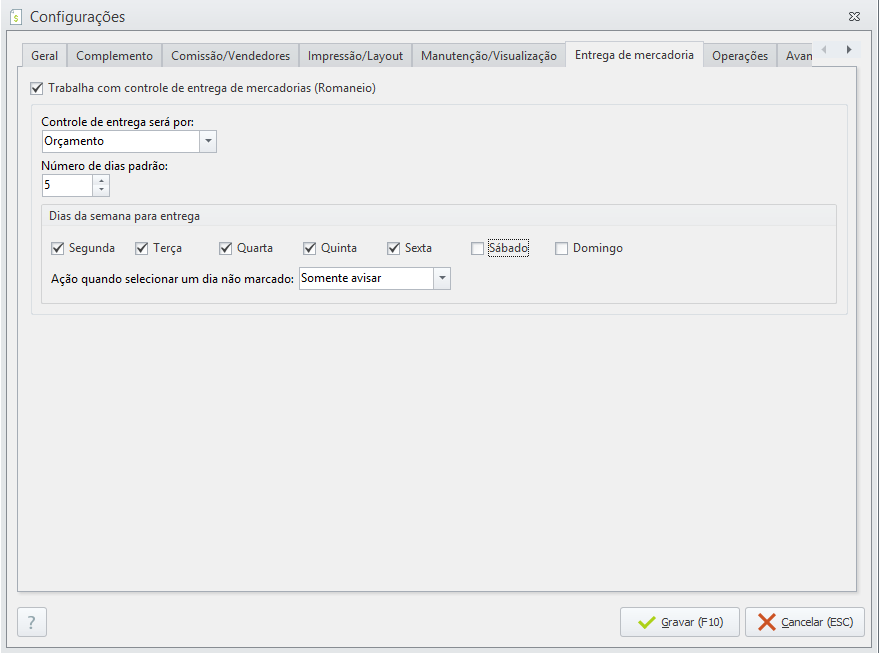
Acesse Orçamento > Opções > Entrega de mercadoria.
-
Marque a opção Trabalha com controle de entrega de mercadorias (romaneio).
-
Defina o Controle de entrega será por: Orçamento.
-
Se desejar, informe o Número de dias padrão para a entrega.
Controle de Romaneio:
O módulo listará os orçamentos para o controle de romaneio com base em uma configuração específica. Para acessá-la, vá em Estoque > Controle de Romaneio > Opções.
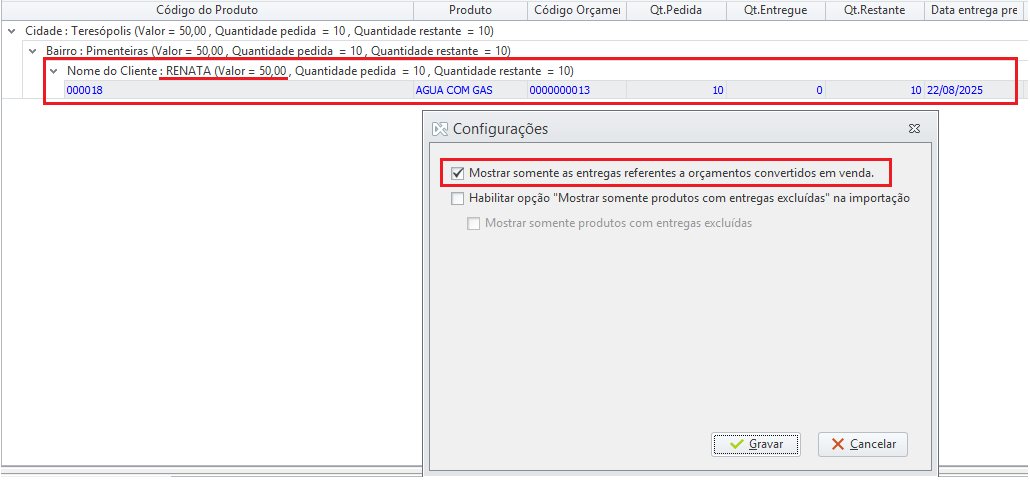
A opção "Mostrar somente as entregas referentes a orçamentos convertidos em venda." define como os orçamentos serão exibidos no módulo:
-
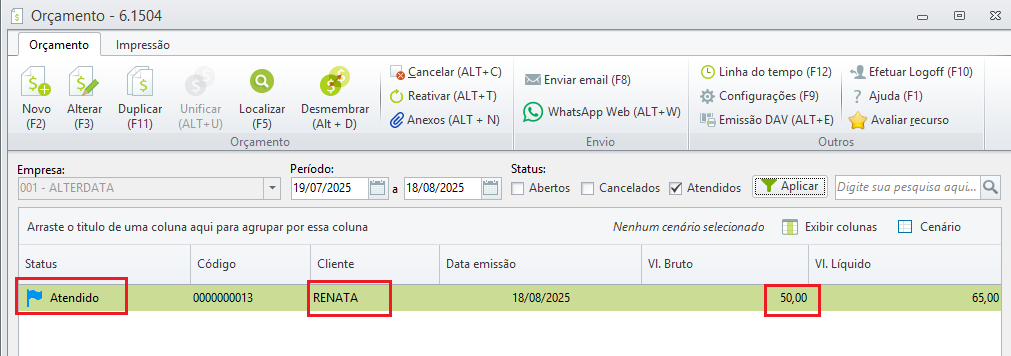
Marcada: O romaneio listará apenas os orçamentos que já foram faturados (status "Atendido").
-
Desmarcada: O romaneio considerará todos os orçamentos que estiverem com o status "Em Aberto".
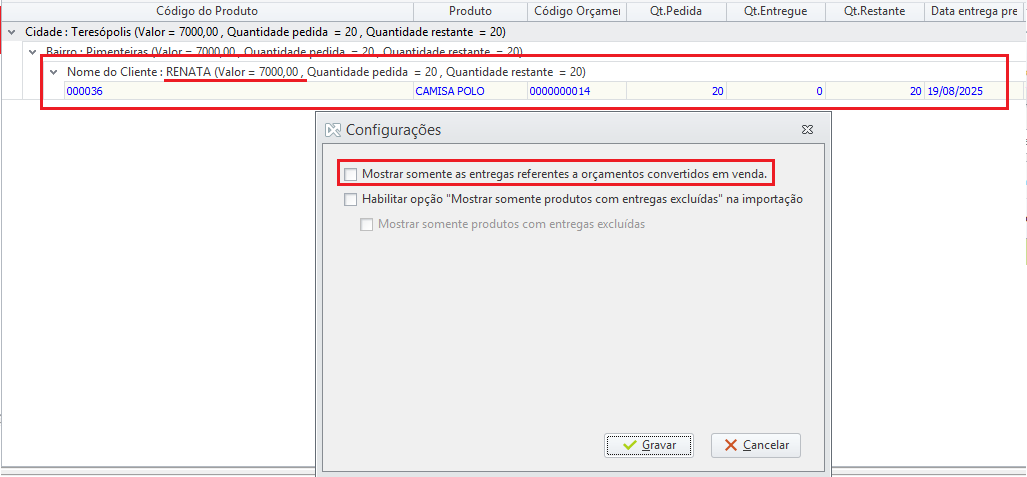
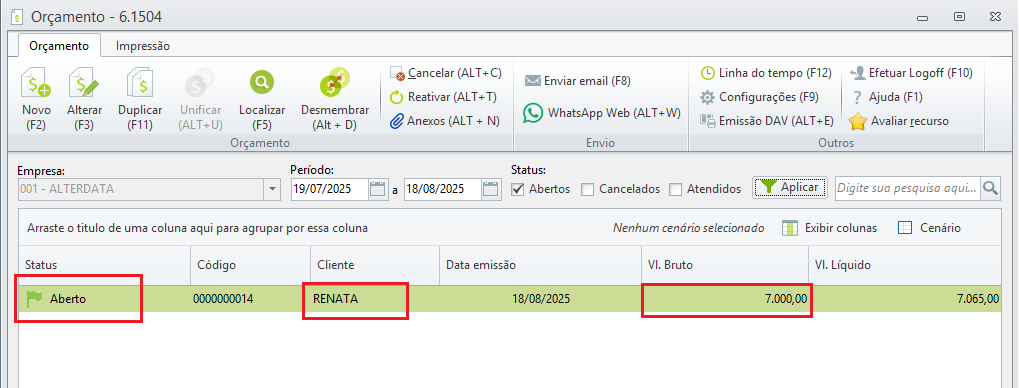
O valor do Romaneio se baseia no valor bruto do Orçamento. O valor líquido, por sua vez, já considera os valores de frete que podem ter sido adicionados ao orçamento.
Criando um Romaneio
O romaneio serve como um registro das entregas e pedidos relacionados a uma saída específica, permitindo um maior controle do processo logístico.
Siga os passos abaixo para criar um novo romaneio:
-
Na aba Estoque, clique em Controle de Romaneio.

-
Clique no botão Novo.
-
Selecione a Transportadora e informe o nome do responsável pelo romaneio.
-
Informe a data e o horário de saída.
-
Clique em Gravar.
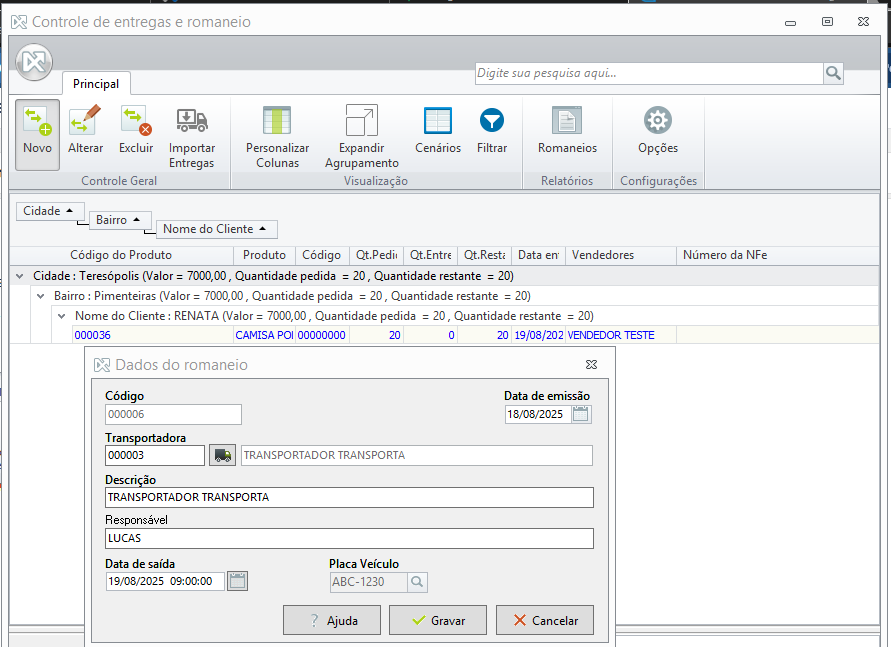
Após a criação, o romaneio aparecerá na parte inferior da tela, identificado pela transportadora.

Gerenciando e Finalizando o Romaneio
Depois de criar o romaneio, você pode:
-
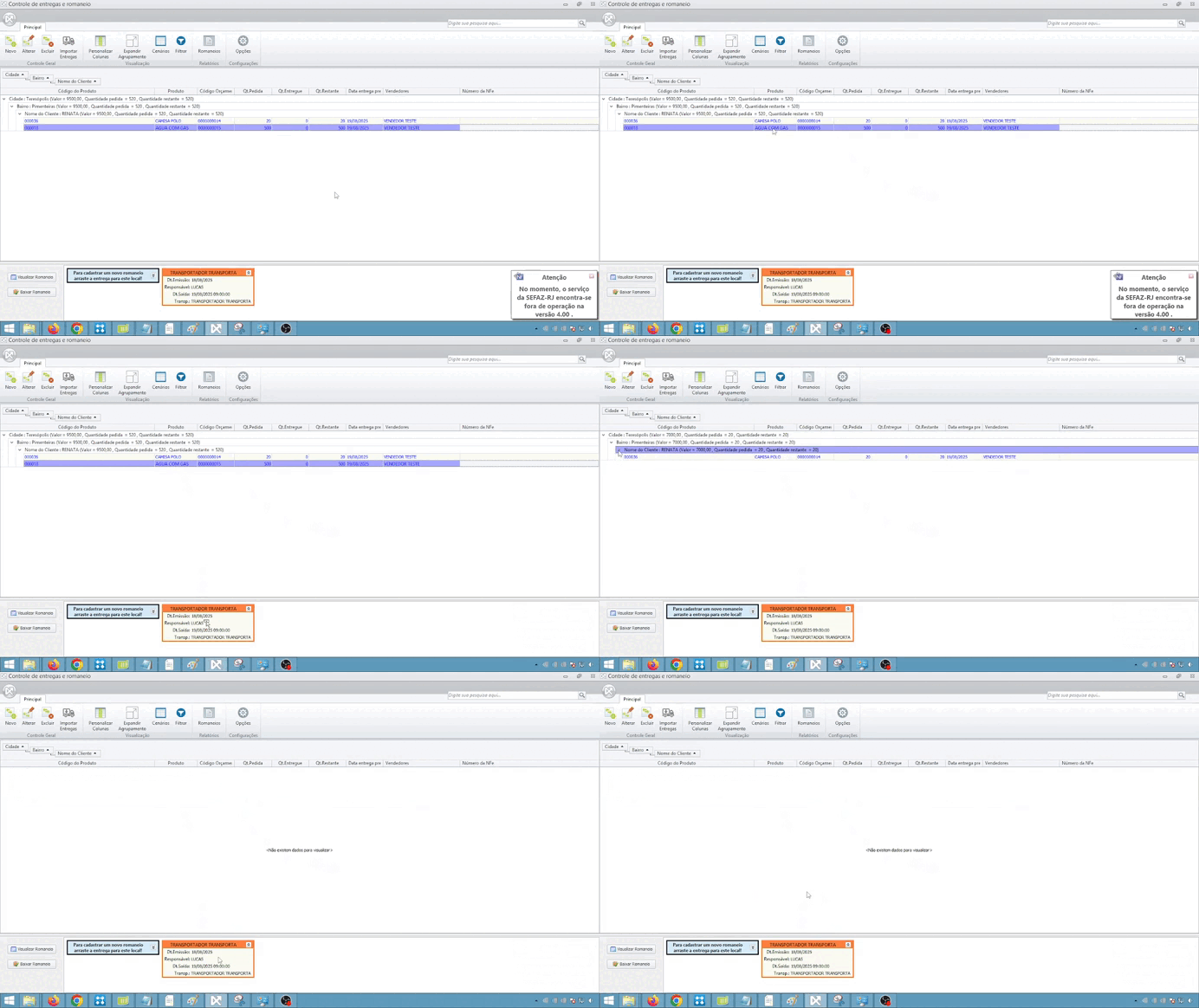
Importar entregas: Vincule os pedidos ao romaneio, definindo o período desejado.
-
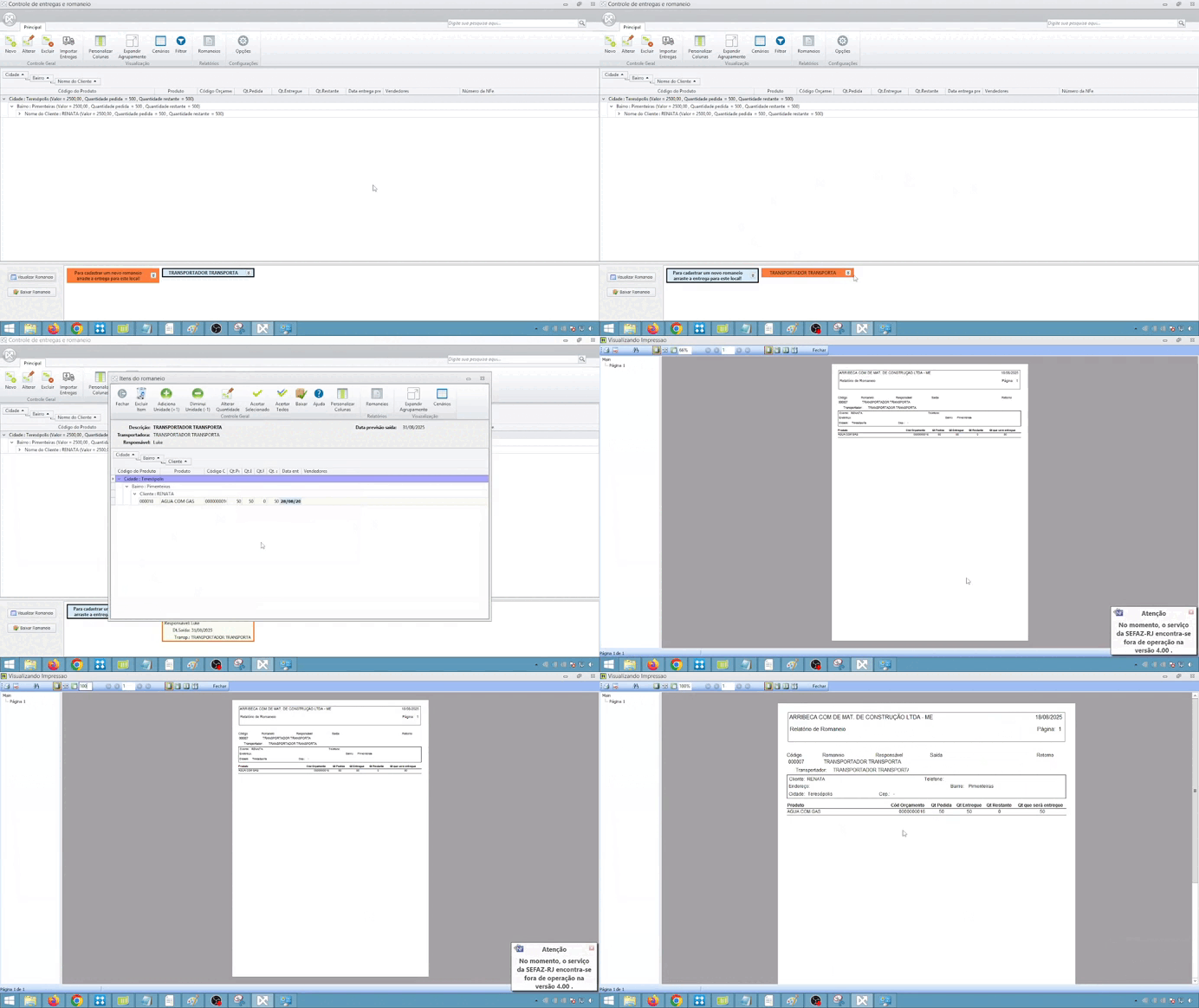
Gerar relatórios: Gere relatórios de romaneios para entregar ao motorista.
-
Baixar romaneio: Dê baixa nos itens e finalize o processo.
-
Consultar, editar ou excluir: Gerencie o romaneio usando as opções de consulta, alteração e exclusão.
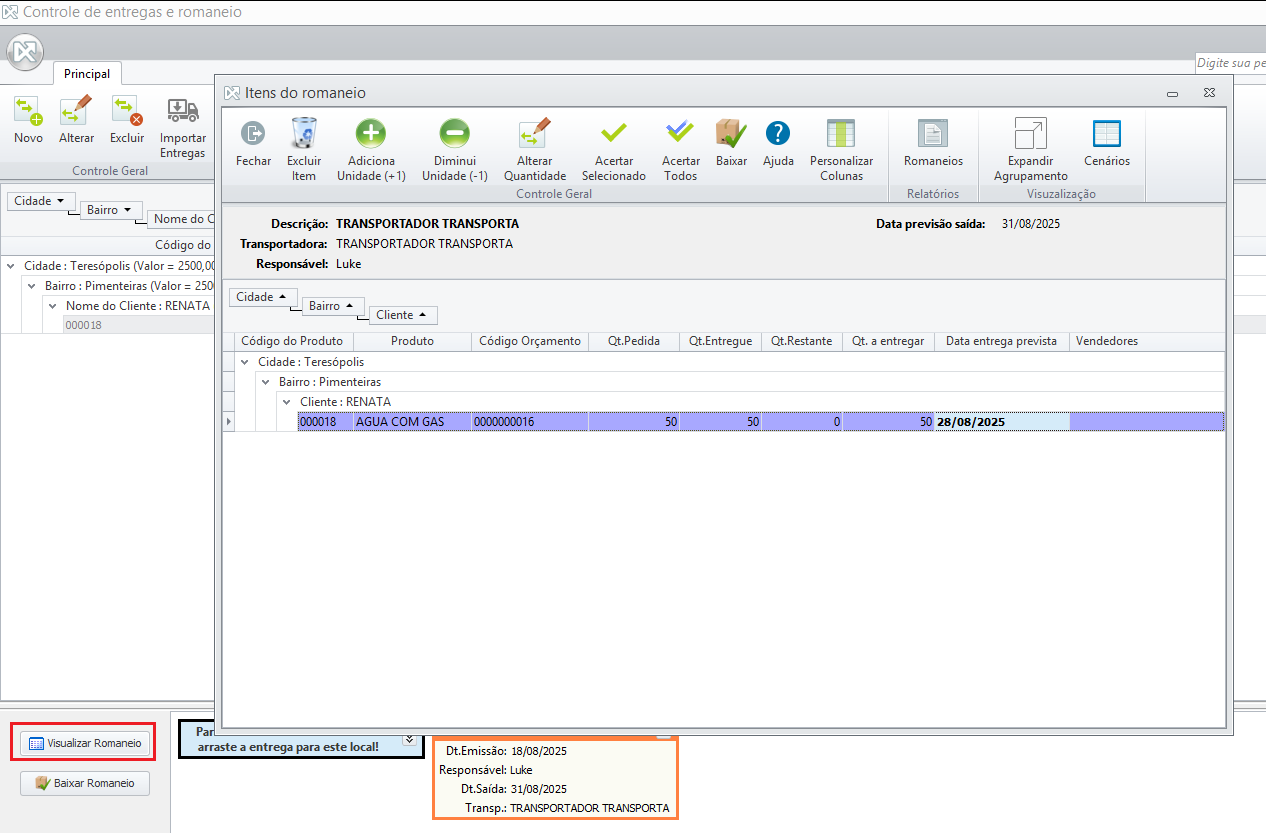
Caso o sistema informe que não há um layout para o relatório, entre em contato com o nosso suporte interno para pegar um modelo padrão ou criar um novo.