
As contas contábeis são representações escrituradas de bens, direitos, obrigações, capital, reservas, “etc”, de uma entidade.
Cada fato contábil é transportado para as respectivas contas e a finalidade dessas é registrar as movimentações transcritas do livro diário, expressando-se monetariamente.
Existem contas ativas, passivas, de resultado ou de compensação.
Contas ativas: Registram bens e direitos, como numerário (caixa), valores bancários (contas de movimento), clientes (duplicatas a receber), imóveis (terrenos e edificações), etc.
Contas passivas: Registram as obrigações e os recursos de capital social, reserva de lucros, etc.
Contas de resultado: essas registram as contrapartidas das mutações patrimoniais, podendo ser subdivididas em contas de receita (como vendas) e custos e despesas.
Contas de compensação: São usadas exclusivamente para controle, sem fazer parte do patrimônio, por exemplo, títulos endossados, Títulos Caucionados, etc.
No wshop é possível cadastrar essas contas e também importar o TXT gerado pelo sistema Wfiscal do Contador.
Para realizar a importação:
-
No módulo Sped Contribuições, acesse a aba Contas Contábeis;
-
Clique em Importar contas;
-
Selecione o arquivo 'txt' a ser importado;
-
Defina o formato do arquivo a ser importado, se 'Colunas por posições' ou 'Colunas por separador';
-
Caso o arquivo a ser importado contenha a descrição dos campos, marque o checkbox 'Importar a 1ª linha do arquivo';
-
Preencha os campos obrigatórios de posição inicial e final e tamanho dos campos, para Classificação, Nome e Natureza;
É possível selecionar os campos dentro da exibição, conforme imagem:
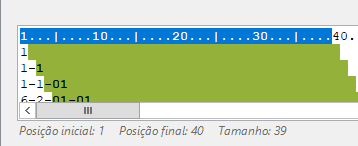
No campo de Nome, para não ser levado a letra indicativa da conta como "a", "s", por exemplo, basta diminuir 1 casa. Se o campo começa no 71 'sativo', considere a posição 72 para o nome ser levado como 'ativo'.
-
O campo de natureza não é obrigatório, mas se no seu arquivo tiver essa informação, realize o preenchimento dele.
-
Para concluir a importação, clique na opção 'Importar' e o sistema exibirá todas as contas e subcontas que foram importadas, podendo ser impressa essa listagem ou apenas visualizada em forma de relatório.