
Este artigo tem como objetivo orientar o usuário em como solucionar o "Erro 990804 - Arquivo SEFIP.RE inválido", apresentado ao importar o arquivo da SEFIP para empresas que possuem somente sócios.
Informações Adicionais: Caso esteja gerando o arquivo da SEFIP em Grupo de Empresas, retire as empresas do grupo, e gere individualmente para localizar qual é a empresa em específico que apresenta a falha, para resolução abaixo.
Resolução
Cadastro de Empresas:
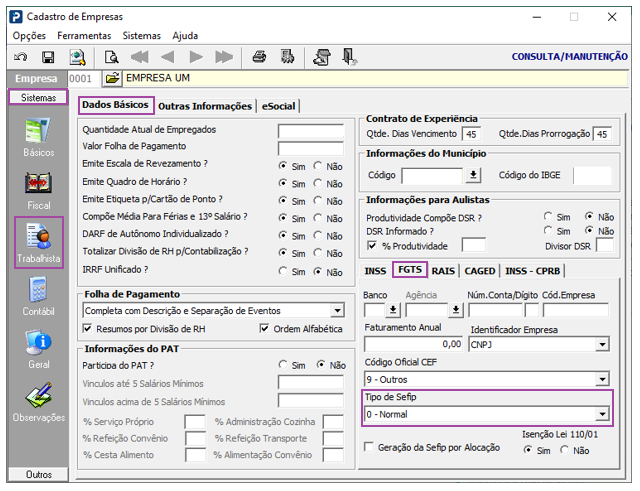
1- Acesse: Parâmetros Gerais > Cadastros > Cadastro de Empresas > Guia Sistemas > Sub Guia Trabalhista > Sub Guia Dados Básicos > Sub Guia FGTS.
2- Verifique se no campo Tipo de SEFIP a opção 0 - Normal é a selecionada.
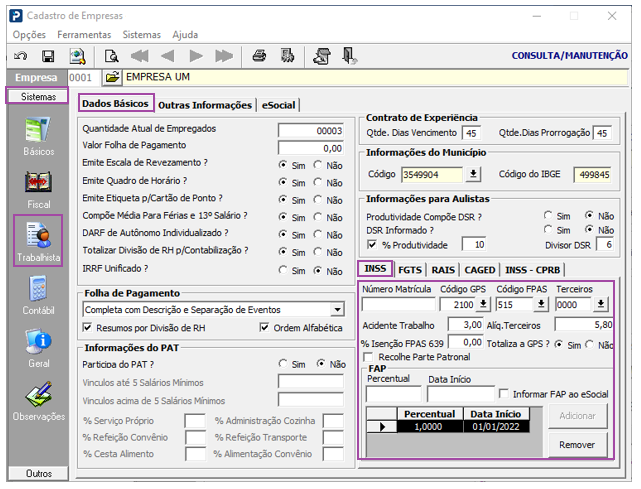
3- Ainda no Cadastro da Empresas, verifique se as informações da Guia Sistemas > Sub Guia Trabalhista > Sub Guia Dados Básicos > Sub Guia INSS estão preenchidas.
Cadastro de Sócios:
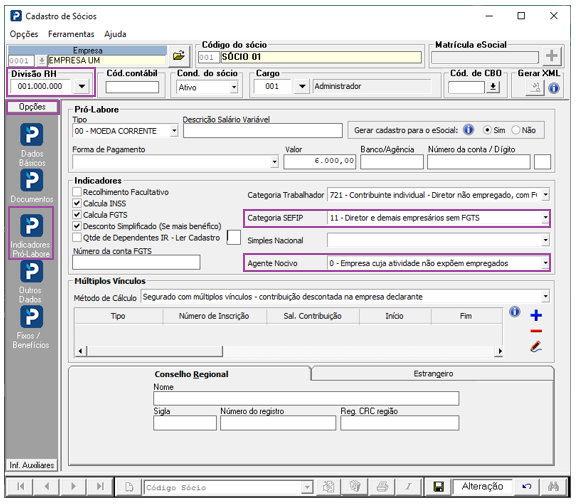
1- Acesse: Social > Controle de Sócios > Manutenção de Arquivo de Sócios > Cadastro de Sócios > Guia Opções > Sub guia Indicadores Pró-Labore.
2- Caso a empresa possua Divisão de RH cadastrada, o sócio deve estar alocado em uma Divisão de RH.
3- Verifique se os campos Categoria SEFIP e Agente Nocivo estão devidamente preenchidos.
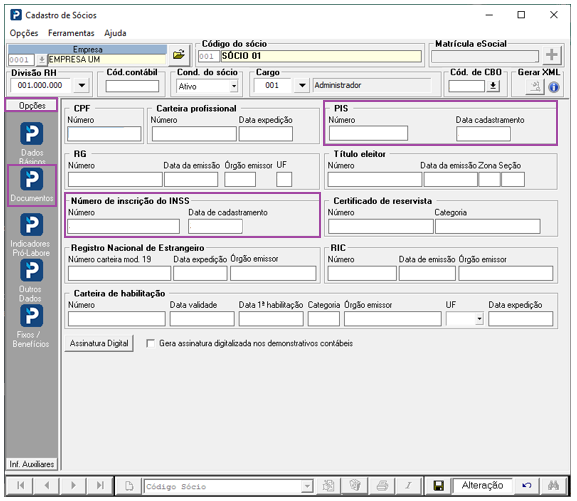
4- Ainda em Cadastro de Sócios sub guia Documentos, verifique se os campos PIS e Inscrição do INSS estão preenchidos corretamente, sem pontos.
5- Após este procedimento, caso alguma alteração tenha sido feita, é preciso gerar novamente os recibos de Pró-Labore e o Resumo de Tributos.
Resumo de Tributos:
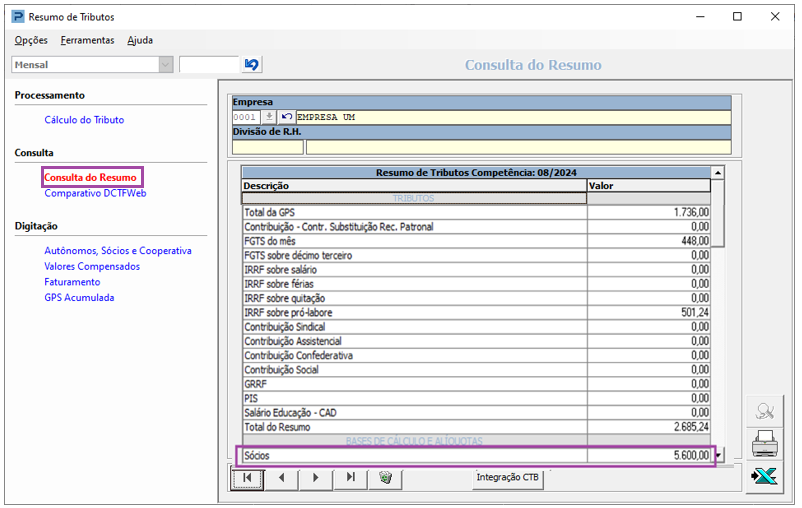
1- Acesse: Social > Folha de Pagamento > Processamentos > Processamento de Recibos/Resumos > Resumo de Tributos > Guia Consulta de Resumo.
2- Verifique se existem valores informados para os sócios.
SEFIP 8.0:
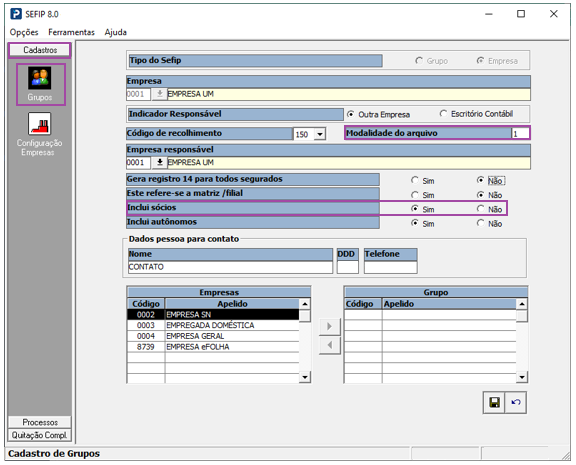
1- Acesse: Social > Folha de Pagamento > Emissão de Guias e Relatórios Legais > SEFIP 8.0 > Guia Cadastros > Sub Guia Grupos.
2- Selecione a Empresa desejada e dê um duplo clique.
3- Ao abrir a nova janela, verifique se o campo Modalidade do arquivo está preenchido corretamente com 1.
4- Verifique também se a opção Sim em Inclui sócios está selecionada.
5- Lembrando que, após qualquer alteração, é preciso gerar novamente o Resumo de Tributos e o arquivo SEFIP.
6- Após os procedimentos, gere novamente o arquivo, salvando em sua área de trabalho.
7- Antes da importação do arquivo, limpe a base de dados, no menu Ferramentas. (Menu Ferramentas > Limpar Base de Dados - Ok).
A imagem utilizada neste conhecimento corresponde ao Aplicativo SEFIP versão 8.40, disponível para download no site: http://www.caixa.gov.br/site/paginas/dowloads.aspx opção FGS - SEFIP/GRF.