
Neste artigo são demonstrados os procedimentos de como corrigir a inconsistência: 200071 ou 210071 ou 900071– registro não esperado. Consulte o manual para verificar a hierarquia, ao importar a SEFIP.
Resolução
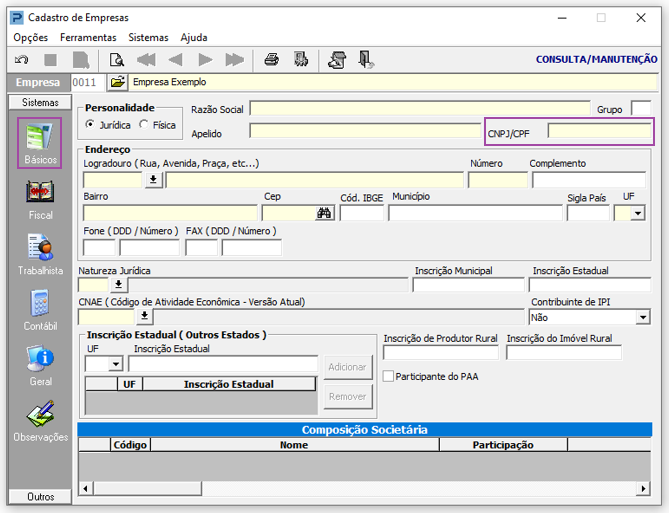
1ª Situação: Verificar o número de CNPJ/CEI informado no cadastro de empresas e no cadastro das divisões de RH. Não devem existir cadastros utilizando a mesma inscrição de CNPJ/CEI, mesmo sendo entre a empresa principal e tomadores.
O Aplicativo da SEFIP exige que cada divisão tenha o CNPJ/CEI diferente. A Empresa pode ter diversas divisões de RH, porém cada uma deve ter CNPJ/CEI distintos.
Cadastro de Empresas
1- Acesse: Parâmetros Gerais > Cadastros > Cadastros de Empresas
2- Na aba Básicos verifique o CNPJ / CEI informado no Cadastro de Empresas;
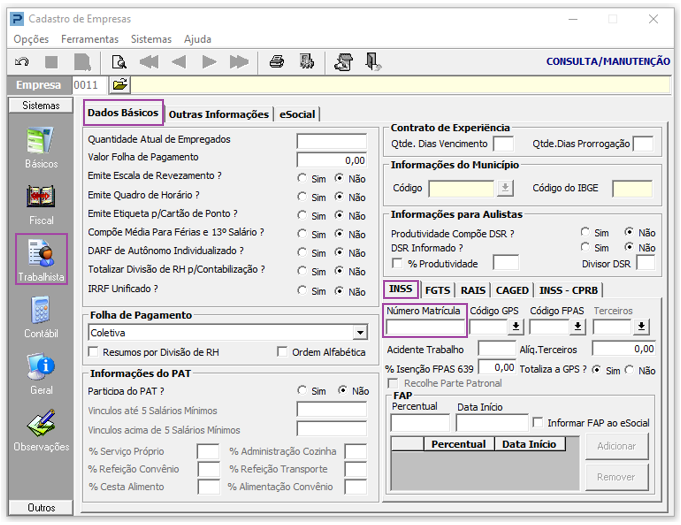
3- Na aba Trabalhista > Dados Básicos > INSS verifique o Número Matrícula informado.
Cadastro de Áreas de Recursos Humanos
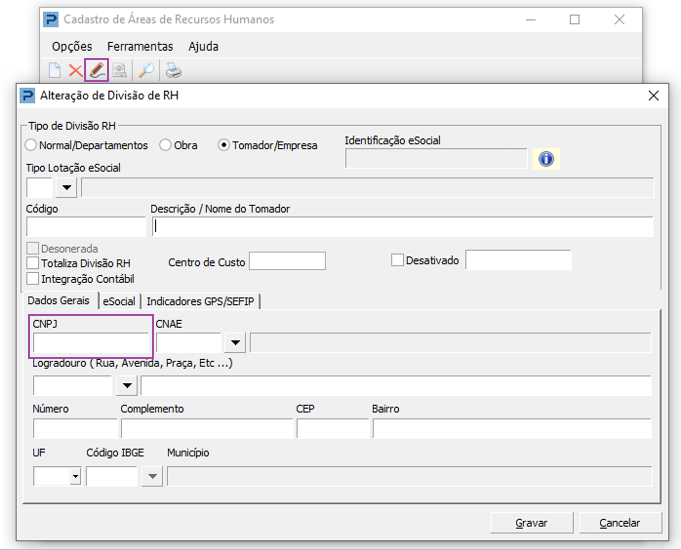
1- Acesse: Social > Folha de Pagamento > Cadastro > Cadastro de Áreas de Recursos Humanos
2- Dê duplo clique sobre a Divisão de RH que deseja verificar ou selecione a Divisão de RH e clique no Ícone de Lápis para habilitar a edição e verifique o CNPJ/ CEI informado no cadastro de todas as Divisões de RH da empresa.
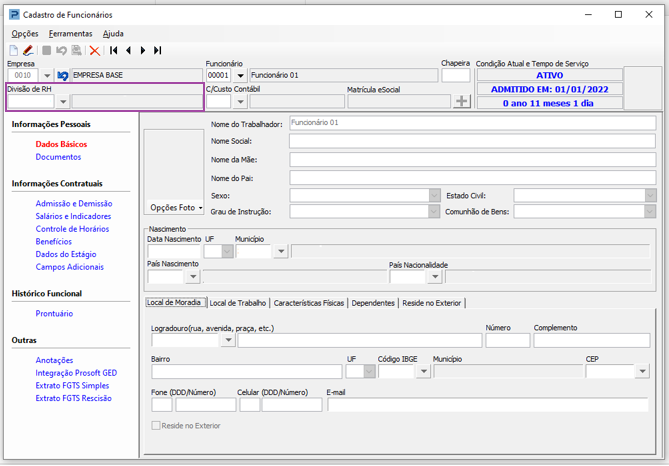
2º Situação: Se a empresa trabalha com divisão de RH, todos os funcionários, sócios e autônomos devem estar alocados nas divisões. No cadastro é possível visualizar se o funcionário está vinculado a divisão de RH. Importante! Ao admitir um funcionário na empresa com divisão de RH, não esqueça de realizar a alocação.
Cadastro de Funcionários
1- Acesse: Social > Folha de Pagamento > Manutenção de Arquivos Funcionais > Cadastro de Funcionários
2 - Caso localize algum funcionário sem divisão de RH, realize o procedimento de Transferência de Divisão de RH.
3ª Situação: Verificar na consulta de recibos de funcionários e sócios se existe algum recibo com o salário contribuição zerado.
Consulta de Recibos
1- Acesse Social> Folha de Pagamento> Consultas> Consulta de Recibos.
A SEFIP não aceita informação salário contribuição zerada. Caso seja necessário gerar Sefip sem movimento, este procedimento deve ser realizado diretamente no aplicativo SEFIP.
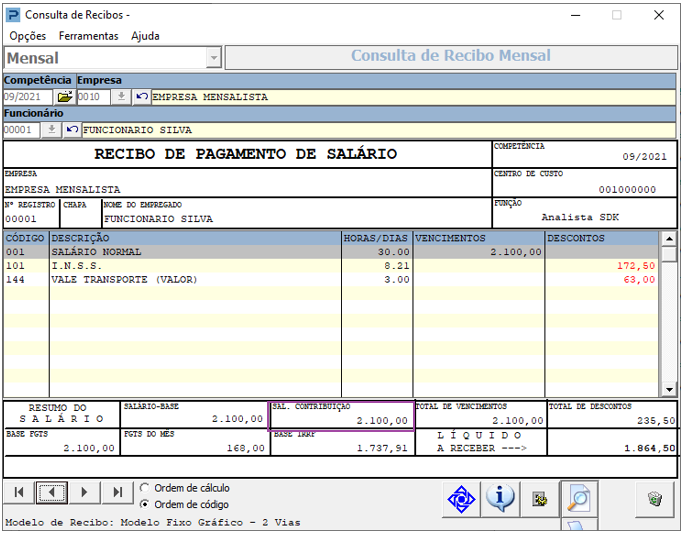
4ª Situação: Todas as divisões informadas para entrar na SEFIP devem ter movimento (recolhimento FGTS e contribuição com INSS). Não deve ser informada divisão sem movimentação.
Resumo de Tributos
1- Acesse: Social > Folha de Pagamento > Processamentos > Emissão de Recibos / Resumos > Resumo de Tributos
Na consulta do resumo de tributos de cada divisão, é possível verificar se a mesma possui valor a recolher.
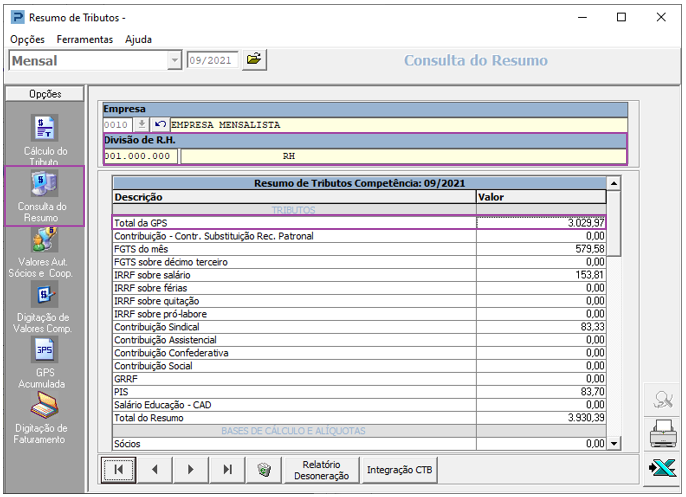
5ª Situação: Devem estar parametrizadas para entrar na SEFIP apenas as divisões de RH com recolhimento na competência.
SEFIP 8.0
1- Acesse: Social > Folha de Pagamento > Emissão de Guias e Relatórios Legais > SEFIP 8.0
2- Na aba Configuração Empresas, selecionar a empresa e marcar sim na opção Entra SEFIP apenas as divisões com movimentação. A divisão Administrativa sempre será demonstrada na SEFIP, sendo necessário ter movimentação.
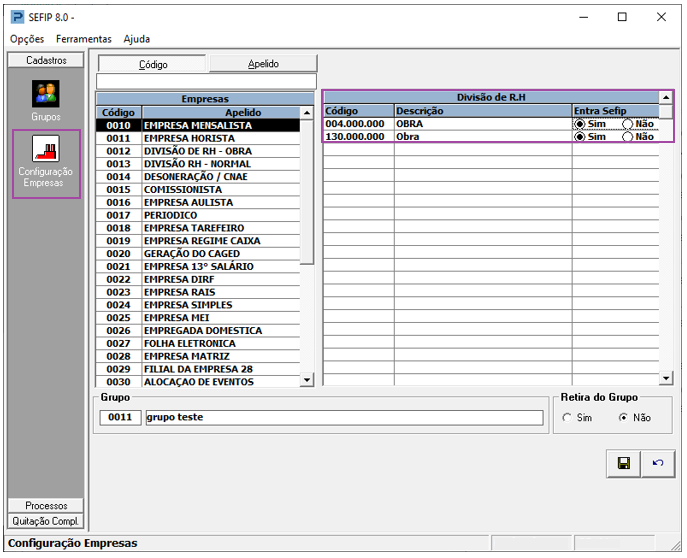
3- Após as alterações necessárias deverá gerar novamente os recibos, resumo e arquivo da SEFIP.