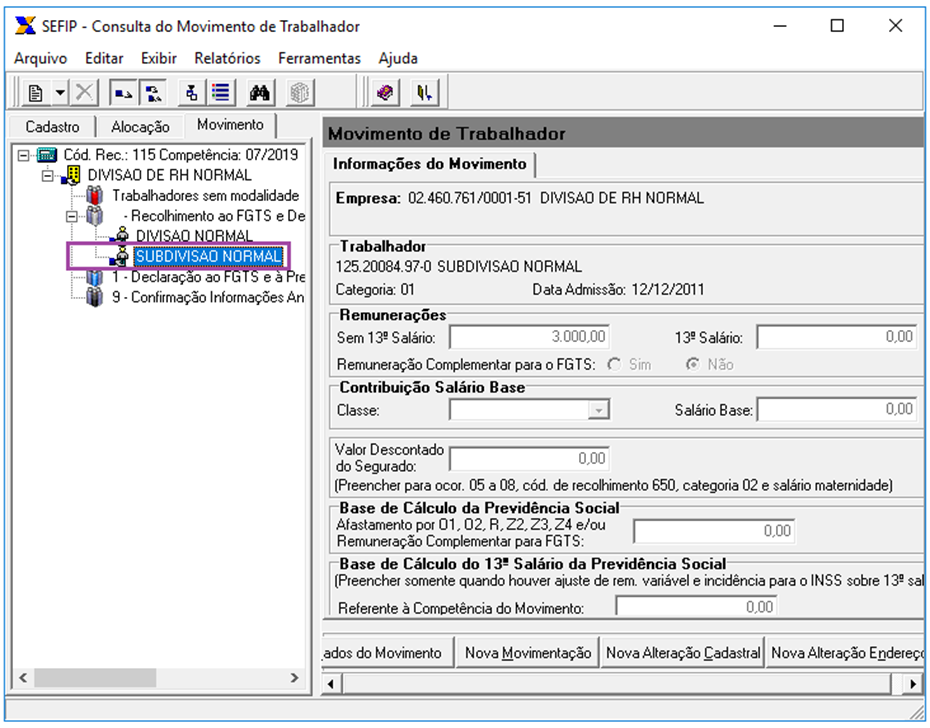
Este artigo tem como objetivo orientar o usuário sobre a geração da SEFIP com Divisões e Subdivisões de RH.
Resolução
Cadastro de empresas:
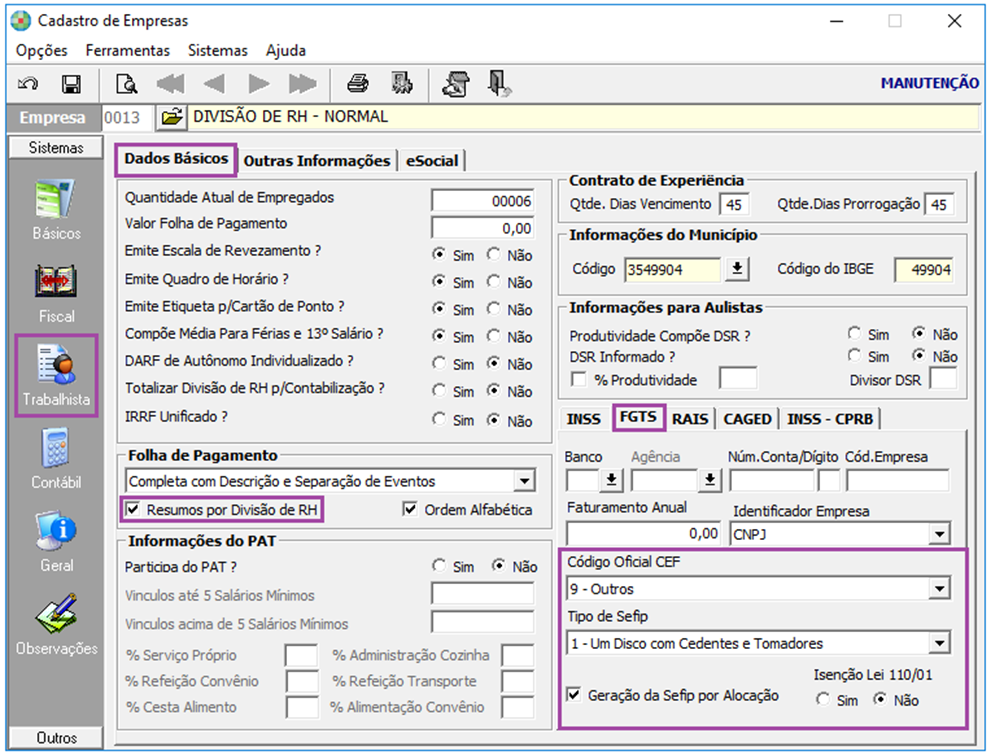
1- Acesse: Parâmetros Gerais > Cadastros > Cadastros de Empresas > guia Sistemas > sub guia Trabalhista > sub guia Dados Básicos > sub guia FGTS
2- Selecione a opção Resumos por divisão de RH e preencha corretamente a guia FGTS.
Cadastro de Áreas de Recursos Humanos:
1- Acesse: Social > Folha de Pagamento > Cadastros > Cadastro de Áreas de Recursos Humanos
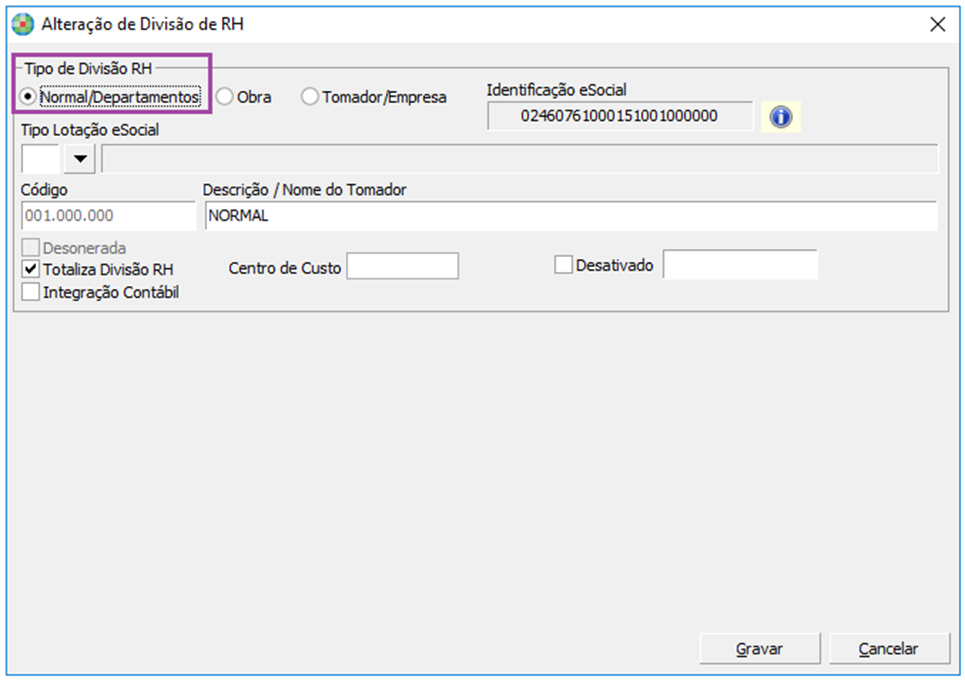
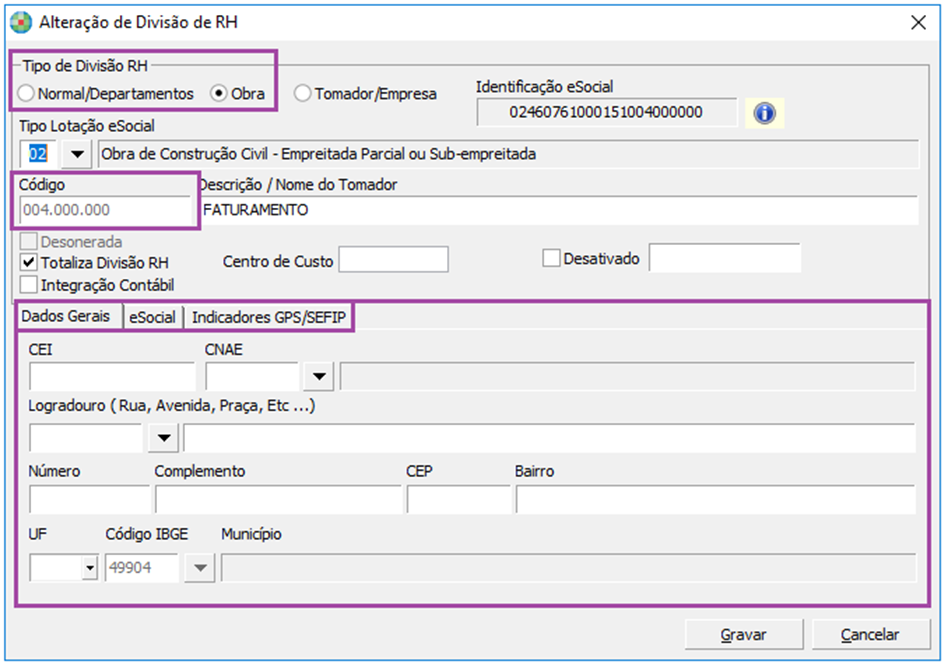
2- Cadastre uma Divisão Administrativa, tipo Normal.
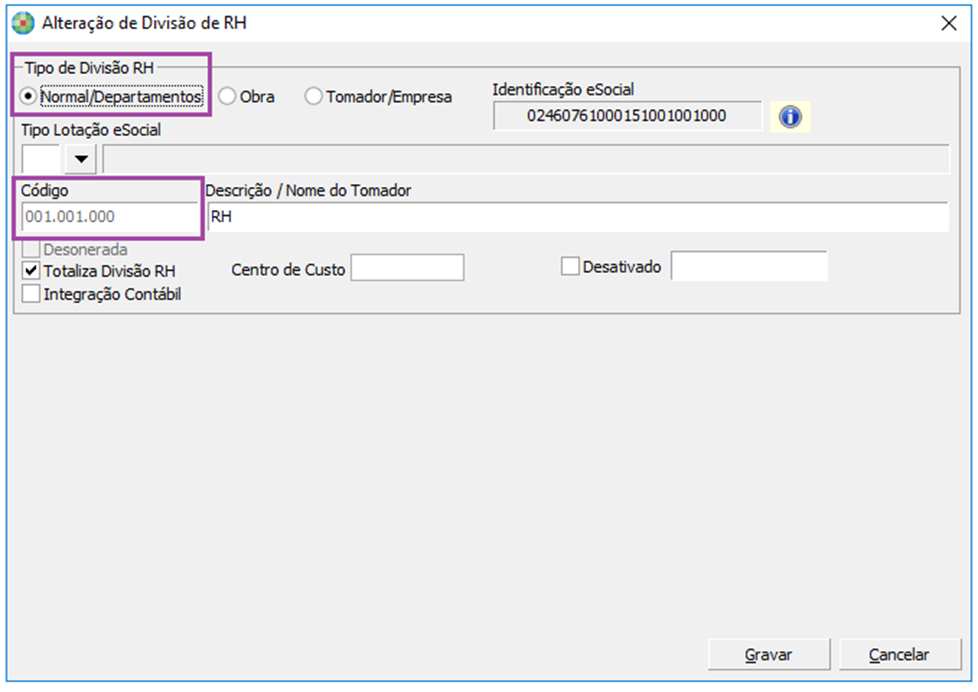
3- Cadastre Subdivisões para a Divisão de RH com os níveis 01 e 02 devidamente preenchidos.
Se houver necessidade de cadastrar Divisões de RH Obra ou Tomador / Empresa, todos os campos devem ser preenchidos corretamente.
Cadastro de Funcionários:
1- Acesse: Social > Folha de Pagamento > Manutenção de Arquivos Funcionais > Cadastro de Funcionários
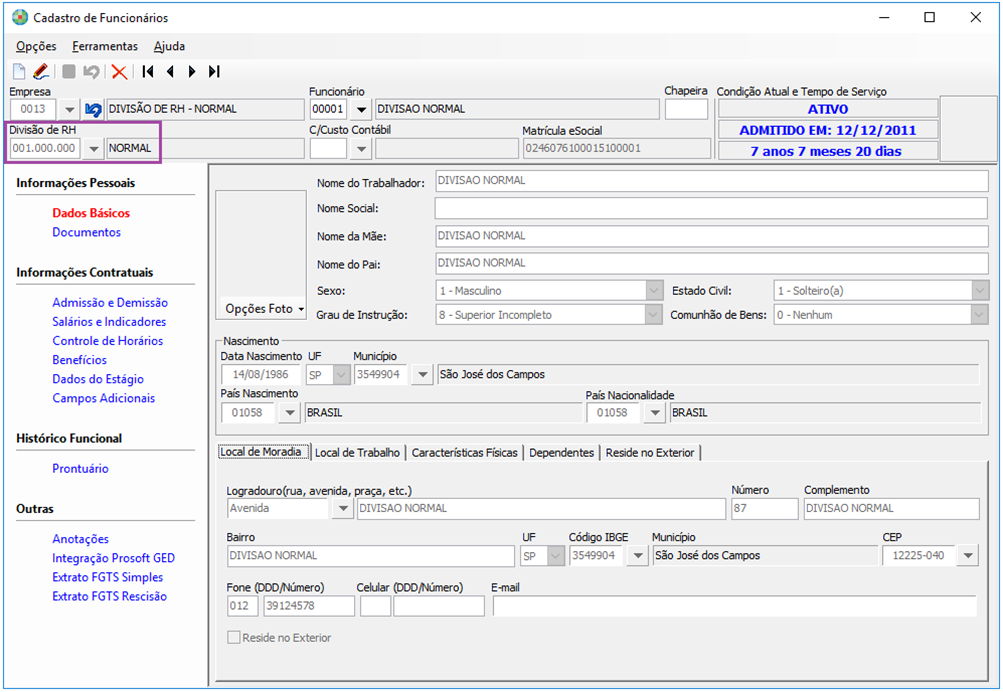
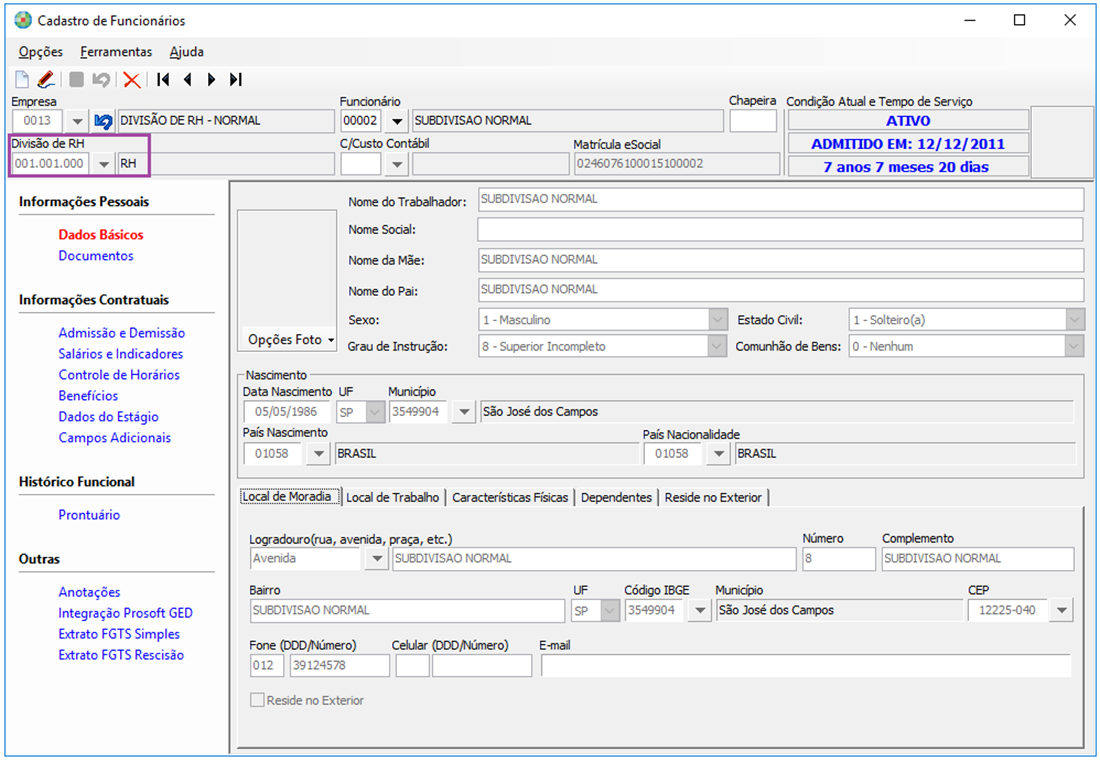
2- Devem haver Funcionários alocados na Divisão de RH e na Subdivisão.
Emissão de Recibos:
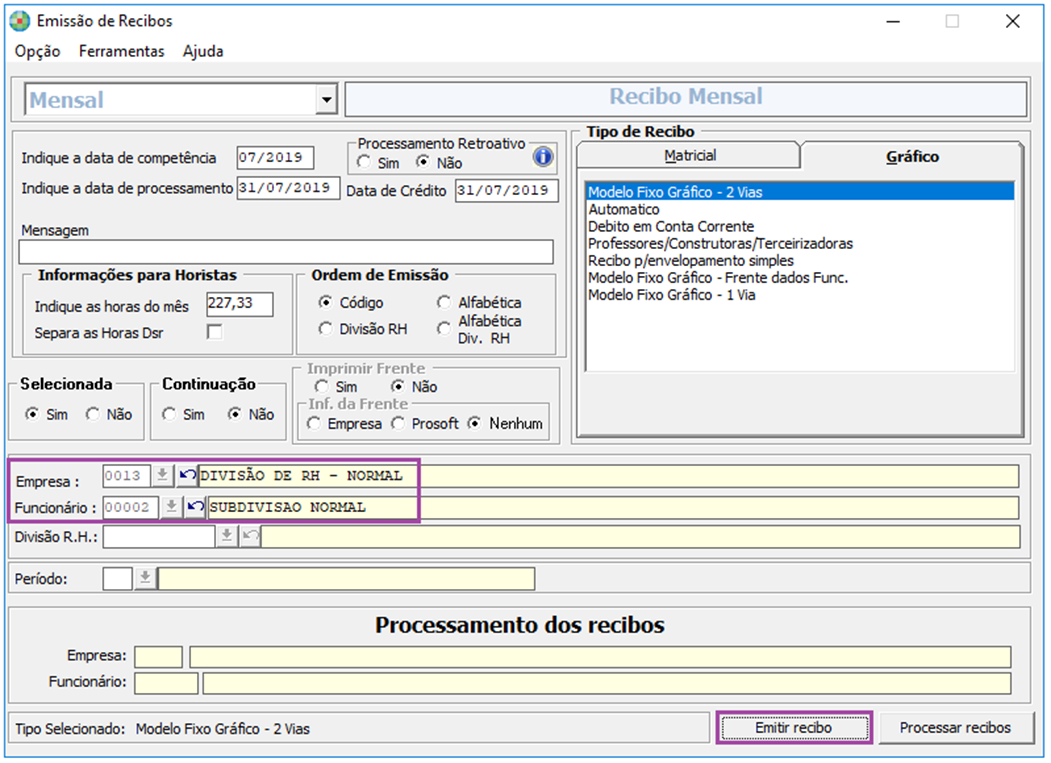
1- Acesse Social > Folha de Pagamento > Processamentos > Processamentos de Recibos/Resumos > Emissão de Recibos
2- Processe Recibos de Pagamento.
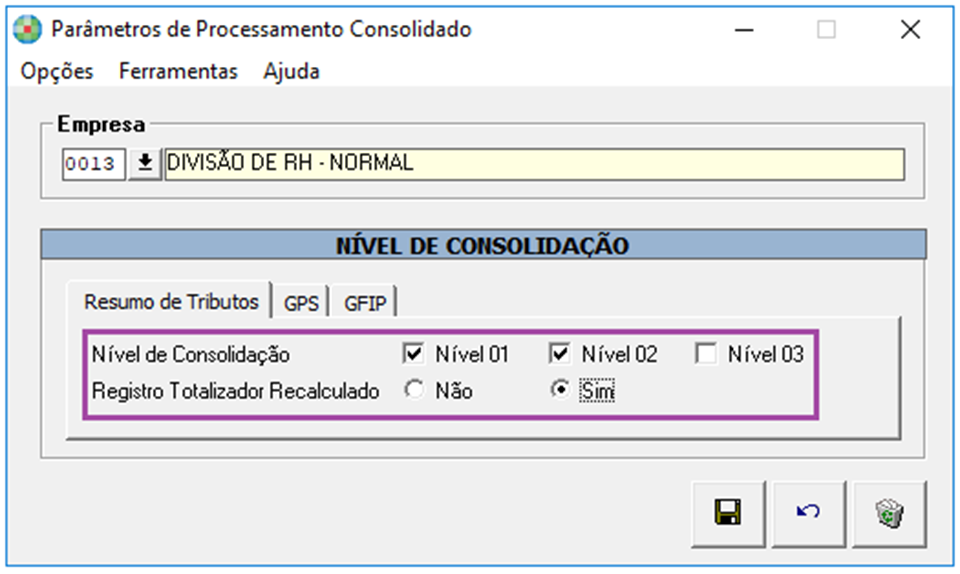
Parâmetros para Processamento Consolidado:
1- Acesse: Social > Folha de Pagamento > Parâmetros > Parâmetros para Processamento Consolidado
2- Verifique se existem Parâmetros para processamento consolidado para os Níveis de Divisão e Subdivisões.
Resumo de Tributos:
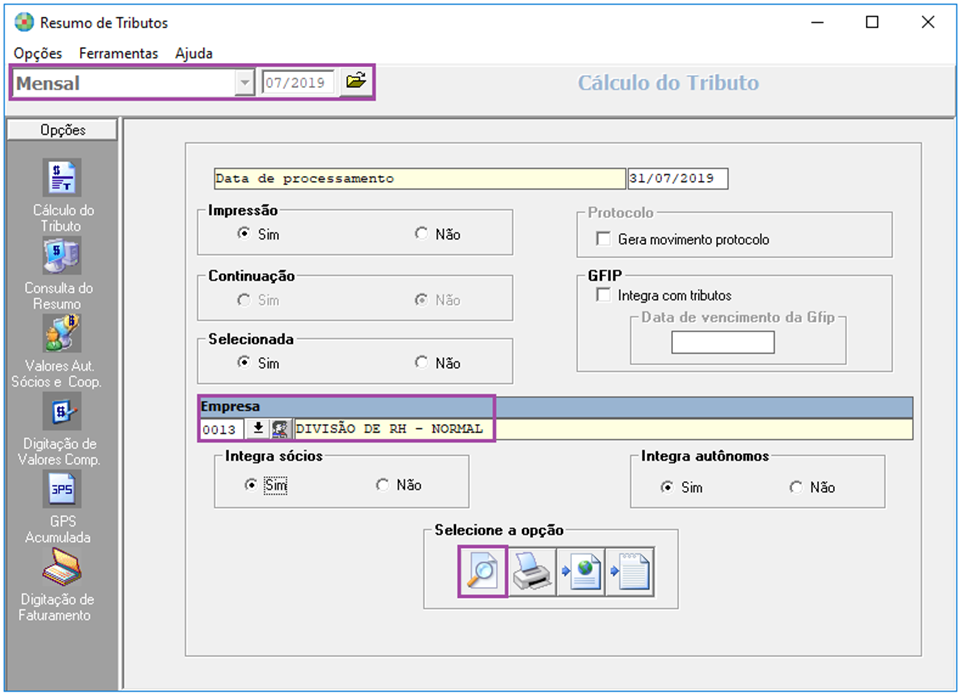
1- Acesse: Social > Folha de Pagamento > Processamentos > Processamentos de Recibos/Resumos > Resumo de Tributos
2- Processe Resumo de Tributos da Competência.
SEFIP 8.0:
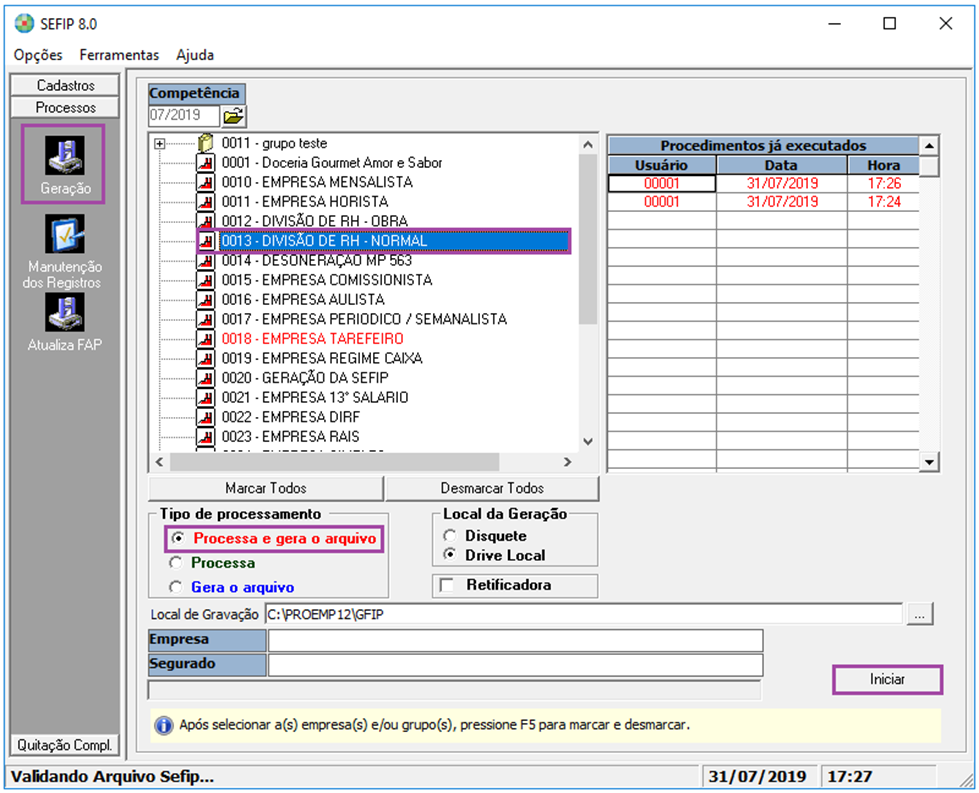
1- Acesse: Social > Folha de Pagamento > Emissão de Guias e Relatórios Legais > SEFIP 8.0
2- Gere o arquivo da SEFIP.
SEFIP - Caixa:
No validador da SEFIP são demonstrados todos os funcionários.
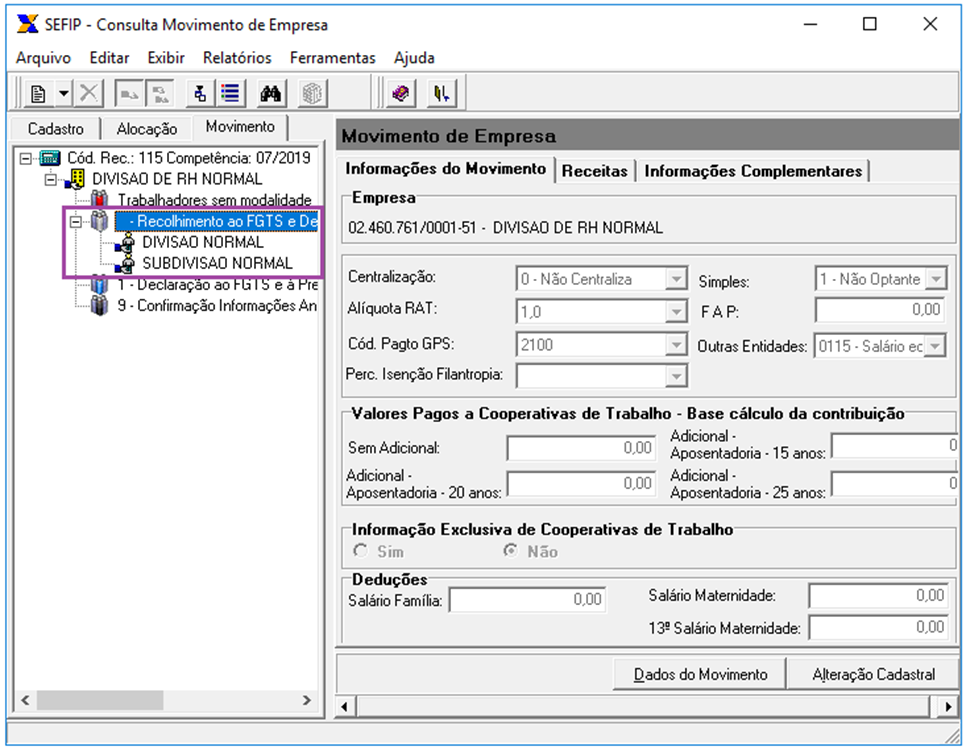
Ao selecionar o Funcionário com duplo clique, são demonstradas suas informações. Cada Funcionário trará informações de sua Divisão ou Subdivisão.