
Neste artigo são demonstrados os procedimentos para a solução da Inconsistência 990804 - Arquivo SEFIP.RE Inválido apresentado ao importar o arquivo SEFIP.
Resolução
SEFIP 8.0:
1- Acesse: Social > Folha de Pagamento > Emissão de Guias e Relatórios Legais > Sefip 8.0 > Aba Cadastros > Grupos
Quando um grupo for cadastrado sem que tenham sido selecionadas as empresas, ao importar o arquivo SEFIP é apresentado o Erro 990804 - Arquivo SEFIP.RE inválido
Portanto, ao criar grupo, as empresas devem ser selecionadas e essa informação deve ser salva.
2- Selecione o grupo desejado e verifique se o grupo possui empresas selecionadas.
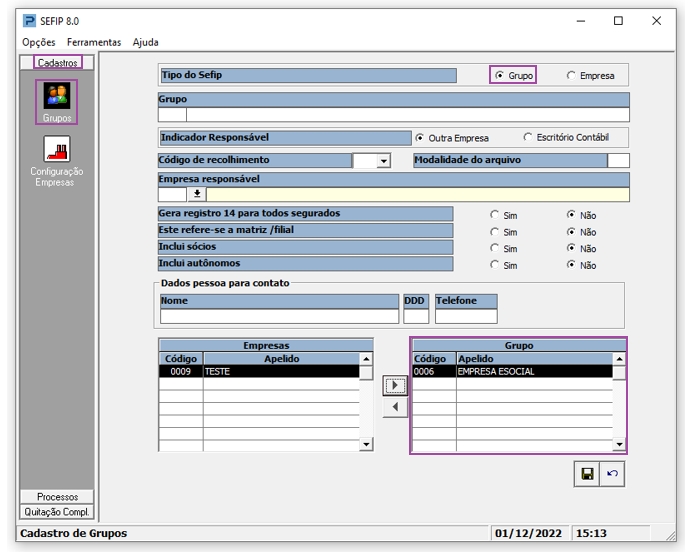
3- Verifique também os dados do campo Indicador Responsável: Selecionando a opção Outra Empresa, é habilitado o campo para indicação de uma empresa responsável pela geração das informações da SEFIP.
4- Se a opção Escritório Contábil for selecionada, o campo Empresa Responsável é desabilitado e os dados do responsável pela geração das informações da SEFIP, serão fornecidos pelo cadastro de Dados da Empresa Contábil localizado no menu do GAP em Configuração > Dados da Empresa Contábil.
5- Preencha todos os dados nas guias Geral e Contatos/Parâmetros

Cadastros de Áreas de Recursos Humanos:
1- Acesse: Social > Folha de Pagamento > Cadastros > Cadastros de Áreas de Recursos Humanos
2- Verifique se a empresa possui divisão de RH.
Consulta de Recibos:
1- Acesse: Social > Folha de Pagamento > Consultas > Consulta de Recibos
2- Verifique se existe recibos processados para os funcionários, sócios e autônomos
Cadastro de Empresas:
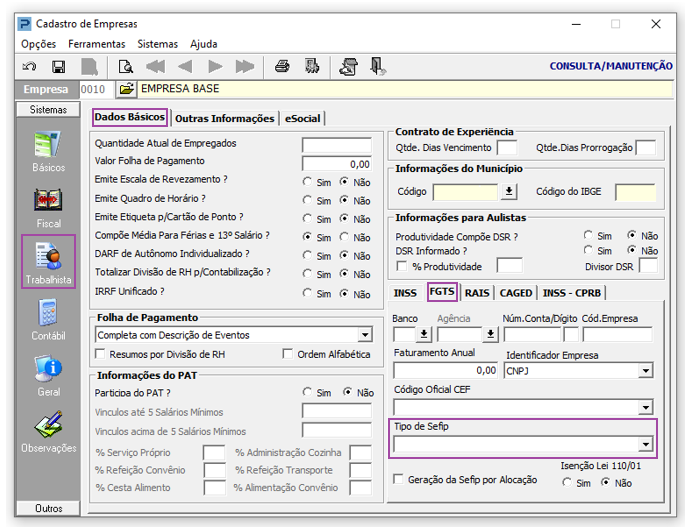
1- Acesse: Parâmetros Gerais > Cadastros > Cadastro de Empresas > Aba Trabalhista > Dados Básicos > FGTS
2- Caso a empresa possua Divisão de RH, verifique o campo Tipo de SEFIP se está selecionada a opção correta.
Cadastro de Empresas:
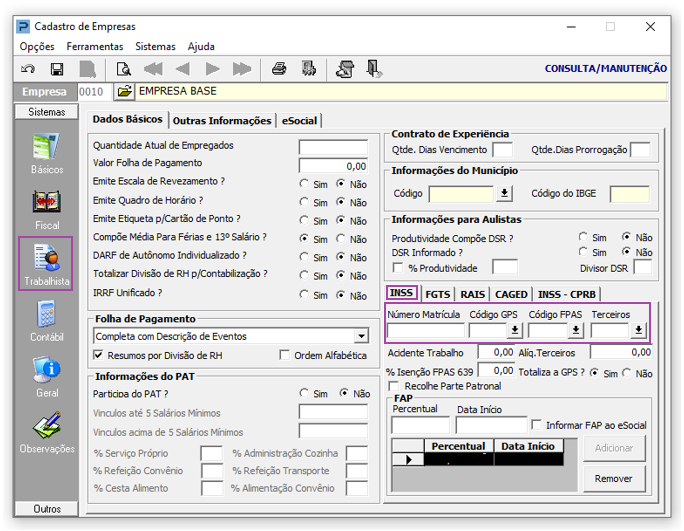
1- Acesse: Parâmetros Gerais > Cadastros > Cadastro de Empresas > Aba Trabalhista > INSS
2- Verifique se as informações estão preenchidas corretamente.
Cadastro de Sócios:
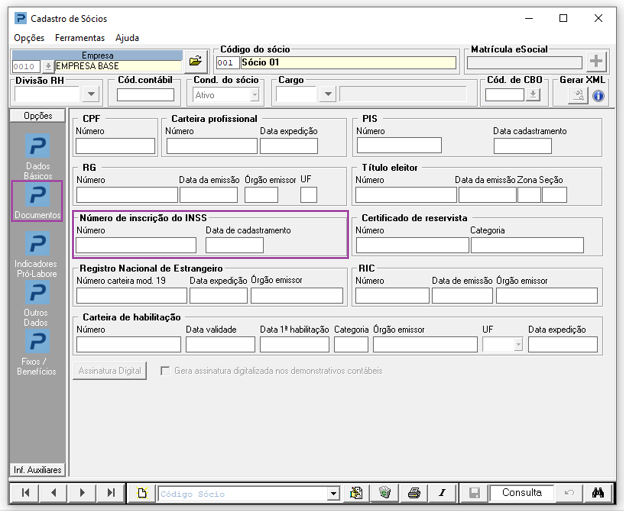
1- Acesse: Social > Controle de sócios > Manutenção de arquivos de sócios > Cadastro de Sócios
2- Verifique se o campo Inscrição do INSS está devidamente preenchido.
3- O campo PIS em ambos os cadastros não é mais importante que o campo da Inscrição do INSS, porém ambos podem conter a mesma informação.
4- O número da Inscrição do INSS nunca deve ficar em branco.
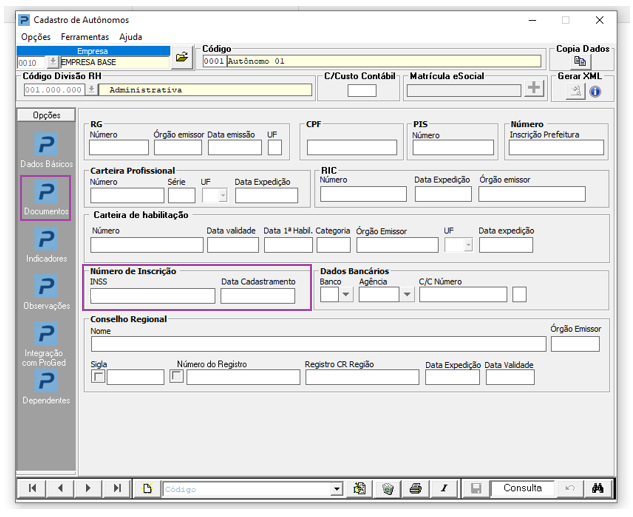
Cadastro de Autônomos:
1- Acesse: Social > Controle de Autônomos > Manutenção de Arquivos de Autônomos > Cadastro de Autônomos
2- Assim como no Cadastro de Sócios, o campo Inscrição do INSS está devidamente preenchido.
3- O campo PIS em ambos os cadastros não é mais importante que o campo da Inscrição do INSS, porém ambos podem conter a mesma informação.
4- O número da Inscrição do INSS nunca deve ficar em branco.
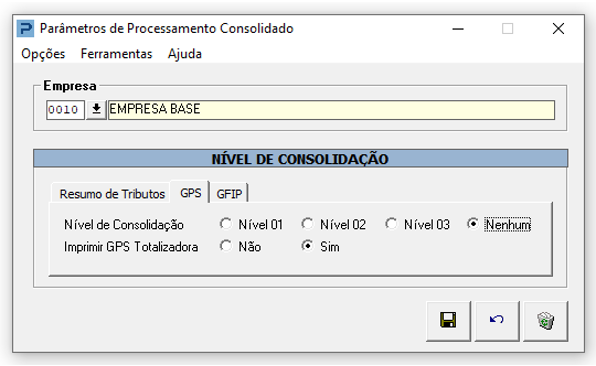
Parâmetros para Processamento Consolidado:
1- Acesse: Social > Folha de Pagamento > Parâmetros > Parâmetros para Processamento Consolidado
2- Se empresa possui divisões de RH, verifique se os Parâmetros estão preenchidos corretamente.
3- Se o arquivo estiver sendo importado para a SEFIP de uma máquina conectada remotamente, por exemplo, na máquina que possui o Prosoft não ter instalado o aplicativo SEFIP sendo necessária a importação por meio de outra máquina, o arquivo deve ser compactado antes de ser enviado a outra máquina, e após ser enviado, descompactá-lo no local desejado, pois o arquivo pode ser corrompido durante a transferência.
Caso a empresa não possua divisão de RH, este parâmetro não deve ser utilizado.
Importante! Se ainda assim o erro persistir, ao gerar o arquivo, selecione a Área de trabalho como local de gravação do arquivo, e após isto realize a importação para o aplicativo SEFIP.
Para maiores informações, acesse também os artigos:
FP191 - SEFIP - Parametrização de empresa com Divisão de RH Tomador para Folha de Pagamento e SEFIP
FP1471 - Folha de Pagamento Mensal - Como emitir folha de pagamento por divisão de RH.
FP1759- SEFIP - Empresa simples com divisão tipo obra para importação da SEFIP