Este artigo contém instruções de como realizar a parametrização do sistema para empresas com Tomadores, incluindo Cadastro de Empresas, Cadastro de Áreas de Recursos Humanos, Parâmetros de Processamento Consolidado, Transferência Divisão de RH e SEFIP.
Resolução
Cadastro de Empresas:
1- Acesse: Parâmetros Gerais > Cadastro > Cadastro de Empresas
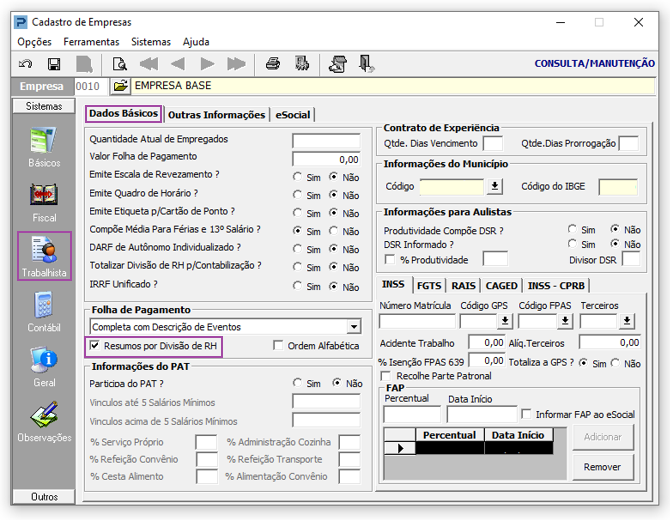
2- Na aba Trabalhista > Dados Básicos, selecione Resumos por Divisão de RH se deseja a impressão da folha de pagamento totalizando os valores por divisão de RH;
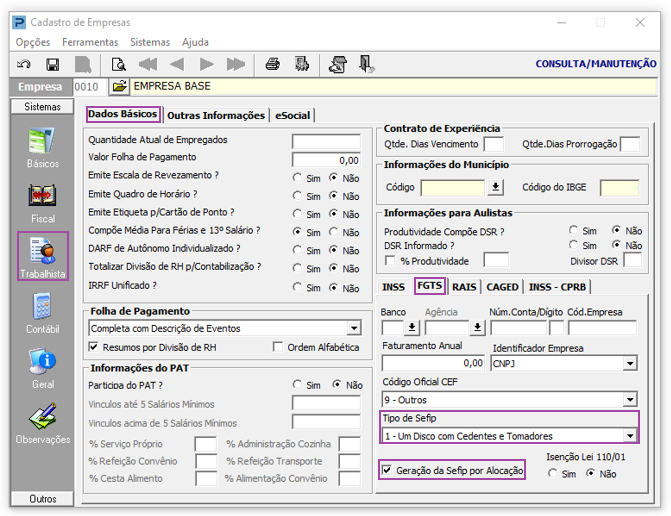
3- Na aba Trabalhista > Dados Básicos > FGTS realize o preenchimento dos seguintes campos:
Tipo de SEFIP:
Normal - para empresas com código de recolhimento 115.
Outras opções - para empresas cuja geração deverá ser por tomador de serviço, ou seja, declarando as divisões de RH tipo obra e empresa.
Geração da SEFIP por Alocação: Caso empresa possua mais de uma alocação na mesma competência, ou seja, funcionários que trabalham em mais de um tomador dentro do mesmo mês.
Observação: Para mais informações sobre Alocação de Evento, acesse o artigo FP224-Alocação de Eventos
Cadastro de Áreas de Recursos Humanos:
1- Acesse: Social > Folha de Pagamento > Cadastro > Cadastro de Áreas de Recursos Humanos
Tipos de Divisão de RH:
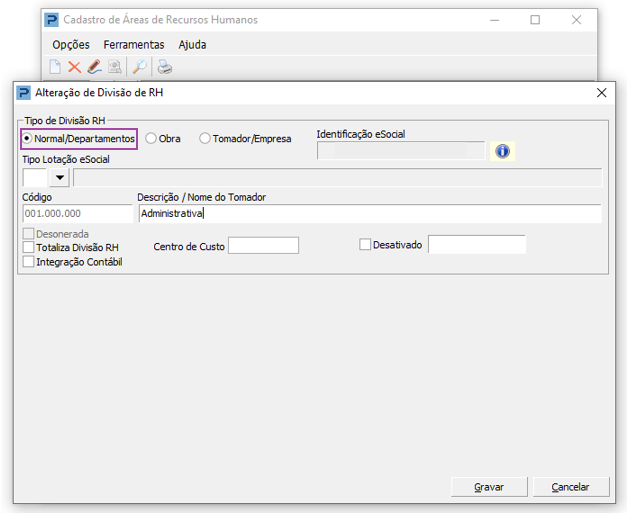
- Normal: Utilizado para indicar as divisões dos setores/seções da empresa, ou o setor administrativo das empresas, ou seja, não se trata de Empresas Tomadoras de serviços e ou Construção Civil;
- Obra: Utilizado para Indicar uma divisão que tenha a atividade de construção civil total ou parcial devidamente identificada pelo CEI;
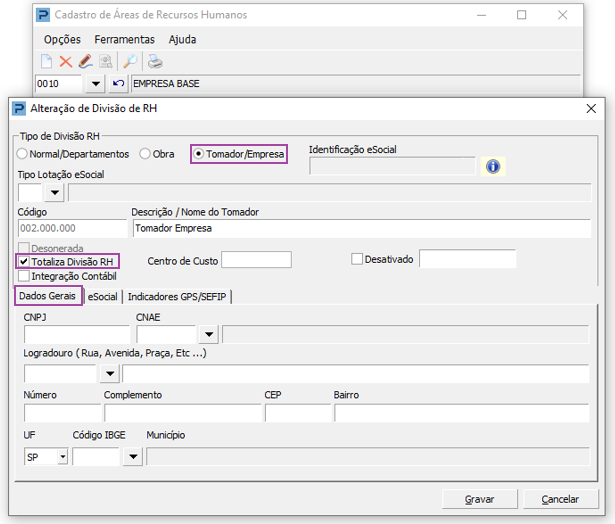
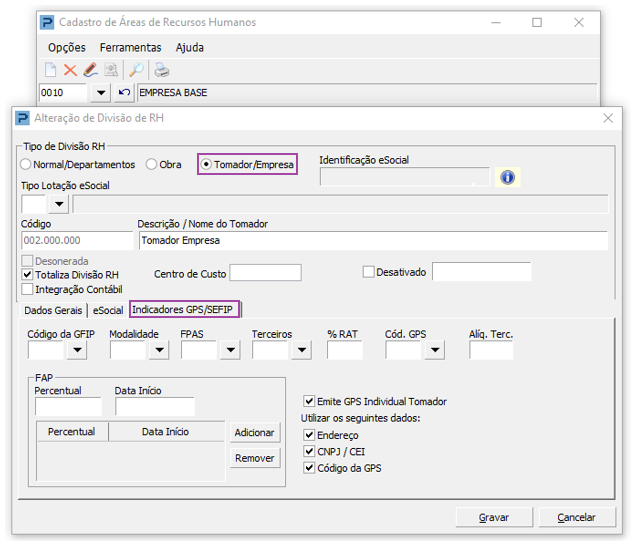
- Empresa: Utilizado para indicar se trata de Empresa Tomadora de Serviços.
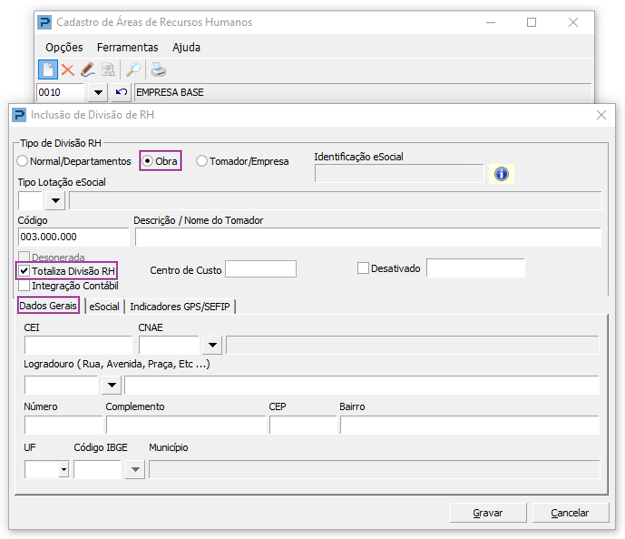
2- Selecione a empresa e clique no botão Novo, será apresentada a tela Inclusão de Divisão de RH.
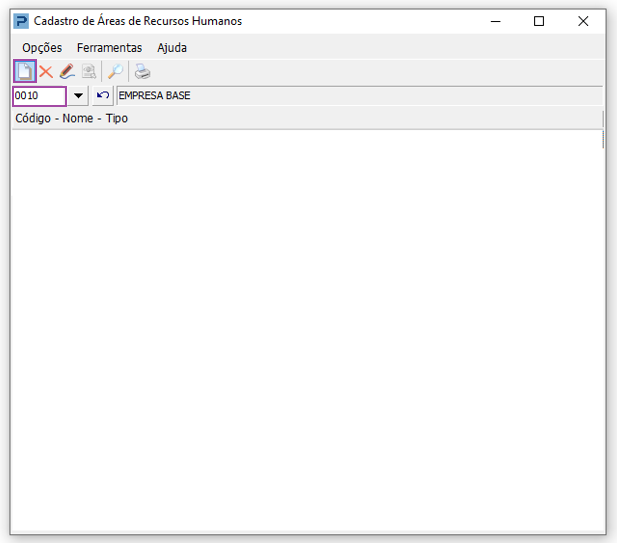
Exemplo:
001.000.000 - Administração
Deve corresponder à própria empresa denominada como Cedente de Mão ou Prestadora de Serviços.
Para as situações de Obras e Empresas Cedentes de mão de Obra, as divisões de RH que correspondem ao centro de custo Administrativo deverão ser cadastradas como NORMAL, pois os códigos e alíquotas oficiais para o cálculo dos impostos são extraídos do próprio cadastro de Empresas.
002.000.000 - Empresa Tomadora de Serviços
Corresponde à empresa onde os funcionários da empresa Cedente prestam serviços, identificados pelo CNPJ do tomador, NÃO pode ser utilizado o mesmo CNPJ da empresa principal.
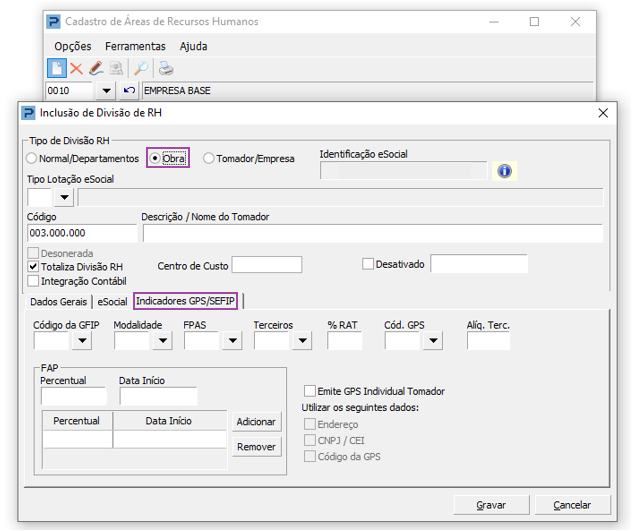
Essas Divisões de RH deverão ser cadastradas como Tomador/Empresa, selecionando a opção Totaliza Divisão de RH e preenchendo os campos das abas Dados Gerais e Indicadores GPS/SEFIP.
003.000.000 - Obra
Corresponde à obra onde os funcionários da empresa Cedente prestam serviços de construção civil, identificado pelo nº de CEI.
Essas Divisões de RH deverão ser cadastradas como Obra, selecionando a opção Totaliza Divisão de RH e preenchendo os campos das abas Dados Gerais e Indicadores GPS/SEFIP.
Parâmetros de Processamento Consolidado:
1- Acesse: Social > Folha de Pagamento > Parâmetros > Parâmetros de Processamento Consolidado
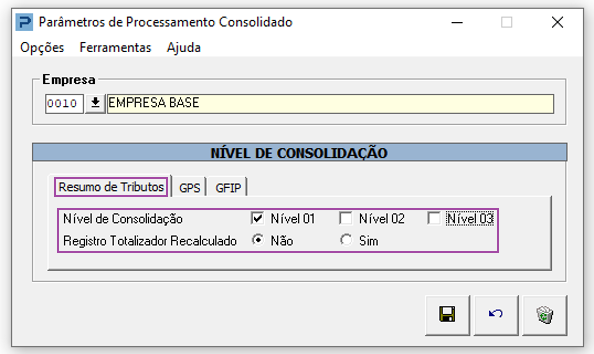
2- Aba Resumo de Tributos:
- Nível de Consolidação: Indica qual o nível de consolidação que será utilizado para o cálculo do resumo de tributos, podendo ser selecionado apenas 1 nível ou até mesmo os 3 níveis.
- Registro Totalizador Recalculado: Por meio deste campo deve ser indicado se os registros ou registro totalizador será Recalculado ou Somado.
3- Aba GPS:
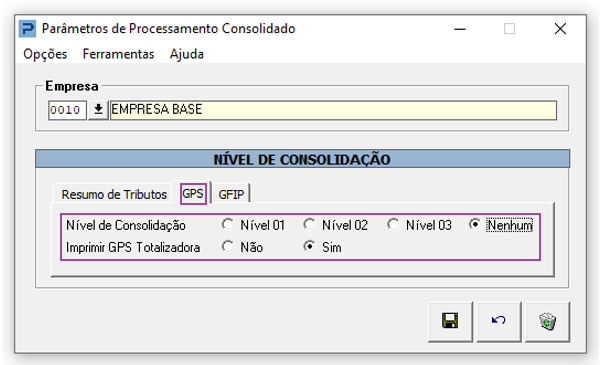
- Nível de Consolidação: Deve ser selecionado o nível de consolidação da GPS.
Se for selecionada a opção Nenhum o campo Imprimir GPS Totalizadora fica desabilitado e é automaticamente selecionada a opção Sim para a emissão da GPS Totalizadora. Ao solicitar a emissão da GPS, é impressa apenas uma guia com o valor total da empresa a ser recolhido.
- Imprimir GPS Totalizadora: Somente é habilitado caso tenha sido selecionado um nível de consolidação. Neste caso opte por imprimir também a GPS com o valor total da empresa. Para isto, informe Sim nesta opção.
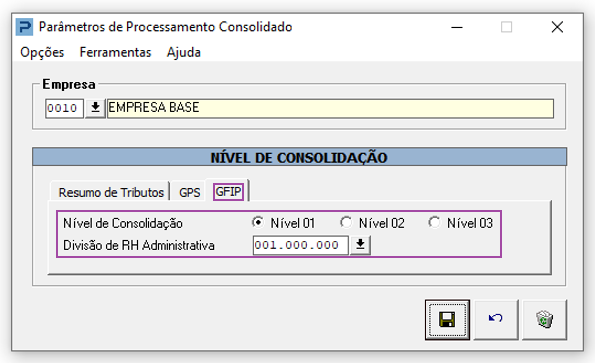
4- Aba GFIP:
- Nível de Consolidação: Deve ser informado o nível de consolidação para a geração do arquivo da GFIP (1, 2 ou 3). É importante ressaltar que o nível selecionado para a geração da GFIP, obrigatoriamente, deve estar selecionado para o Resumo de Tributos.
- Divisão de RH Administrativa: Deve ser indicado neste campo o código da divisão de RH que corresponda ao setor administrativo da empresa.
Transferência de Divisão de RH
1- Acesse: Social > Folha de Pagamento > Manutenção de Arquivos Funcionais > Procedimentos Auxiliares > Transferência de Divisão de RH
2- Realize a alocação dos funcionários em sua respectiva divisão. Nas divisões devem conter pelo menos um funcionário com movimentação.
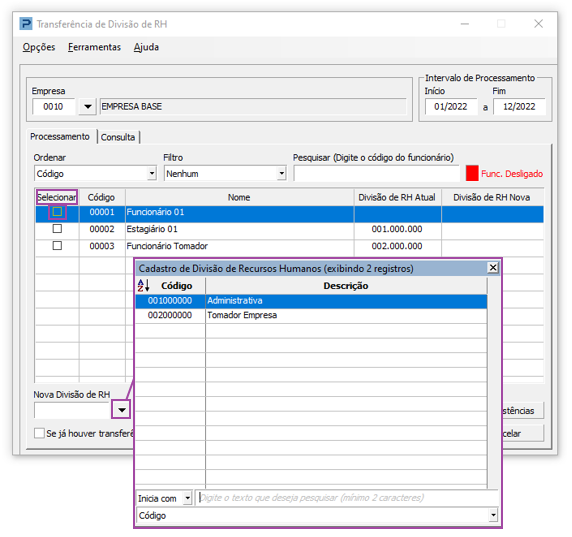
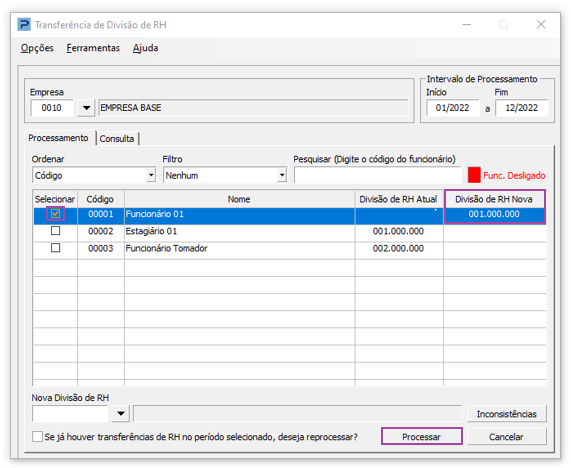
Para informações sobre o procedimento completo de Transferência de Divisão de RH, acesse o artigo FP297-Transferência de Divisão de RH.
Cadastro de Funcionários:
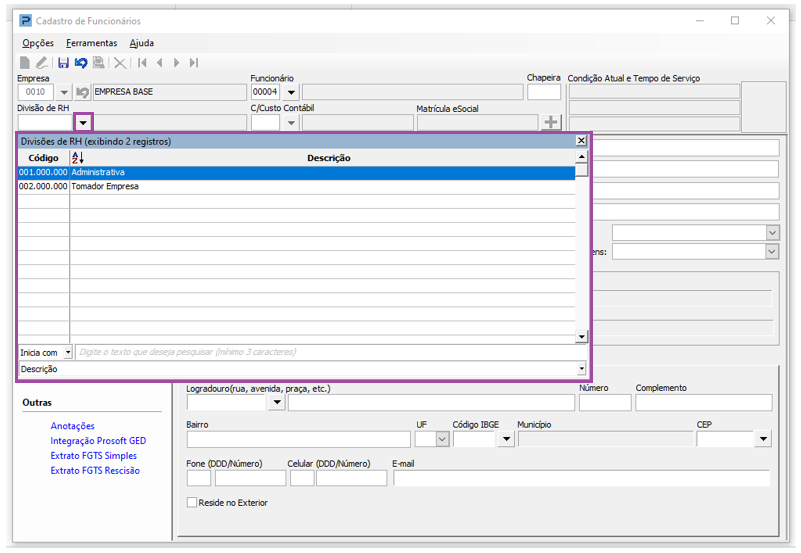
1- Acesse: Social > Folha de Pagamento > Manutenção de Arquivos Funcionais > Cadastro de Funcionários
Para novos funcionários, ao realizar o cadastro, pode ser selecionada a divisão de RH que ele será alocado.
Cadastro de Sócios:
1- Acesse: Social > Controle de Sócios > Manutenção de Arquivo de Sócios > Cadastro de Sócios
2- Selecione a Empresa e clique em Editar;
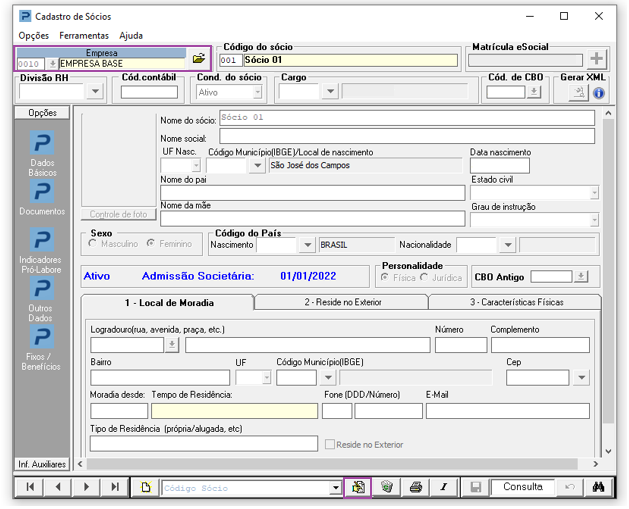
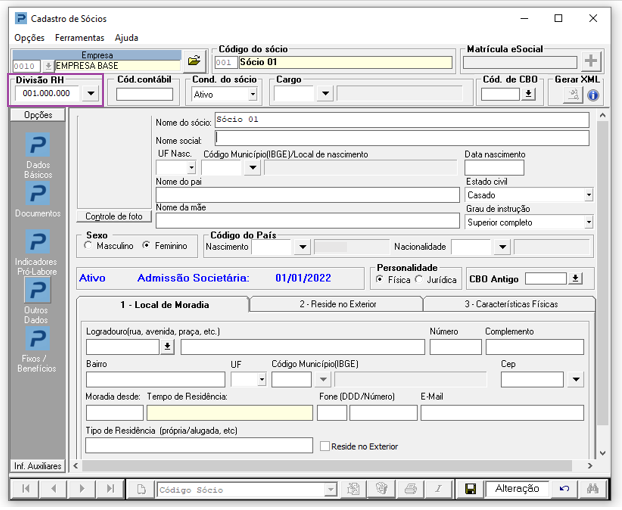
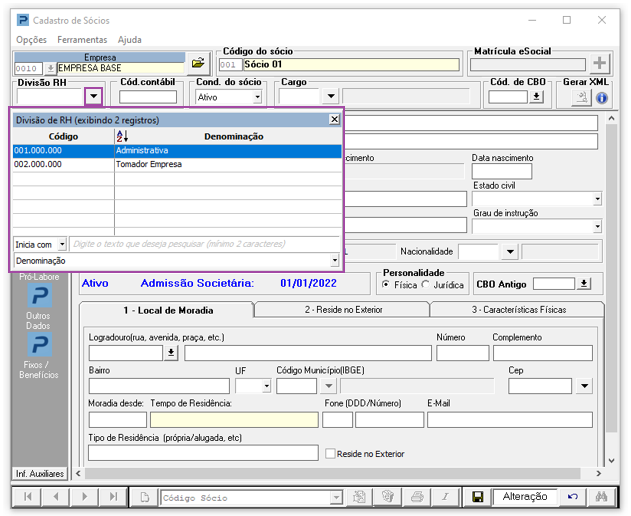
3- Vincule os sócios na divisão de RH;
A alocação é realizada por meio do próprio cadastro.
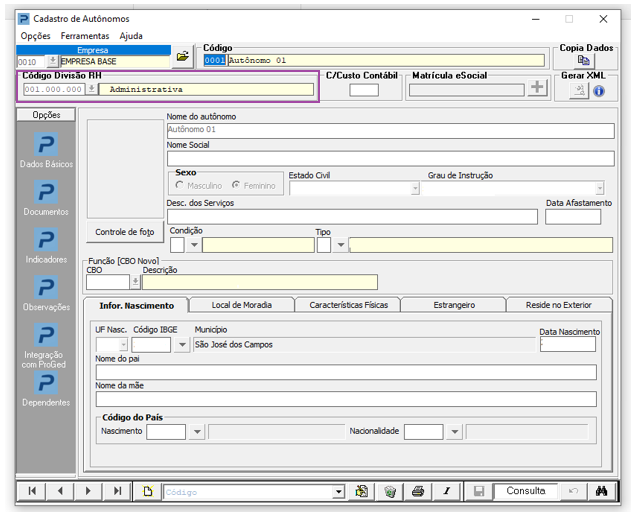
Cadastro de Autônomos:
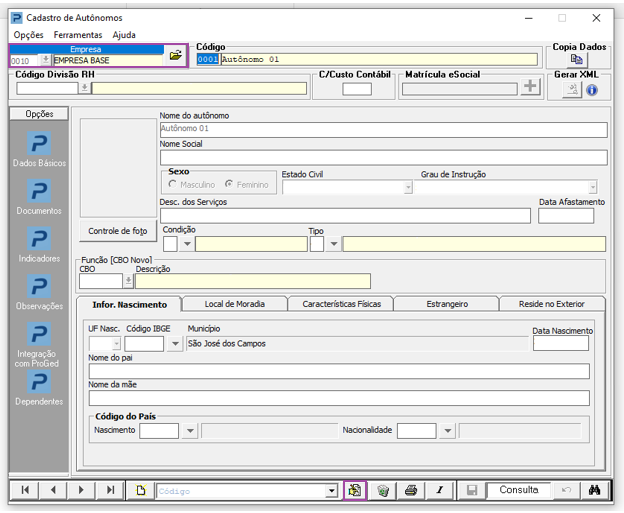
1- Acesse: Social > Controle de Autônomos > Manutenção de Arquivos de Autônomos > Cadastro de Autônomos
2- Selecione a Empresa e clique em Editar;
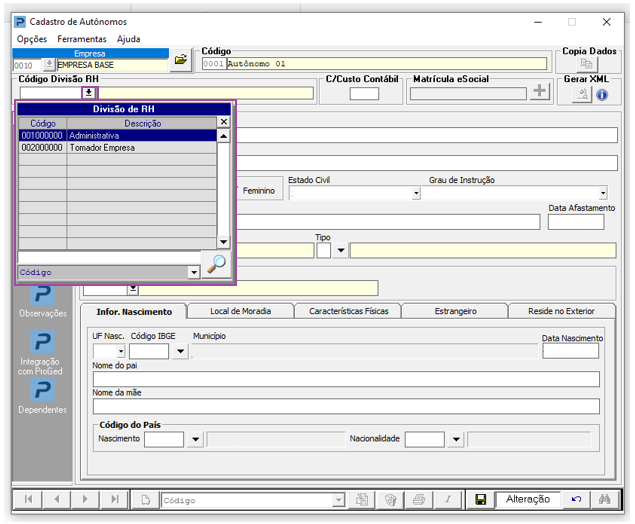
3- Vincule os autônomos na divisão de RH;
A alocação é realizada por meio do próprio cadastro.
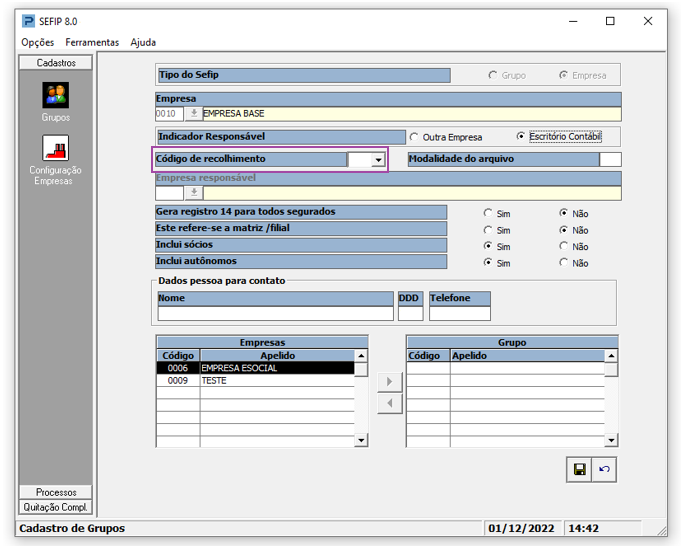
SEFIP 8.0:
1- Acesse: Social > Folha de Pagamento > Emissão de Guias e Relatórios Legais > SEFIP 8.0
2- Na guia Cadastro, sub guia Grupos, clique em Novo e inclua a empresa.
3- O código de recolhimento da GFIP é solicitado. Essa informação deve ser extraída do manual de especificações SEFIP. Observe o código para empresas com tomadores.
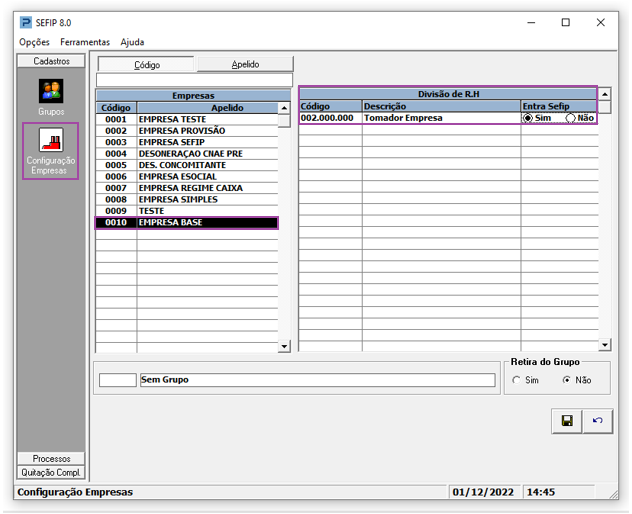
4- Na guia Configuração empresas, defina qual divisão de RH será gerada na GFIP.
Apenas divisões com movimentação (recolhimento) devem ser selecionadas.