
Passo a passo de como gerar uma MDF-e:
Caso o sistema ainda não esteja configurado para emitir MDF-e, CLIQUE AQUI.
-
Após o emissor já estar configurado para emitir MDF-E, clique na aba MDF-e;
-
Clique em

-
Irá abrir a nota, para que possa preencher as informações. Nesta primeira parte, é obrigatório o preenchimento dos campos que possuem " * ". Sendo necessário preencher
o número da nota, a série, o tipo de transportador, a modalidade de transporte, data de emissão, hora, data da viagem. Caso possua, marcar o campo de participação
do Canal Verde e Inclusão da Carga posterior.

A inclusão de carga posterior: está disponível apenas para modalidade Rodoviário e gera a MDF-e sem referenciar nenhuma nota. Após estar com as NF-e’s em mãos,
basta vinculá-las ao documento e gerar o evento de inclusão de DF-e;
-
Dando sequência ao preenchimento da nota, será necessário preencher o local do carregamento: Nesse campo deve ser preenchida a UF onde será feito
o carregamento da carga. Podem ser informados diversos municípios que fazem parte dessa UF, porém só é permitido uma UF de carregamento por MDF-e;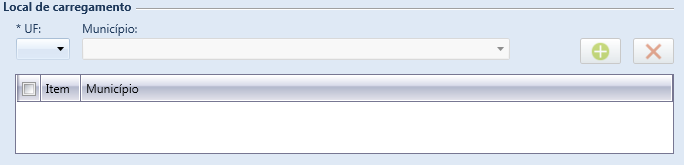
-
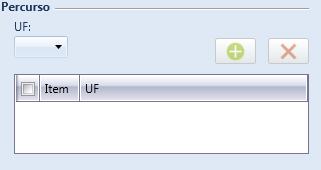
Nesta parte Percurso, informe as UF’s por onde a transportadora passará;
-
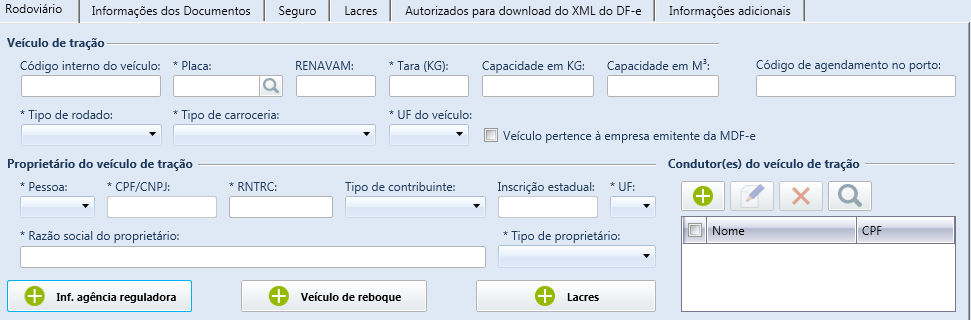
Nesta parte da nota é obrigatório o preenchimento dos campos que possuem " * ";
-
Neste campo Totalizadores, é preciso preencher a Unidade: Quilo ou Tonelada, Peso da carga e Valor total da carga;

-
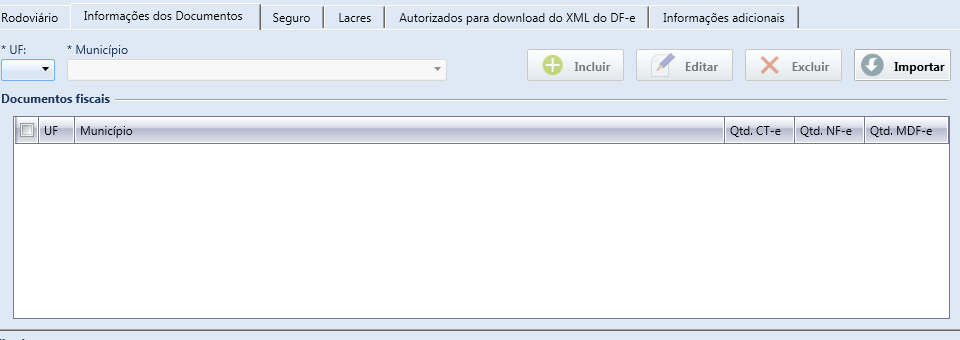
Na aba Informações dos documentos: Coloque a UF e os municípios para descarregamento da carga. Também só é permitido inserir uma UF de descarga, podendo incluir quantos municípios forem necessários.
-
Ao clicar em pré-visualizar o DAMDFE, o mesmo já é exibido com o novo layout, conforme legislação, bastando confirmar os dados e em seguida enviar a MDF-e.
