
Como gerar a DIMOB
Este Artigo tem como Objetivo explicar a geração do Arquivo DIMOB no sistema Locação
Neste módulo o usuário terá a possibilidade de gerar o arquivo DIMOB (Declaração de Informações Imobiliárias)
Todo último dia do mês de Fevereiro, as Imobiliárias devem apresentar para a Receita Federal as informações imobiliárias feitas durante o ano para que a mesma possa ter controle para verificar se o valor que a Administradora está informando é igual ao valor que o proprietário do Imóvel está declarando no Imposto de Renda.

Para gerar a DIMOB siga o passo a passo abaixo:
-
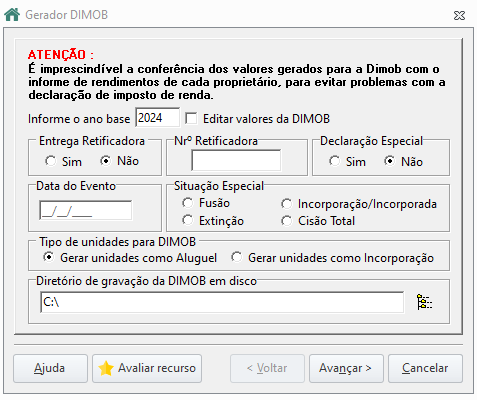
Para acessar a geração da DIMOB, clique em aba Administradora - Relatórios Administradora - Gerador de DIMOB".
Abrirá a tela abaixo onde deverá preencher os campos:
|
Preenchimento |
|
|---|---|
|
Informe o ano base |
Informe o ano base para a geração dos dados para a DIMOB. O sistema se baseará nesta informação para buscar os dados neste período. |
|
Editar valores da DIMOB |
Marcando esta opção, o sistema permitirá que os valores possam ser vistos e alterados antes que sejam gerados os dados para o validador. |
|
Entrega retificadora |
Sim - Marque esta opção, se a declaração for retificadora. Não - Marque esta opção, se a declaração não for retificadora. Caso escolha essa opção o "Nr° Retificadora" estará desabilitado para incluir informações. |
|
Nr° Retificadora |
Preencha essa opção caso ao gerar enviar a DIMOB não tenha sido enviado todos os dados que deveriam ter sido e irá enviar um complemento posteriormente. Ex: Gerei uma DIMOB e enviei porém estavam faltando dados que havia esquecido de informar. Então geramos essa parte restante e na hora de lançar o complemento informaremos no "Nr° Retificadora" o número da primeira DIMOB enviada para que o sistema entenda que esse será o complemento da enviada anteriormente |
|
Declaração Especial |
Sim - Marque está opção, caso a declaração seja especial onde o sistema irá habilitar os campos "Data do Evento" e "Situação Especial" para que o usuário escolha a situação desejada. Não - Marque está opção, caso a declaração não seja especial. O sistema não irá habilitar os campos "Data de Evento" e "Situação Especial" |
|
Data do Evento |
Irá informar nessa opção a data que foi feita a alteração da empresa para que venha a ser uma declaração especial. |
|
Situação especial |
Marque esta opção caso tenha ocorrido Extinção, Fusão, Cisão ou Incorporação da Pessoa Jurídica declarante no ano declarado |
|
Fusão |
Marque esta opção caso a empresa tenha se fundido com outra empresa. |
|
Extinção |
Marque esta opção caso a empresa tenha sido fechada. |
|
Incorporação/Incorporada |
Marque esta opção caso alguma empresa tenha comprado todos os direitos da empresa anterior |
|
Cisão Total |
Marque está opção caso a empresa que existia acabou e nasceram outras empresas. |
|
Gerar unidades como aluguel |
Marque esta opção, para gerar o arquivo da DIMOB como aluguel. |
|
Gerar unidades como Incorporação |
Marque esta opção, para gerar o arquivo da DIMOB como incorporação. Incorporação seria a realização do contrato, por parte do dono ou outro titular, de opção de venda de um terreno para construção de prédio, lojas etc. Em condomínio, colocando-se à venda, em prestações, as futuras unidades. |
|
Diretório de gravação da DIMOB em disco |
Informe o diretório em que será gravado. |
-
Clique em "Avançar".
-
Nesta tela o cliente deverá preencher as contas que vão compor o Aluguel, dedução de Aluguel e taxa de Administração.
Serão consideradas somente contas que estejam configuradas como incidentes para IRRF no plano de contas.
A tela de seleção de contas irá demonstrar somente as que estão com esta configuração assinalada como SIM.
-
Clique no sinal de "+" ao lado de cada quadro onde conseguirá visualizar as contas, selecione as contas que deseja incluir
-
Na próxima tela o cliente precisa escolher o proprietário. Clicando no sinal de " + " conseguirá visualizar todos proprietários cadastrados.
-
Clicando em "Concluir", o sistema gerará o arquivo com a movimentação dos proprietários selecionados.