Para gerar o arquivo DIMOB importando arquivos gerados em outros sistemas siga os passos abaixo:
-
Acesse a aba Administradora - Relatórios Administradora - Gerador de DIMOB.
-
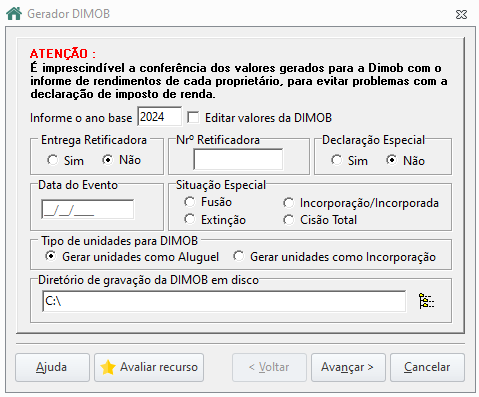
Abrirá a tela abaixo onde os campos deverão ser preenchidos:
Preenchimento
Informe o ano base
Informe o ano base para a geração dos dados para a DIMOB. O sistema se baseará nesta informação para buscar os dados neste período.
Editar valores da DIMOB
Marcando esta opção, o sistema permitirá que os valores possam ser vistos e alterados antes que sejam gerados os dados para o validador.
Entrega retificadora
Sim - Marque esta opção, se a declaração for retificadora. Não - Marque esta opção, se a declaração não for retificadora. Caso escolha essa opção o Nr° Retificadora estará desabilitado para incluir informações.
Nr° Retificadora
Preencha essa opção caso ao gerar enviar a DIMOB não tenha sido enviado todos os dados que deveriam ter sido e irá enviar um complemento posteriormente.
Ex: Gerei uma DIMOB e enviei porém estavam faltando dados que havia esquecido de informar. Então geramos essa parte restante e na hora de lançar o complemento informaremos no Nr° Retificadora o número da primeira DIMOB enviada para que o sistema entenda que esse será o complemento da enviada anteriormente
Declaração Especial
Sim - Marque está opção, caso a declaração seja especial onde o sistema irá habilitar os campos Data do Evento e Situação Especial para que o usuário escolha a situação desejada. Não - Marque está opção, caso a declaração não seja especial. O sistema não irá habilitar os campos Data de Evento e Situação Especial
Data do Evento
Irá informar nessa opção a data que foi feita a alteração da empresa para que venha a ser uma declaração especial.
Situação especial
Marque esta opção caso tenha ocorrido Extinção, Fusão, Cisão ou Incorporação da Pessoa Jurídica declarante no ano declarado
Fusão
Marque esta opção caso a empresa tenha se fundido com outra empresa.
Extinção
Marque esta opção caso a empresa tenha sido fechada.
Incorporação/Incorporada
Marque esta opção caso alguma empresa tenha comprado todos os direitos da empresa anterior
Cisão Total
Marque está opção caso a empresa que existia acabou e nasceram outras empresas.
Gerar unidades como aluguel
Marque esta opção, para gerar o arquivo da DIMOB como aluguel.
Gerar unidades como Incorporação
Marque esta opção, para gerar o arquivo da DIMOB como incorporação. Incorporação seria a realização do contrato, por parte do dono ou outro titular, de opção de venda de um terreno para construção de prédio, lojas etc. Em condomínio, colocando-se à venda, em prestações, as futuras unidades.
Diretório de gravação da DIMOB em disco
Informe o diretório em que será gravado, o arquivo da DIMOB gerado neste módulo. Para isso clique no botão onde o sistema apresentará uma tela de navegação, contendo os arquivos e diretórios disponíveis, bastando localizar e informar o desejado.

-
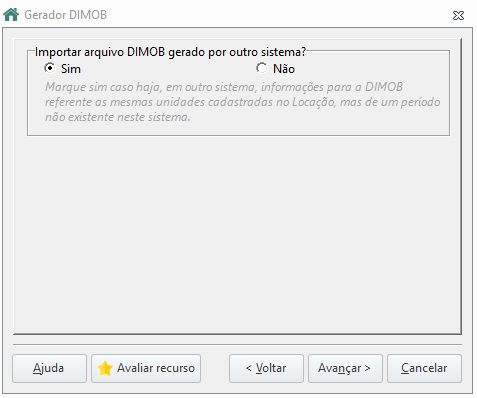
Após clicar em avançar o sistema apresentará a tela onde a opção: Importar arquivo DIMOB já existente? deverá ser marcada como SIM.
-
Clique em Avançar e informe as contas consideradas como Aluguel (receitas e despesas).
-
Clique em Avançar e informe as contas consideradas como Taxa de Administração.
-
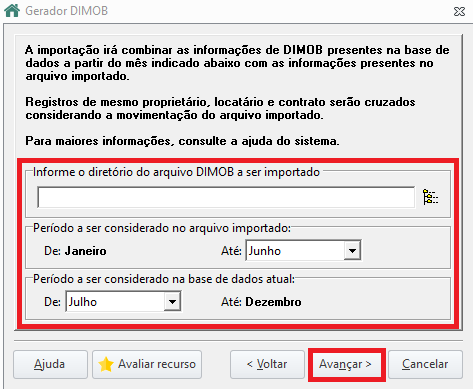
Clique em Avançar, nesta tela informe o diretório onde está salvo o arquivo a ser importado, o período inicial e final para que o sistema considere as informações do arquivo importado e o período a ser considerado na base de dados atual.
-
Clique em Avançar, nesta tela é necessário clicar no ícone + para selecionar o(s) proprietário(s) para geração da DIMOB. Selecione o(s) proprietário(s) para geração do arquivo e clique em Gravar.
-
Clique em Avançar, aguarde o sistema realizar a apuração e clique em Concluir para finalizar.
O sistema apresentará o resultado do processamento indicando o caminho onde o arquivo gerado foi salvo. verifique se o arquivo foi gerado corretamente no local indicado e a importação poderá ser realizada.