
Introdução
Durante o processo de auditoria de estoque, é muito comum que grandes volumes de mercadorias precisem ser contados de forma fracionada ou que a equipe precise pausar o trabalho antes de concluir um relatório. No erp4me Íntero, você não precisa finalizar e reabrir documentos para dar continuidade à contagem: o sistema utiliza o conceito de Lotes.
A gestão de lotes dentro de um inventário substitui a necessidade de digitações contínuas e exaustivas em uma única sessão. Ela permite pausar o processo, salvar o progresso com total segurança e retomar as edições de um lote existente para continuar inserindo novos itens exatamente de onde você parou.
Configuração do Ambiente
Para gerenciar e editar lotes de inventário, o operador deve possuir perfil com permissões ativas de controle de estoque e movimentações no retaguarda.
-
Caminho no Sistema: Menu Lateral / Estoque / Inventários
-
Ambiente de Operação: Sistema Web (erp4me Íntero).
-
Autenticação: Login padrão corporativo (usuário e senha) com acesso ao painel de inventários.
Passo a Passo
-
Acesse a Rotina: No painel principal de inventários, localize o inventário que deseja gerenciar.
-
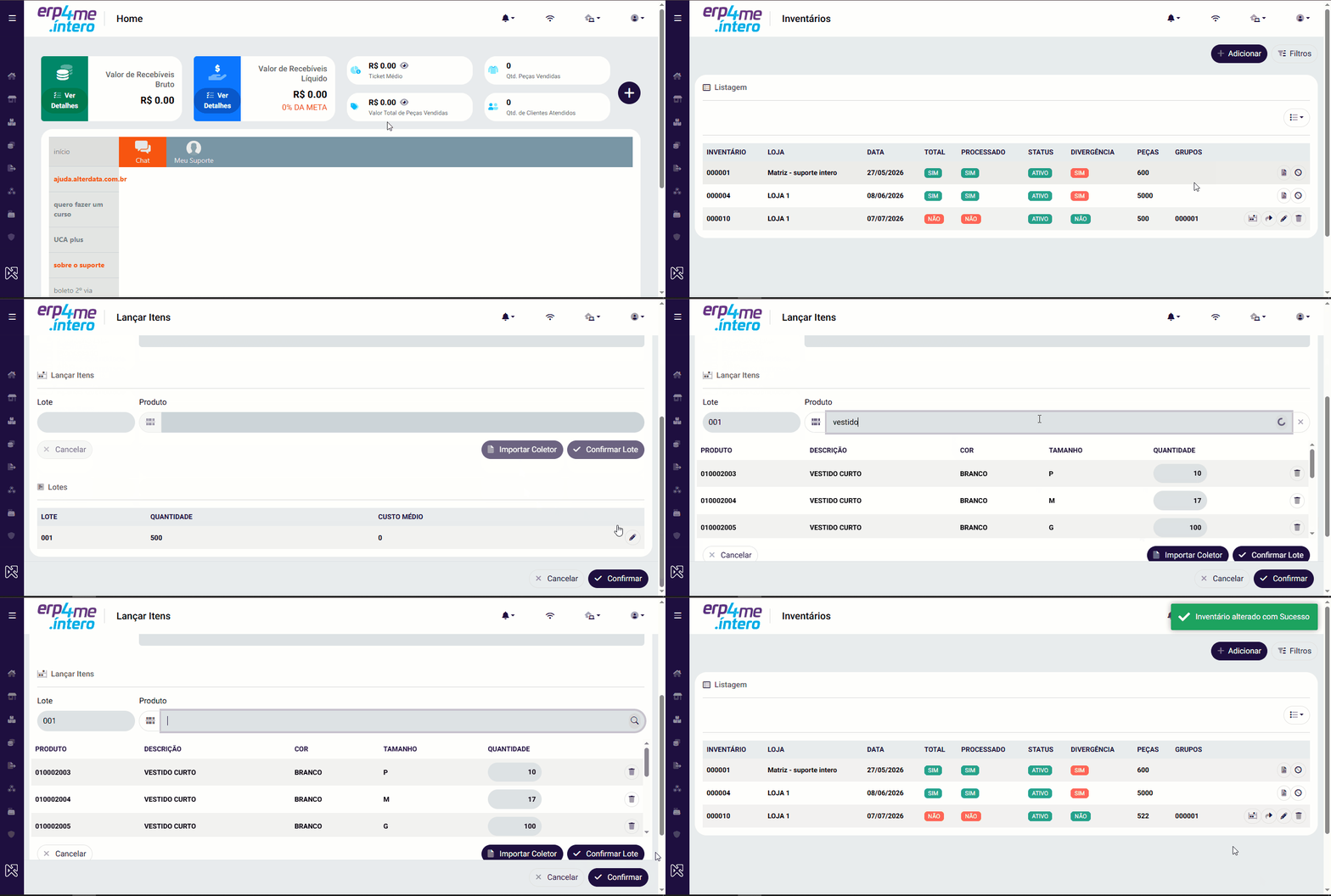
Abra o Painel de Itens: No final da linha do inventário escolhido, clique no primeiro botão de atalho da direita: Lançar Itens (ícone com desenho de prateleira).
-
Navegue até a Seção de Lotes: Na tela de lançamentos que se abrirá, role a página até o bloco inferior chamado Lotes.
-
Selecione a Opção de Edição: Na tabela de lotes salvos, localize o número do lote que você deseja modificar e clique no ícone de Lápis (Editar) localizado na extremidade direita da linha.
-
Continue Inserindo Itens: Ao clicar no lápis, o lote ficará ativo novamente no painel superior. Agora, você poderá continuar bipando os produtos ou digitando os nomes e quantidades das novas peças normalmente.
-
Salve as Alterações: Após adicionar as novas mercadorias na listagem, clique no botão Confirmar Lote para consolidar os novos dados inseridos.
-
Finalize o Lançamento: Se tiver concluído os ajustes deste lote, clique no botão geral Confirmar na barra inferior direita para salvar o progresso global do inventário.
Atenção
Criação de Novos Lotes: Caso você prefira separar a nova contagem em vez de misturá-la com a antiga, você não precisa clicar no lápis. Basta informar um novo número de identificação no campo Lote (ex: se o lote existente for o 001, digite 002) e começar o novo lançamento.
Trava de Processamento: A edição de lotes só estará disponível se o inventário geral estiver com a tag "Processado: NÃO". Se o inventário já tiver sido processado, os saldos de estoque terão sido alterados permanentemente e nenhuma edição ou inserção será permitida, nesse caso basta cancelar o processamento.
IMPORTANTE
Após o procedimento de edição não esqueça de processar o inventário, somente após esse procedimento que os itens estarão disponíveis em seu estoque.
Validação ou Conferência
Para certificar-se de que a edição do lote e a inclusão das novas peças ocorreram com absoluto sucesso:
-
Verifique a coluna Quantidade na tabela inferior de Lotes. O número exibido deve refletir a somatória total das peças antigas combinadas com as novas peças que você adicionou após clicar no botão de edição.
-
Retorne à listagem principal de Inventários e confirme se o número total exibido na coluna Peças foi atualizado de acordo com o novo volume físico informado no lote.