
Introdução
O Inventário Parcial (ou rotativo) é a solução ideal para manter o controle do estoque em dia sem interromper as operações comerciais da empresa. Ao contrário do inventário total, esta modalidade permite selecionar e contar apenas um grupo específico de mercadorias: seja por fornecedor, por categoria de produto ou por referência.
Essa rotina substitui auditorias demoradas de fim de ano por checagens rápidas e frequentes, ajudando a identificar furos de estoque pontuais e garantindo a acurácia dos saldos de maneira ágil.
Configuração do Ambiente
Certifique-se de que seu usuário possua nível de acesso liberado para ajustes e movimentações de estoque no erp4me Íntero.
-
Caminho no Sistema: Menu Lateral / Estoque / Inventários
-
Ambiente de Operação: Sistema Web (erp4me Íntero).
-
Autenticação: Login padrão por usuário e senha com permissão ativa na rotina de inventários.
Passo a Passo
Etapa 1: Abertura e Direcionamento do Inventário Parcial
-
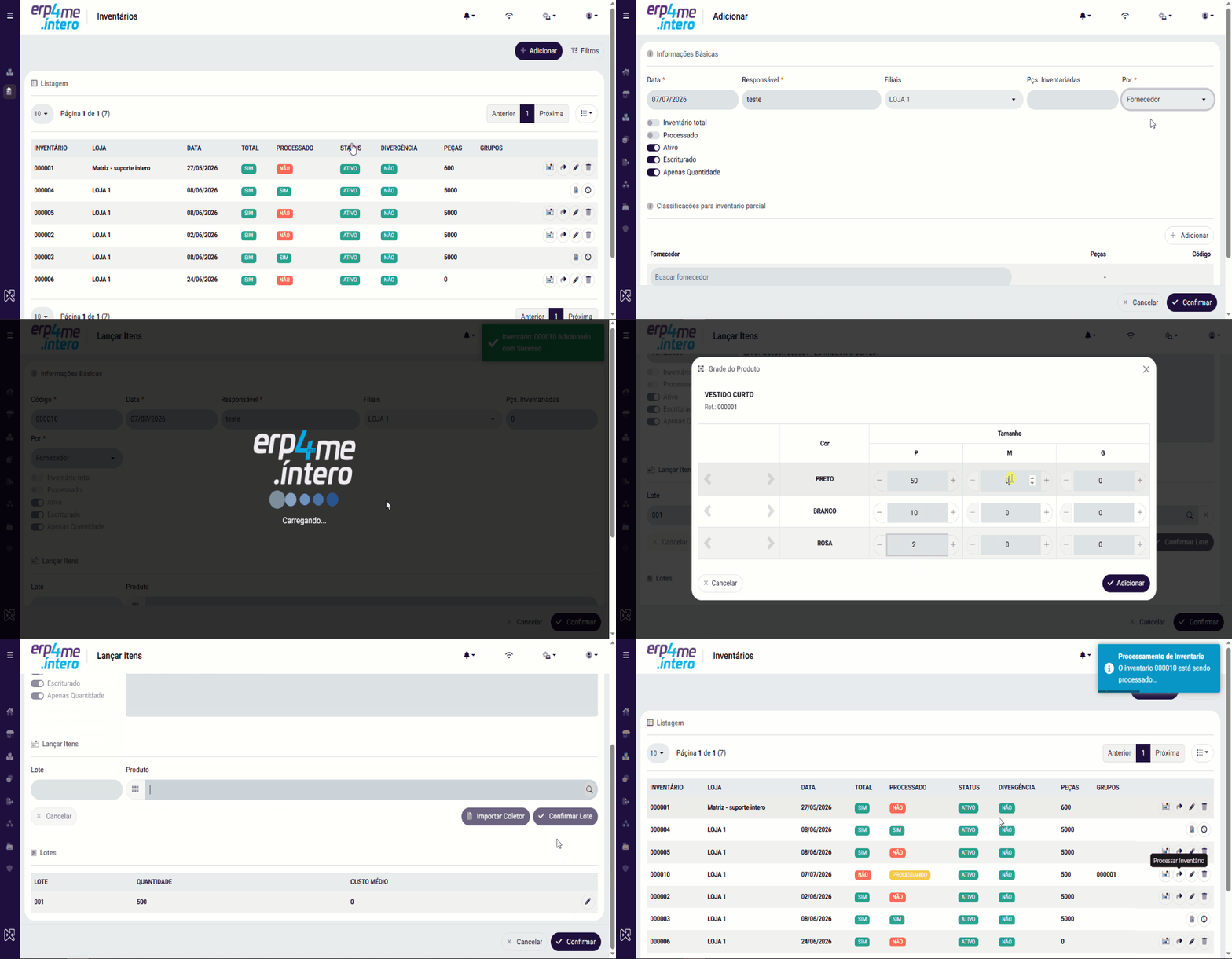
Acesse a tela principal de Inventários e clique no botão + Adicionar no canto superior direito.
-
Na tela "Adicionar", preencha as Informações Básicas:
-
Data: O sistema preencherá automaticamente com a data atual.
-
Responsável: Digite ou selecione o operador encarregado da contagem física.
-
Filiais: Escolha a loja específica onde o estoque físico está sendo auditado.
-
-
Configure as chaves de controle para o modelo Parcial:
-
Inventário Total: Mantenha obrigatoriamente Desativado.
-
Apenas Quantidade: Ative se o seu foco for puramente a contagem física das unidades.
-
-
No campo Por, escolha o filtro que definirá o escopo do seu inventário parcial:
-
Fornecedor: Para contar apenas os produtos comprados de um parceiro específico.
-
Grupo: Para isolar uma categoria de mercadoria (ex: Vestidos, Calçados).
-
Referência: Para buscar um grupo restrito de códigos.
-
-
Após selecionar o critério (ex: Fornecedor), clique no botão + Adicionar que surgirá logo abaixo, pesquise pela classificação desejada e clique em Confirmar na barra inferior direita.
-
O sistema salvará a abertura e emitirá o aviso: "Inventário: [Número] Adicionado com Sucesso". Na pergunta pop-up "Deseja lançar os itens do inventário?", clique em
Sim.
Etapa 2: Lançamento dos Itens Contados
Caso precise pausar a contagem e retornar depois, basta localizar o inventário na listagem e clicar no ícone de atalho Lançar Itens (desenho de uma prateleira) no final da linha.
-
Na tela de lançamentos, informe o código do Lote (ex: 001).
-
No campo Produto, digite o nome ou código de barras da mercadoria que você contou na prateleira e selecione a opção correspondente na busca.
-
Se o item possuir variação de grade, a janela Grade do Produto abrirá automaticamente:
-
Identifique a linha da Cor e vá até a coluna do Tamanho correto.
-
Insira a quantidade exata que foi localizada fisicamente no seu estoque utilizando os botões de
+/-(ou digitando o número). -
Clique no botão
Adicionar.
-
-
O item aparecerá na tabela de conferência.
-
Dica: Se você coletou os códigos bipando os produtos com um coletor de dados, nesta etapa você pode clicar em
Importar Coletorpara subir a contagem de forma automatizada.
-
-
Após listar todas as peças que pertencem a este lote parcial, clique em
Confirmar Lotee, na sequência, no botão geralConfirmarna barra inferior.
Etapa 3: Processamento e Atualização do Estoque
Os lançamentos efetuados ficam salvos em modo rascunho. O saldo das mercadorias só será alterado após o processamento:
-
Retorne à listagem principal de Inventários.
-
Localize o inventário parcial que você acabou de lançar (as tags Total e Processado estarão marcadas como Não em vermelho).
-
No final da linha deste inventário, clique no ícone
Processar Inventário(desenho de uma seta curva apontando para a direita). -
Confirme a ação na mensagem do sistema. Pronto! O erp4me Íntero ajustará o saldo de estoque apenas dos produtos selecionados neste lote.
Atenção
Foco nos Itens Selecionados: No inventário parcial, o sistema atualizará apenas os produtos que fazem parte da regra definida na Etapa 1 (seja o fornecedor ou grupo escolhido). Qualquer produto que fique de fora dessa regra não sofrerá nenhuma alteração ou impacto em seu saldo atual.
Bloqueio de Edição: Assim que você clica em Processar Inventário, o status muda para "Processado: SIM" (em verde). A partir desse momento, a contagem é consolidada no banco de dados e os botões de edição (Lançar Itens e o ícone de lápis) ficam ocultos para segurança do processo.
Validação ou Conferência
Para certificar-se de que seu inventário rotativo correu bem:
-
Na listagem principal, observe a coluna Divergência. Se ela exibir Não, significa que a quantidade que você contou nas prateleiras é exatamente igual à que já estava registrada no sistema.
-
Se exibir Sim, significa que houve sobra ou falta de mercadoria. Você pode emitir o relatório de conferência para identificar quais itens da grade apresentaram a diferença e analisar o histórico de vendas ou perdas daquela peça.