
Introdução
A gestão de caixa é um dos pilares mais importantes para o controle financeiro do seu comércio. No Íntero PDV, os processos de abertura e fechamento foram desenhados de forma simples e intuitiva, garantindo que o fluxo de vendas diário e a prestação de contas ocorram sem complicações e com total segurança dos dados.
Configuração e Ambiente de Operação
O processo é realizado diretamente na interface de vendas do Íntero PDV. Para operar o caixa, certifique-se de que o usuário possui as permissões necessárias de operador ou gerente e que o terminal esteja conectado à internet para a correta sincronização dos dados fiscais.
Passo a Passo
1. Como realizar a Abertura de Caixa
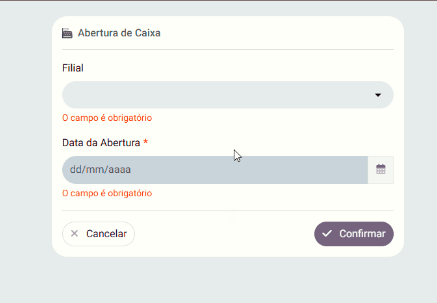
Ao iniciar as atividades do dia, o sistema exigirá a abertura do caixa antes de liberar a tela de vendas.
-
Acesse o sistema Íntero > navegue pelo menu lateral da tela principal > Clique em Varejo > Íntero PDV.
-
Na tela inicial de abertura que será exibida automaticamente, selecione a Loja correspondente.
-
Verifique se a Data informada é a do dia atual.
-
Se houver um valor de fundo de reserva (troco inicial), insira-o no campo indicado.
-
Clique em Confirmar.
-
O sistema liberará imediatamente a tela de vendas para operação.
Atenção
Só é possível lançar vendas após a abertura do caixa e sempre utilizando o dia atual. O sistema não permite o lançamento de vendas com data retroativa.
2. Como realizar o Fechamento de Caixa
No final do expediente ou do turno do operador, o fechamento deve ser realizado para consolidar os valores.
-
Acesse o sistema Íntero > navegue pelo menu lateral da tela principal > Clique em Varejo > Íntero PDV.
-
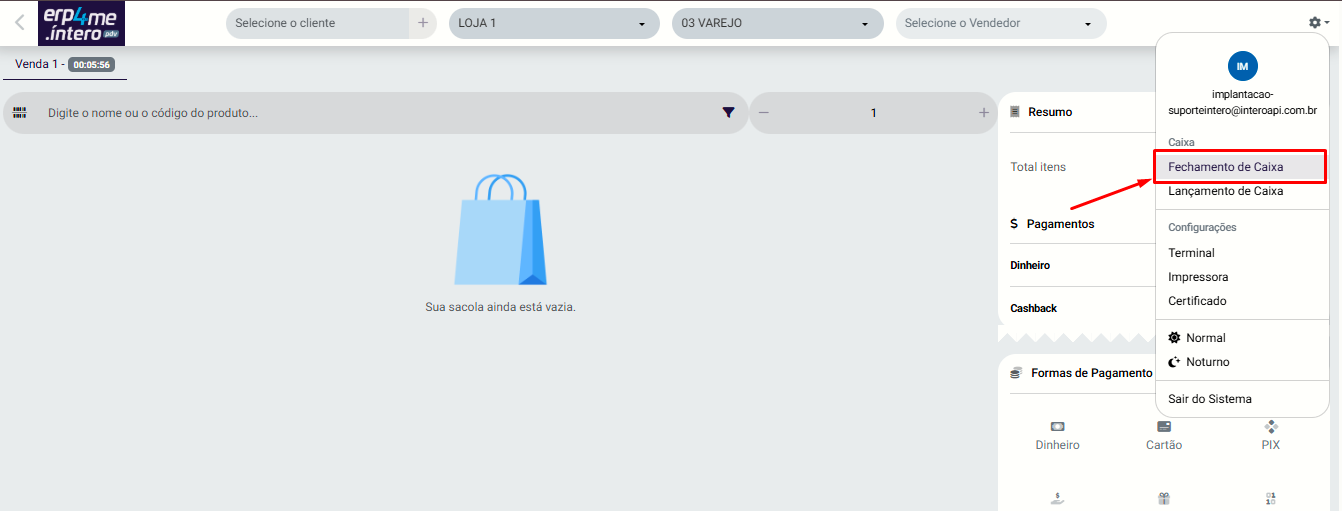
Clique no ícone da Engrenagem de Configuração, localizado no canto superior direito da tela.
-
No menu suspenso que se abrirá, clique na opção Fechamento de Caixa.
-
A tela com o resumo do movimento em aberto será exibida. Realize a conferência de todos os valores apresentados por modalidade (Dinheiro, Cheque, Cartão, Suprimento, Sangria, etc.).
-
Caso sua empresa utilize, preencha o campo Status de Fechamento.
-
Se houver alguma divergência ou observação importante sobre o turno, utilize o campo Observação.
-
Clique no botão Confirmar para encerrar o caixa.
Atenção
Tenha muita atenção ao realizar o encerramento. Após finalizado, não é possível reabrir o caixa do mesmo turno. Qualquer ajuste posterior precisará ser feito via gerência.