
Como cadastrar mais de um CAEPF para o mesmo CPF
Conforme a legislação não há limite para o número de inscrições no CAEPF.
Conforme consta no artigo 9º da IN RFB nº 1828/2018: "Art. 9º A pessoa física poderá ter mais de uma inscrição no CAEPF."
A partir da versão 61273.1 do WDP essa configuração já pode ser informada, quer saber como ? 

Cadastro
Caso esteja cadastrando uma empresa do zero
Após realizar o cadastro da empresa com o CAEPF principal da Pessoa Física, os demais CAEPFs basta cadastra-los como departamento:
-
Para cadastrar um departamento CAEPF acesse a aba "Empresa - Departamento".
-
Informe a Empresa e clique que em "Novo" para cadastrar o departamento .
-
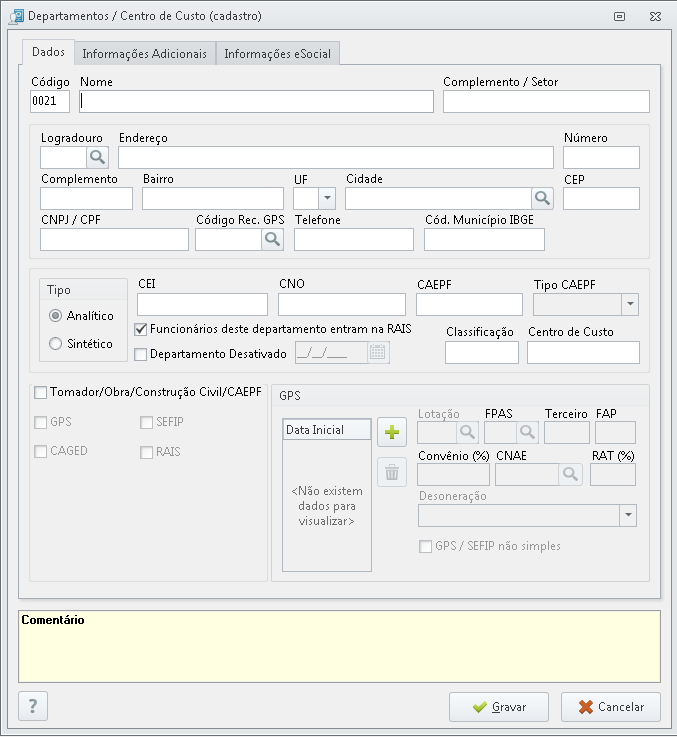
Para o cadastro do departamento tomador, é importante que informe todos os dados referentes ao "Endereço", "Telefone", "Código de Rec. GPS" .
-
Após completar estes campos, vamos efetuar a marcação no campo "Tomador/Obra/Construção civíl/CAEPF", esse é o campo responsável em definir o departamento como CAEPF no sistema. Por esse motivo para gerar o arquivo GFIP porém a opção SEFIP precisa está desmarcada para que não ocorra inconsistência.
Marcando a Opção "GPS", o sistema irá gerar uma de GPS separada para esse tomador e marcando a opção "CAGED" o arquivo será gerado separadamente para esse departamento.
Informe o número do CAEPF e o Tipo do CAEPF
-
Clique no sinal de "+" ao lado do campo "Data Inicial", para que possa informar a "Data Inicial" das atividades deste CAEPF.
-
Na janela "Adicionar Período", informe a data inicial que deseja movimentar este departamento e clique em "Gravar".
-
Em seguida informe os dados referente ao "FPAS", "Terceiros", "Convênio" , "Código RAT" e "RAT(%)" e cadastre uma Lotação compatível para o CAEPF.
Se o departamento estiver configurado com lotação tributária do tipo 21, a opção 'Tomador/Obra/Construção Civil/CAEPF' estiver marcada e estiver com o campo CAEPF preenchido, o sistema passa a preencher o grupo 'ideEstab' com o número do CAEPF informado no departamento na geração do evento S-1005 - Tabela de Estabelecimentos, Obras ou Unidades de Órgãos Públicos.
Caso esteja cadastrando uma empresa existente
-
Primeiramente, devemos escolher uma empresa/fazenda como principal e transferir todos os funcionários para essa empresa.
-
Em seguida devemos cadastrar todas as demais fazendas(empresas) como Departamento, da seguinte forma:
-
Para cadastrar um departamento CAEPF acesse a aba "Empresa - Departamento".
-
Informe a Empresa e clique que em "Novo" para cadastrar o departamento .
-
Para o cadastro do departamento tomador, é importante que informe todos os dados referentes ao "Endereço", "Telefone", "Código de Rec. GPS" .
-
Após completar estes campos, vamos efetuar a marcação no campo "Tomador/Obra/Construção civíl/CAEPF", esse é o campo responsável em definir o departamento como CAEPF no sistema. Por esse motivo para gerar o arquivo GFIP porém a opção SEFIP precisa está desmarcada para que não ocorra inconsistência. Lembrando que marcando a Opção "GPS", o sistema irá gerar uma de GPS separada para esse tomador e marcando a opção "CAGED" o arquivo será gerado separadamente para esse departamento.
-
Informe o número do CAEPF e o Tipo do CAEPF
-
Clique no sinal de "+" ao lado do campo "Data Inicial", para que possa informar a "Data Inicial" das atividades deste CAEPF.
-
Na janela "Adicionar Período", informe a data inicial que deseja movimentar este departamento e clique em "Gravar".
-
Em seguida informe os dados referente ao "FPAS", "Terceiros", "Convênio" , "Código RAT" e "RAT(%)" e cadastre uma Lotação compatível para o CAEPF.
-
Se o departamento estiver configurado com lotação tributária do tipo 21, a opção 'Tomador/Obra/Construção Civil/CAEPF' estiver marcada e estiver com o campo CAEPF preenchido, o sistema passa a preencher o grupo 'ideEstab' com o número do CAEPF informado no departamento na geração do evento S-1005 - Tabela de Estabelecimentos, Obras ou Unidades de Órgãos Públicos.
3. Após cadastrar os departamentos. realize a transferência de todos os funcionários das outras empresas para a principal, desmarcando a opção de enviar para eSocial.
Caso não saiba realizar transferência clique aqui
😀
4. Ajuste a matricula dos funcionários para ser igual a matricula utilizada nas outras empresas.
5. Remova os dados de transferência e alocação dos funcionário no departamento correto. (Verificar se está correto mesmo, ir no cadastro do funcionário e remover os dados da transferência par anão ficar o histórico)
6. Envie os eventos de alterações para eSocial.
7. Copie o número do recibo existente no esocial e cole no evento S-2200 gerado pelo sistema.
8. Marque a opção SEFIP no cadastro do departamento para que leve o CEI da fazenda (empresa) correta.