
Como saber
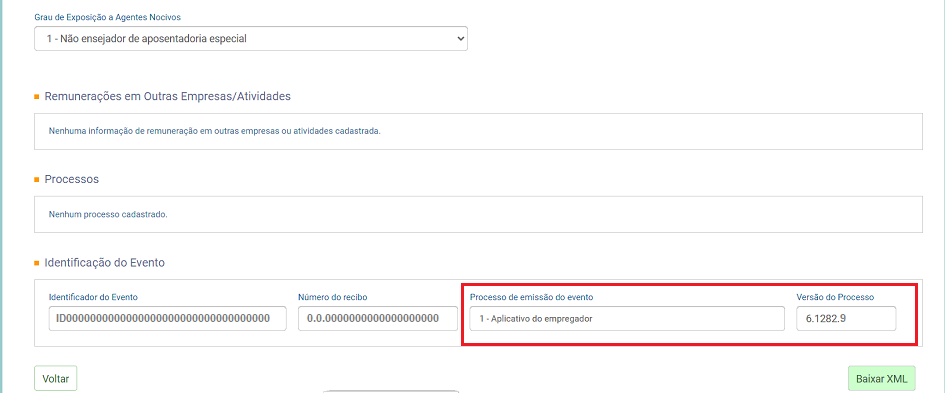
No portal do eSocial no campo de Identificação do evento, em Processo de emissão do evento e Versão do Processo, quando o envio ou a alteração for realizada por dentro do portal irá aparecer como 2.4, 2.5 ou 1.0, porém, quando for realizada pelo sistema irá aparecer a versão em que o sistema se encontrava no momento do envio.
As versões 2.4 e 2.5 são versões antigas do eSocial. Com a Simplificação a versão do eSocial passou a ser 1.0.
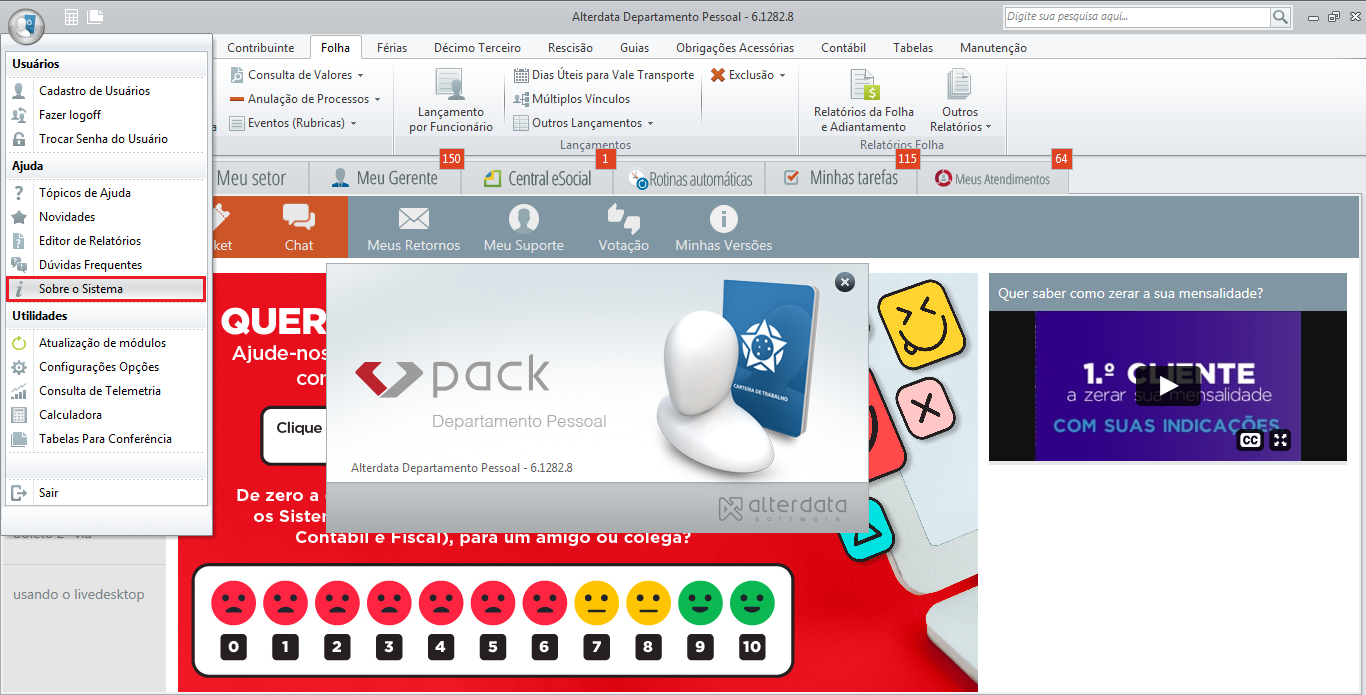
Como identificar a versão do sistema
-
Acesse o sistema DP;
-
Clique no ícone do sistema no canto esquerdo superior da tela;
-
Selecione o ícone

Como identificar a versão no portal do eSocial
No Cadastro da Empresa
-
Acesse o portal do eSocial e realize o login;
-
Clique na aba Empregador/Contribuinte;
-
Selecione Dados do Empregador/Contribuinte;
-
Irá abrir na tela os Dados do Empregador;
-
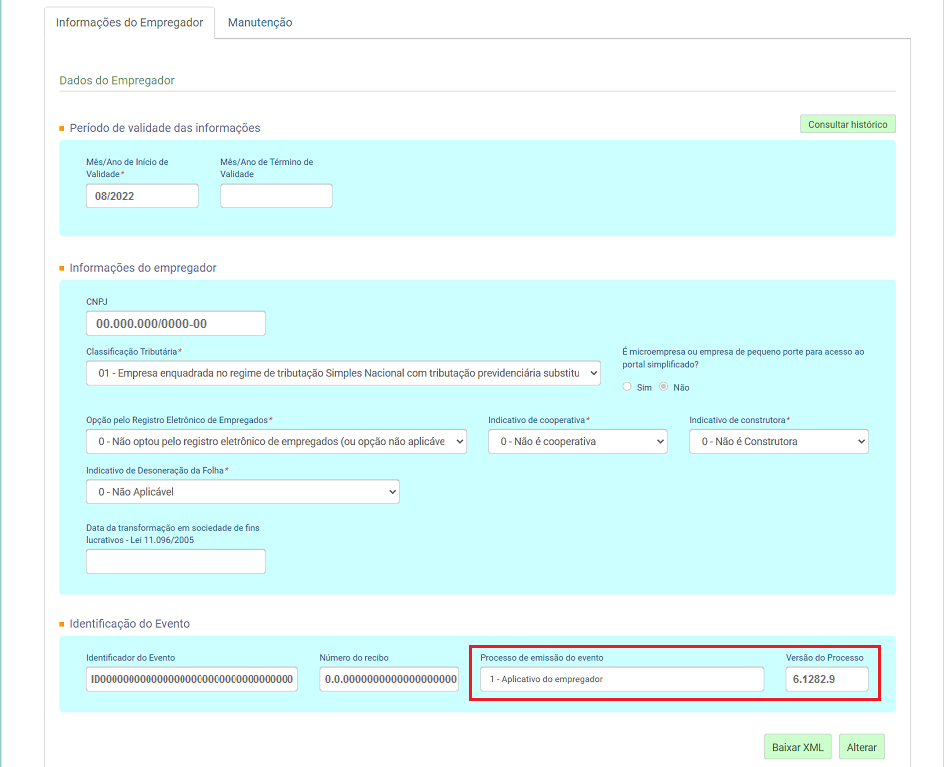
No rodapé da tela você poderá estar verificando no campo Identificação do evento, o Processo de emissão do evento e a Versão do Processo;
-
Em Processo de emissão do evento quando enviado/alterado pelo portal do eSocial irá aparecer como 3 - Aplicativo governamental - Web Geral. Quando enviado/alterado pelo sistema irá aparecer como 1 - Aplicativo do Empregador;
-
Em Versão do Processo, caso esteja com a versão 2.4, 2.5 ou 1.0, o evento foi enviado ou alterado no próprio portal do eSocial. Porém, caso seja diferente, basta verificar a versão do sistema que foi enviado o evento.
No Cadastro do Funcionário
-
Acesse o portal do eSocial e realize o login;
-
Clique na aba Empregado;
-
Informe os dados do funcionário;
-
Clique no ícone Dados Contratuais;
-
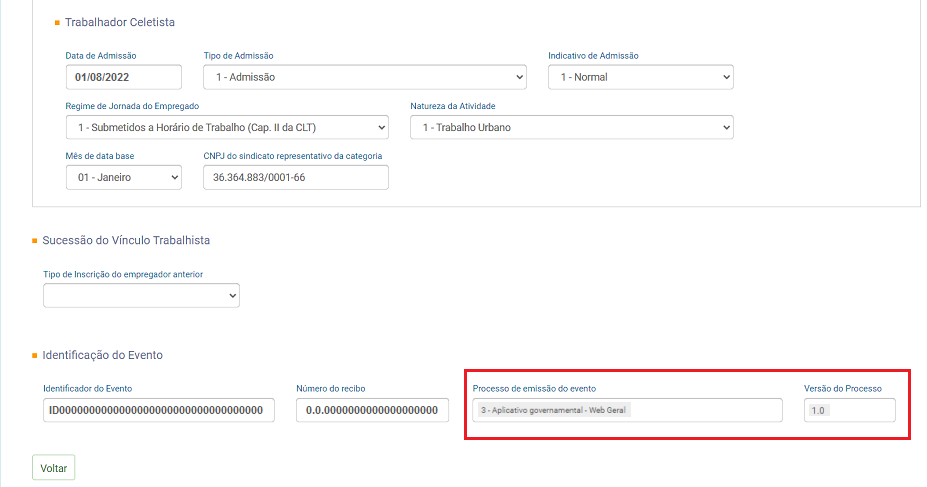
No rodapé da tela você poderá estar verificando no campo Identificação do evento, o Processo de emissão do evento e a Versão do Processo;
-
Em Processo de emissão do evento quando enviado/alterado pelo portal do eSocial irá aparecer como 3 - Aplicativo governamental - Web Geral. Quando enviado/alterado pelo sistema irá aparecer como 1 - Aplicativo do Empregador;
-
Em Versão do Processo, caso esteja com a versão 2.4, 2.5 ou 1.0, o evento foi enviado ou alterado no próprio portal do eSocial. Porém, caso seja diferente, basta verificar a versão do sistema que foi enviado o evento.
Na Folha de Pagamento
-
Acesse o portal do eSocial e realize o login;
-
Clique na aba Folha de Pagamento;
-
Selecione o período, clique no ícone Trabalhador - Remuneração;
-
Selecione o funcionário e clique em Ver Remuneração;
-
No rodapé da tela você poderá estar verificando no campo Identificação do evento, o Processo de emissão do evento e a Versão do Processo;
-
Em Processo de emissão do evento quando enviado/alterado pelo portal do eSocial irá aparecer como 3 - Aplicativo governamental - Web Geral. Quando enviado/alterado pelo sistema irá aparecer como 1 - Aplicativo do Empregador;
-
Em Versão do Processo, caso esteja com a versão 2.4, 2.5 ou 1.0, o evento foi enviado ou alterado no próprio portal do eSocial. Porém, caso seja diferente, basta verificar a versão do sistema que foi enviado o evento.
Como identificar a versão do evento no XML
-
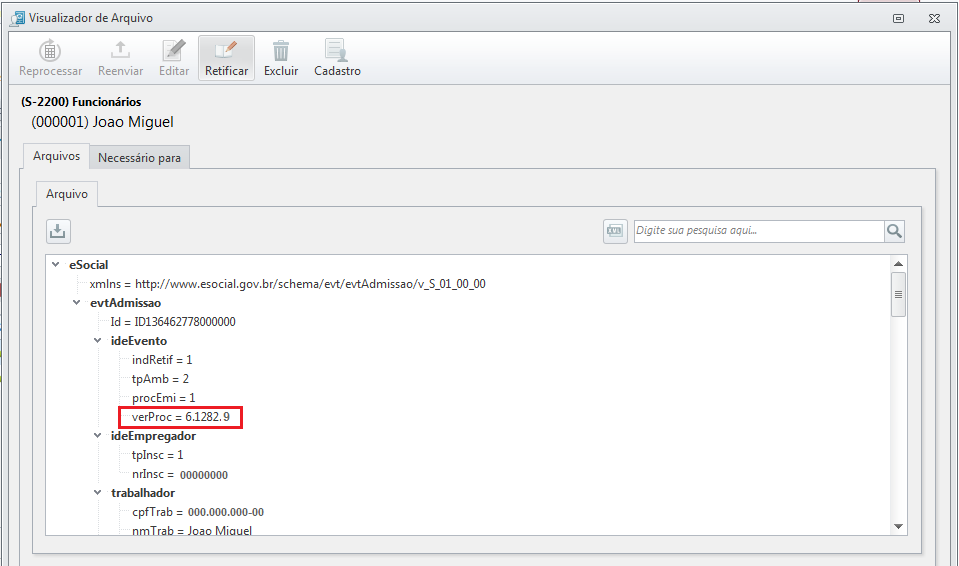
Acesse o sistema DP - aba Central do eSocial - aba Andamentos dos envios;
-
Informe o período, selecione o evento e clique em Detalhes;
-
Na aba Arquivos verifique a tag verPro;
-
Essa é a tag que leva a informação da versão do sistema no XML.