
Informação
Escritórios que iniciaram os envios do eSocial através de outro sistema, e agora estão usando o sistema Alterdata poderão dar continuidade aos envios através de nosso sistema.
Para isso precisará realizar algumas configurações.

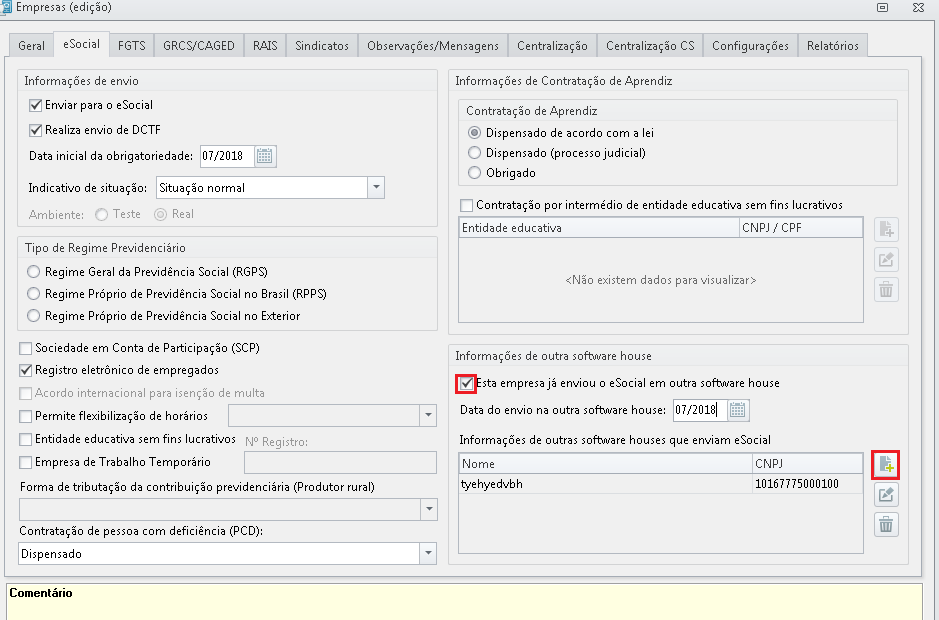
Configuração no cadastro da empresa no sistema Alterdata
Será necessário realizar esta configuração, pois a software house que realizou os envios não foi a Alterada.
-
Acesse a aba "Empresa - Empresa"
-
No cadastro da Empresa acesse a aba "eSocial" e localize o quadro "Informações de outra Software House"
-
Marque a opção "Esta empresa já enviou o eSocial em outra software house".
-
Informe a "Data do envio na outra Software House".
-
Clique em

-
Nome
-
CNPJ
-
DDD e Telefone
-
Responsável
-
E-mail
-
-
Após informar os dados da Software House que efetuou o 1º envio, marque no quadro "Informações de envio" a opção "Real"
-
Em seguida clique em "Gravar"
Configuração no cadastro do Funcionário no sistema Alterdata
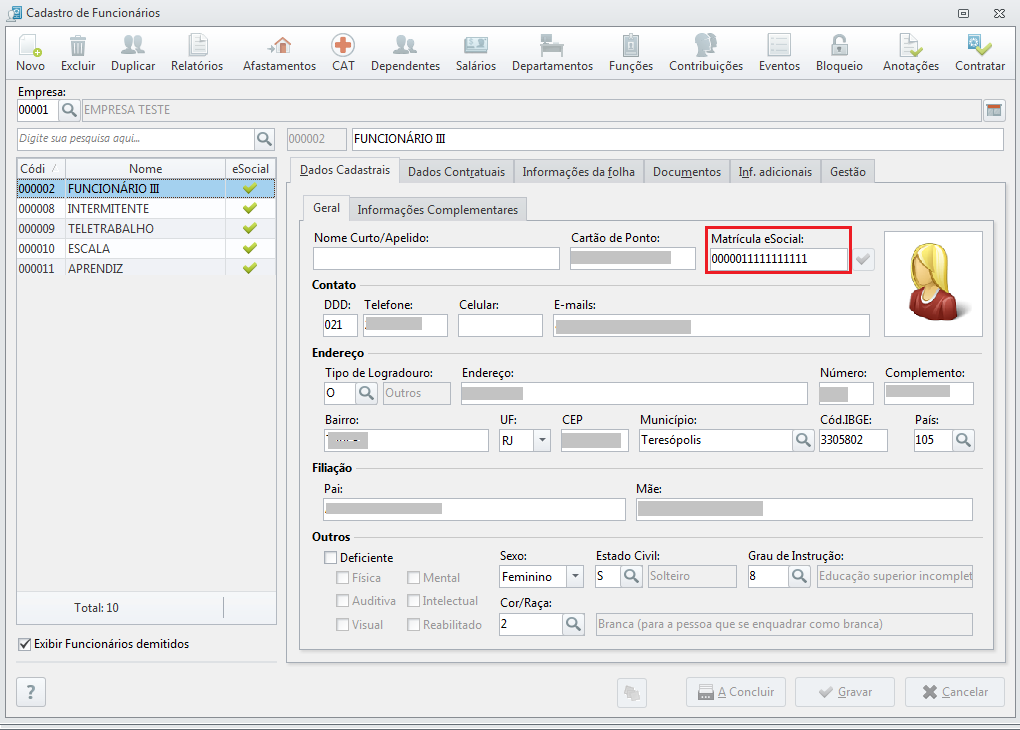
Para realizar o reenvio da segunda fase, é MUITO IMPORTANTE que a Matrícula eSocial dos funcionários esteja com a mesma numeração do envio anterior.
Para realizar a conferência desta numeração:
-
Acesse a aba "Funcionário - Funcionário" e informe a Empresa
-
Selecione o Funcionário e verifique o campo "Matrícula eSocial", este deverá conter o mesmo número de matrícula que foi informado ao eSocial no sistema anterior.
Como dar continuidade aos envios do eSocial
Enviando a primeira fase
Para que o sistema reconheça a primeira fase anteriormente enviada, será necessário enviá-las novamente.
Fique tranquilo! Este procedimento não irá causar duplicidade. Este novo envio será somente para que o sistema reconheça que os eventos já existem no eSocial.
-
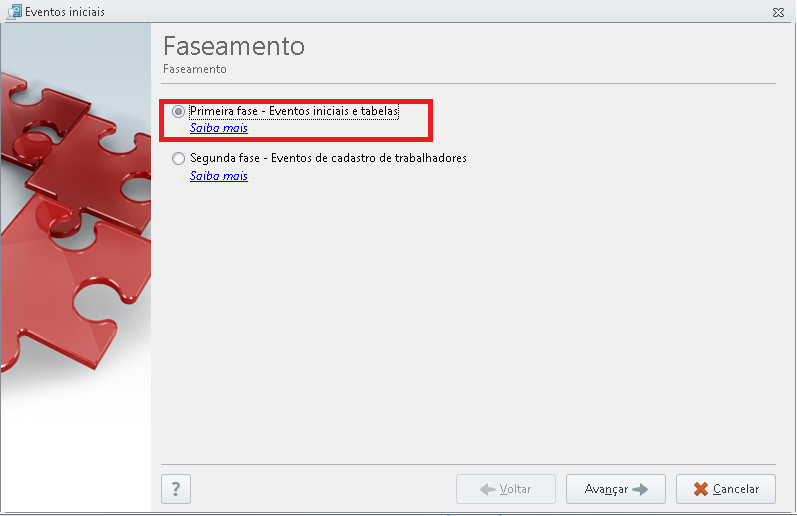
Acesse a aba "Obrigações Acessórias - Eventos Iniciais"
-
Marque a opção "Primeira Fase - Eventos Iniciais e Tabelas" e clique em "Avançar".
-
Informe a Empresa e clique em "Avançar".
-
Clique em "Configurar" para adicionar o certificado.
-
Adicione o Certificado e clique em "Importar".
-
O certificado ficara com status "Configurado".
-
-
Clique em "Concluir".
-
Caso a empresa possua alguma pendência, será apresentada a tela para correção das mesmas.
-
-
Acesse a aba "Central eSocial".
-
Informe a Empresa.
-
Poderá selecionar um Período, porém esta informação é opcional.
-
Clique em "Filtrar".
-
Na aba "Andamento dos Envios" poderá verificar os eventos que estão sendo enviados e acompanhar o retorno do eSocial.
-
Neste caso, os eventos retornarão do eSocial como Processados, porém não serão trazidos os números de recibo, pois o recebimento será somente confirmando a carga gerada no sistema anterior.
Enviando a segunda fase
Caso já tenha enviado a segunda fase através do sistema anterior, realize o reenvio.
Lembrando que para realizar o reenvio da segunda fase, é MUITO IMPORTANTE que a Matrícula eSocial dos funcionários esteja com a mesma numeração do envio anterior.
Fique tranquilo! Este procedimento não irá causar duplicidade. Este novo envio será somente para que o sistema reconheça que os eventos já existem no eSocial.
-
Acesse: Obrigações Acessórias - Eventos iniciais
-
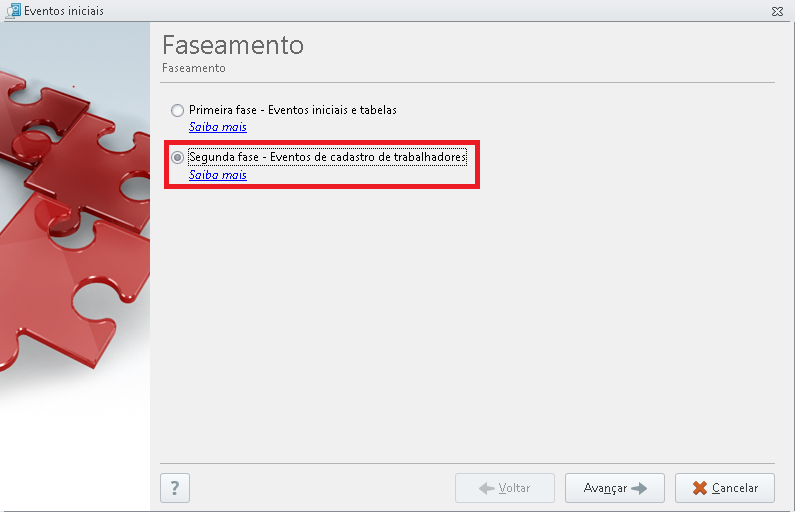
Marque a opção: "Segunda Fase - Eventos de cadastro de trabalhadores" e clique em "Avançar"
-
Selecione a (s) empresa (s) no qual deseja gerar a 2ª fase
-
Na tela "Configurar certificado" o certificado será demonstrado com o status: "Configurado" , pois, certamente já realizou essa configuração no envio da 1ª fase, neste caso basta clicar em "Concluir" para finalizar a geração.
-
Caso o certificado esteja com o status como "Não configurado" clique aqui e veja o passo a passo sobre como configurar o certificado digital.
-
-
Após realizar a geração da 2ª fase, acesse a aba "Central eSocial" sub aba "Andamento dos envios" e acompanhe os envios dos eventos.
-
Os eventos retornarão do eSocial como Processados, porém não serão trazidos os números de recibo, pois o recebimento será somente confirmando a carga gerada no sistema anterior.
Caso deseje inserir o número de recibo da Primeira e Segunda fase, deve acessar o site https://login.esocial.gov.br/login.aspx, copiar o número para colocar no sistema.

Enviando a terceira fase
Caso já tenha enviado através do sistema anterior, a terceira etapa em algum período, realize a continuidade a partir do período que iniciará o processo da folha e movimentações através do sistema Alterdata.
Para maiores detalhes de como enviar a Terceira fase, clique aqui.😉