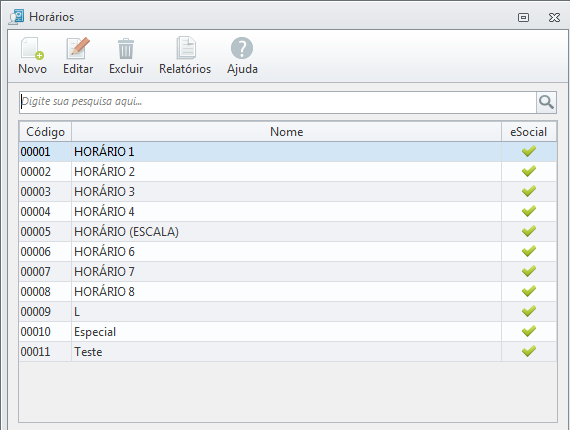
Como cadastrar e enviar um horário em escala ao eSocial
Para que o horário seja enviado ao eSocial, primeiro deve-se criar o horário, para isso acesse em:
-
Tabelas - Horários - Padrões;
-
Clique em novo, informe o código e o nome do horário, abaixo informe os horários de entrada e saída de acordo com o horário, e abaixo em Descanso Semanal, marque a opção Escala, e grave;
Feito isso, o horário estará criado, para realizar o vínculo no funcionário realize o seguinte procedimento:
-
Acesse funcionário - funcionário - selecione a empresa e o funcionário que irá vincular o horário;
-
Na aba Informações da Folha, campo horário, insira o código do horário criado anteriormente, e abaixo preencha o campo Horas semanais com a quantidade de horas na semana em que o funcionário irá trabalhar;
-
Após vincular o horário em escala no funcionário, avance para a aba Inf. Adicionais - Escala revezamento, e realize o preenchimento da escala a qual o funcionário irá se enquadrar;
-
Após realizar a configuração da escala do funcionário, clique em Gravar, feito isso, será gerado um registro S-2206 de alteração deste horário e enviado ao eSocial.
Devido a simplificação do eSocial (MANUAL DE ORIENTAÇÃO DO eSOCIAL Versão S-1.0 | pág. 56), a informação de horário dos funcionários não irá mais no evento S-1050 e sim no evento S-2200 de Admissão quando enviado pela primeira vez, e também no evento S-2206 quando houver Alteração Contratual. Clique aqui para saber mais 😉