Qual código de terceiros deverá ser utilizado para empresas do simples
De acordo com o item 12, página 90 do MOS, a empresa optante pelo Simples Nacional (Classificação Tributária 01, 02 e 03) e o Microempreendedor Individual - MEI (Classificação Tributária 04) devem informar "0000" no campo {codTercs}.
Para que seja levada a informação correta do código de terceiros, deveremos realizar a configuração no sistema Departamento Pessoal.
É importante lembrar que o código de terceiros deverá ser informado na lotação tributária da empresa e não no cadastro da mesma.

Como configurar o código de terceiros para o eSocial
Ajustando uma lotação tributária existente
-
Acesse o sistema Departamento Pessoal
-
Clique na aba Empresa - Lotação Tributária
-
Selecione a empresa em questão
-
Selecione a lotação que seja ajustada e clique em "Editar"
-
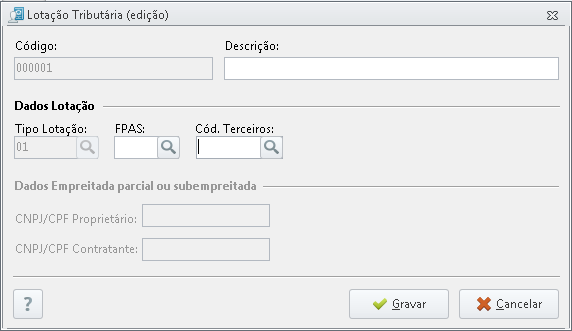
Localize o campo "Cód. Terceiros" e ajuste o código para 0000
-
Clique em "Gravar"
-
Será apresentado um quadro de Alteração para o eSocial, selecione de acordo com sua necessidade e clique em "Enviar"
-
Na aba "Andamento dos Envios" será apresentado o novo evento com tipo "Alteração"
Criando uma nova lotação tributária
-
Acesse o sistema Departamento Pessoal
-
Clique na aba Empresa - Lotação Tributária
-
Selecione a empresa em questão
-
Clique em "Novo"
-
Informe a Descrição da lotação, vincule o tipo de lotação, FPAS e no Cód. Terceiros informe "0000"
-
Clique em "Gravar"
Vinculando a nova lotação na empresa
-
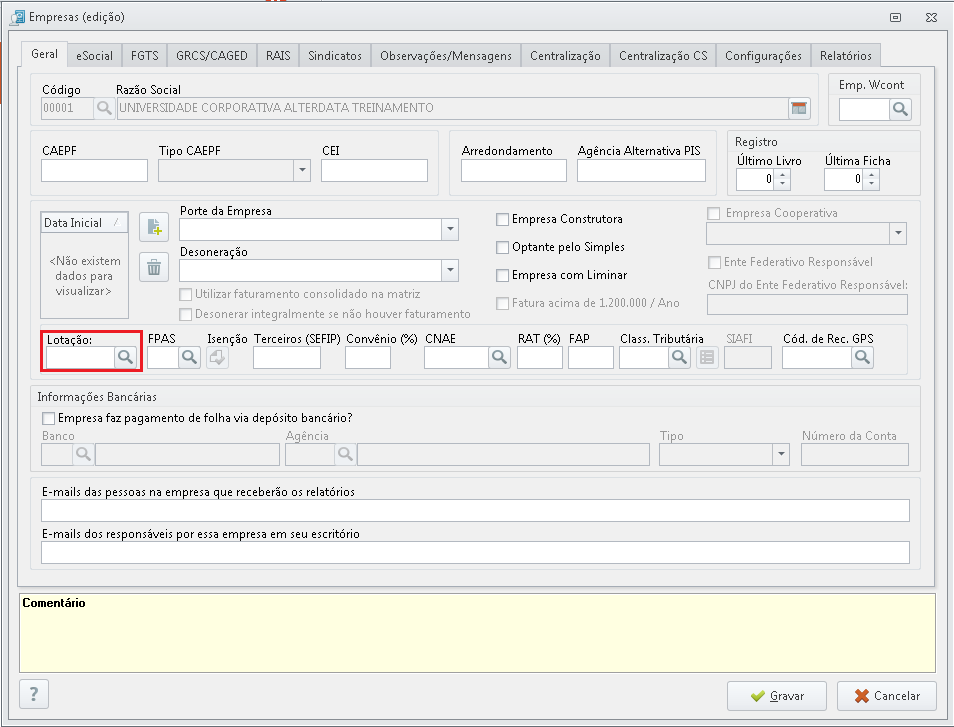
Acesse o cadastro da empresa na aba Empresa - Empresa
-
Selecione a empresa em questão e clique em "Editar"
-
No campo "Lotação" vincule a nova lotação criada
-
Clique em "Gravar"
-
Será apresentado um quadro de Alteração para o eSocial, selecione de acordo com sua necessidade e clique em "Enviar"
-
Na aba "Andamento dos Envios" será apresentado o novo evento com tipo "Alteração"
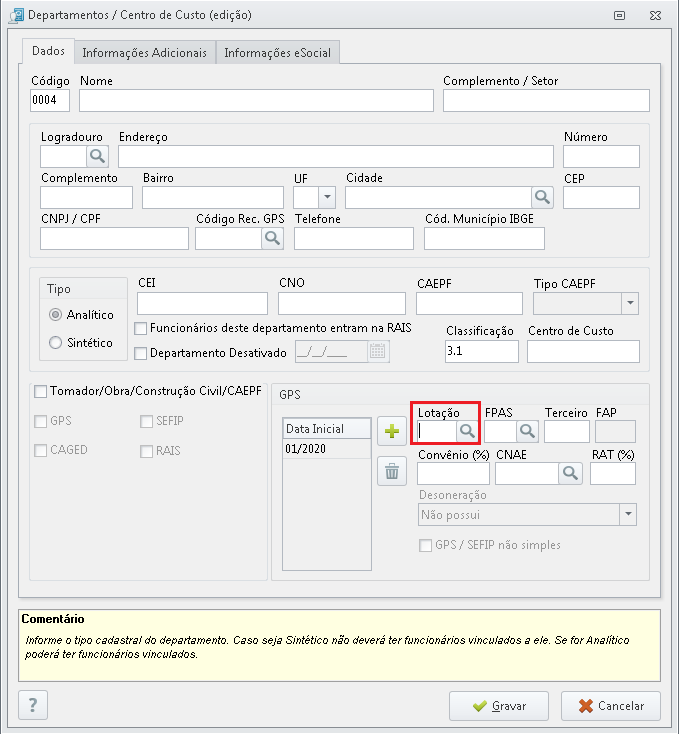
Vinculando a nova lotação no departamento
-
Acesse o cadastro do departamento na aba Empresa - Departamento
-
Selecione a empresa, localize o departamento e clique em "Editar"
-
No campo "Lotação" vincule a nova lotação criada
-
Clique em "Gravar"
-
Será apresentado um quadro de Alteração para o eSocial, selecione de acordo com sua necessidade e clique em "Enviar"
-
Na aba "Andamento dos Envios" será apresentado o novo evento com tipo "Alteração"