
Como cadastrar a escala de revezamento
-
Para cadastrar um horário de Escala de revezamento acesse a aba Tabelas - Horários - Padrões;
-
Clique em Novo;
-
Informe a descrição e o horário que este cadastro terá;
-
Em Descanso Semanal marque a opção Escala. Após configurar o horário, clique em Gravar;
-
O horário de Escala de Revezamento foi cadastrado e será demonstrado.
Como vincular a escala de revezamento ao funcionário
-
Para vincular o horário cadastrado ao funcionário, acesse a aba Funcionário - Funcionário;
-
Selecione o Funcionário e acesse em seu cadastro a aba Informações da folha - Informações de cálculos;
-
Informe o Horário de escala criado anteriormente;
-
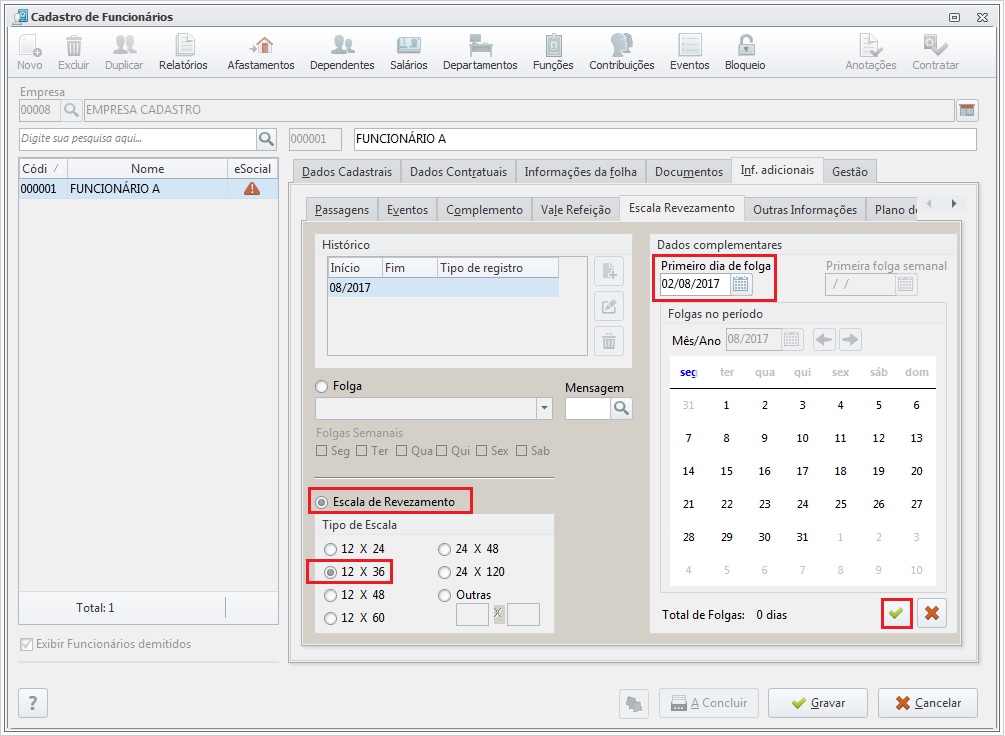
Após vincular o horário, acesse a aba Informações adicionais - Escala Revezamento e clique em: "

-
Informe a data Inicial para a escala vinculada e clique em Confirmar;
-
Informe a Folga ou marque a Escala de revezamento. Neste exemplo o funcionário terá uma escala 12x36;
-
Em Dados complementares, informe o Primeiro dia de folga. A partir deste dia o sistema fará o cálculo dos dias de trabalho e folga. Clique no 'certinho verde';
-
A escala foi configurada. Após realizar a conferência, clique em Gravar.
Caso esteja alterando o horário do funcionário para Escala, será criado o S-2206 informando esta alteração contratual para o eSocial, ou se estiver incluindo no momento do cadastro, será criado o S-2200, ambos após criado deve aguardar até que seja processado na central eSocial.
Como enviar o horário de escala para o eSocial
Novo Funcionário
Caso esteja cadastrando um novo funcionário, será criado um evento S-2200 com a admissão do mesmo.
Esta admissão levará os dados da escala.
-
Acesse a Central eSocial - Agendados para Envio;
-
Localize o funcionário e clique em Opções no o evento S-2200 deste funcionário;
-
No campo Opções, podemos fazer o envio no mesmo momento clicando em Enviar agora, ou aguardar para que seja enviado na data agendada;
-
Caso clique em Enviar agora, o evento será exibido na aba Andamento dos Envios.
-
-
Ao ser enviado ao eSocial, acompanhe através da aba Andamento dos envios e aguarde até que o S-2200 retorne processado.
Alteração de horário
Caso esteja alterando o horário de um funcionário já enviado ao eSocial, será criado um evento S-2206 informando a alteração.
-
Acesse a Central eSocial - Agendados para Envio;
-
Localize o funcionário e clique em "Opções" no o evento S-2206 deste funcionário;
-
No campo Opções, podemos fazer o envio no mesmo momento clicando em Enviar agora, ou aguardar para que seja enviado na data agendada;
-
-
Caso clique em Enviar agora, o evento será exibido na aba Andamento dos Envios.
-
-
-
Ao ser enviado ao eSocial, acompanhe através da aba Andamento dos envios e aguarde até que o S-2206 retorne processado.