O que são Rubricas Informativas
A rubrica informativa é usada para transmitir na folha de pagamento ao eSocial o valor que não é pago como provento, mas também não é descontado do trabalhador e pode ser base de cálculo de tributos ou do FGTS. Exemplos: salário-maternidade pago pelo INSS, serviço militar obrigatório, benefícios previdenciários de natureza acidentária.
Existe também o tipo de rubrica informativa dedutora que contempla o valor não pago como provento nem descontado do trabalhador, mas que pode reduzir alguma base de cálculo de tributos ou do FGTS. Exemplo: dedução de dependente na apuração do imposto de renda da pessoa física.
Ao enviar para o eSocial os eventos referentes a remuneração do funcionário (S-1200) em alguns casos se faz preciso enviar as rubricas informativas, como por exemplo, banco de horas, valor pago pelo empregador referente o plano de saúde, entre outras, isso porque a partir do MOS S-1.0 (Manual de Orientação do eSocial, Clique Aqui para o conferir), ficou determinado que a empresa deve informar o valor total pago, não apenas o seu efetivo custo.
Para que o sistema Departamento Pessoal envie essa informação para o eSocial é necessário realizar configurações nas rubricas que serão utilizadas como informativas. Essas configurações não irão interferir no calculo da folha de pagamento, pois as alterações serão consistentes apenas para o eSocial.
Após a configuração será necessário que a quantidade ou o valor a ser informado para o eSocial seja lançado para o funcionário e a folha de pagamento seja calculada.
Ainda tem dúvidas sobre Rubricas Informativas? Clique aqui e assista o Minuto eSocial sobre este tema.
Como criar a Rubrica caso seja com valor fixo
-
Acesse aba Folha - Eventos (Rubricas) - Cadastro;
-
Na Tela Cadastro de Eventos clique no ícone Novo;
-
Marque a opção Cadastrar e configurar evento novo e clique em Avançar;
-
Na tela Tipo marque a opção adequada, se Adicional ou Desconto;
-
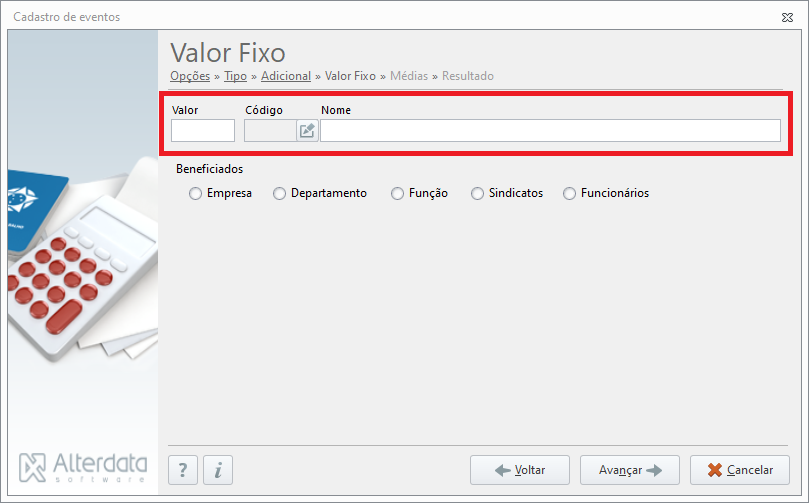
Na tela seguinte marque a opção Valor Fixo;
-
No campo Valor informe qual será o valor a será considerado nos cálculos para levar ao eSocial;
-
No campo Nome informe o nome desejado para a Rubrica;
-
No campo Beneficiados deverá informar os Beneficiados pelo cálculo do evento, onde será vinculada a Rubrica;
Beneficiados
Empresa
Marque a opção Empresa para selecionar qual empresa receberá o cálculo do evento, desta forma todos os funcionários desta empresa serão beneficiados com o cálculo desta verba.
Departamento
Marque a opção Departamento para selecionar qual Empresa e Departamento que receberá o cálculo do evento, desta forma todos os funcionários deste Departamento serão beneficiados com o cálculo desta verba.
Função
Marque a opção Função para selecionar qual função que receberá o cálculo do evento, desta forma todos os funcionários alocados nesta função independente de sua empresa serão beneficiados com o cálculo desta verba.
Sindicatos
Marque a opção Sindicato para selecionar qual Sindicato que receberá o cálculo do evento, desta forma todos os funcionários alocados neste sindicato independente de sua empresa serão beneficiados com o cálculo desta verba.
Funcionários
Marque a opção Funcionários para selecionar a empresa e quais funcionários receberão o cálculo do evento, desta forma o evento só será calculado para os funcionário selecionados.
-
A tela Médias é responsável pela configuração das médias para o cálculo de Férias, Décimo Terceiro e Rescisão;
Caso a rubrica que esteja cadastrando não entre para o cálculo destes processos basta desmarcar o

-
Se o cálculo de média de sua rubrica for diferenciado, ou seja, com base em alguma orientação do sindicato, basta marcar a opção Sindicato e informar a quantidade de meses a ser considerada para o cálculo da média e qual parâmetro a ser utilizado.
-
-
Clique em Concluir para que o sistema efetue a criação da Rubrica.
Criar uma Rubrica caso seja Valor Esporádico
-
Acesse o sistema Departamento Pessoal (WDP) na aba Folha - Eventos (Rubrica) - Cadastro;
-
Clique no ícone Novo;
-
Marque a opção Cadastrar e configurar evento novo e clique em Avançar;
-
Escolha o tipo do evento, se será uma Rubrica de adicional ou uma de desconto e clique em Avançar;
-
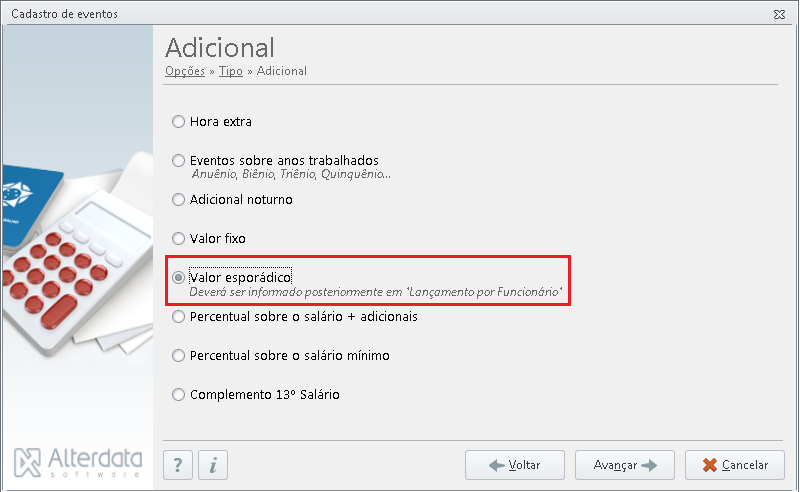
Marque na tela seguinte a opção Valor Esporádico e clique em Avançar;
-
Informe o Nome para a Rubrica;
-
Defina se a Rubrica possui médias para os cálculos de Férias, Décimo Terceiro e Rescisão;
-
Defina se essas médias serão regidas de acordo com a CLT ou Sindicato;
-
Clique em Concluir;
-
Na tela final o sistema apresentará as fórmulas que foram criadas para as médias.
Lembrando que esse evento deverá ser lançado no Lançamento por Funcionário.
Como configurar a rubrica
Para configurar corretamente a rubrica informativa realize o procedimento abaixo:
-
Acesse a aba Folha - Eventos (rubricas) - Cadastro;
-
Será aberta a tela com todas as rubricas cadastradas;
-
-
Selecione a rubrica e clique em Editar;
-
Clique na opção Mudar configuração do evento e avance a tela;
-
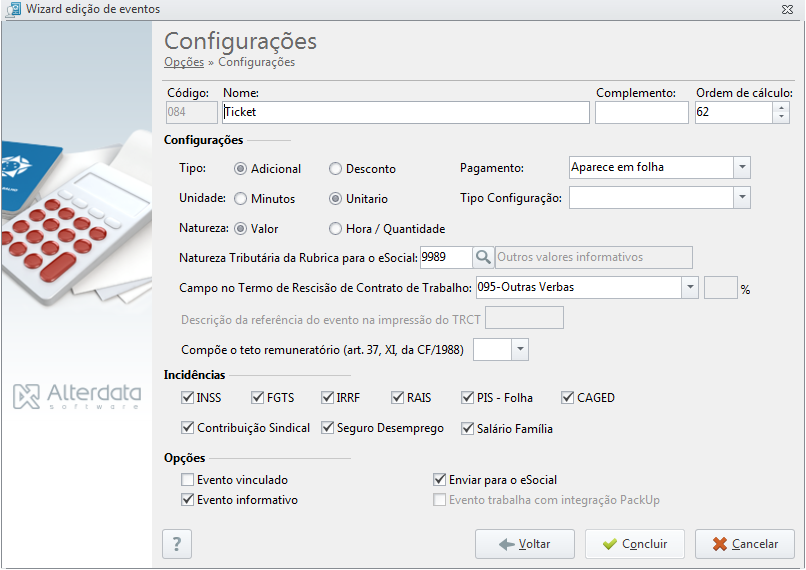
Será aberta a tela com as configurações a serem alteradas;
-
-
No campo Pagamento selecione a opção Aparece em Folha;
-
No campo Unidade informe se a Referência da rubrica será levada em Minutos (medida de tempo) ou Unitário;
-
No campo Natureza, selecione se a rubrica será de Valor quando for valor específico, ou se o cálculo será baseado em Hora/Quantidade;
Quando a Rubrica for para informar uma quantidade em horas/minutos marque a as opções Hora/Quantidade e Minutos;
Quando a rubrica for para informar um valor específico marque as opções Valor e Unitário.
-
No campo Natureza tributária da rubrica para o eSocial informe a natureza que corresponde a rubrica;
-
Caso tenha dúvidas sobre qual Natureza selecionar poderá clicar na lupa, assim, aparecerão todas as naturezas disponíveis;
-
Persistindo as dúvidas deverá ser verificado diretamente com sua consultoria contábil.
-
-
No campo Incidências confirme as incidências que devem ser marcadas ou desmarcadas para o devido cálculo;
-
No campo Opções, marque a opção Evento Informativo;
-
Após realizar as configurações, clique em Concluir;
Caso a rubrica já tenha sido enviada para o eSocial através do evento S-1010 e esteja como Processado, aparecerá a mensagem questionando como deseja enviar para o eSocial, selecione a opção que melhor lhe atende e clique em Enviar. Dessa maneira será criado um S-1010 de alteração para ajustar a informação.
Quando a rubrica ainda não foi enviada ao eSocial não irá aparecer a mensagem e a verba será gravada corretamente.
Como realizar o lançamento dos valores da rubrica em casos de valor esporádico
Após realizar a configuração na rubrica será necessário realizar o lançamento do valor ou da quantidade de horas/minutos.
-
Acesse a aba Folha - Lançamento por funcionário;
-
Informe a empresa, o processamento, o funcionário e a referência que será calculada;
-
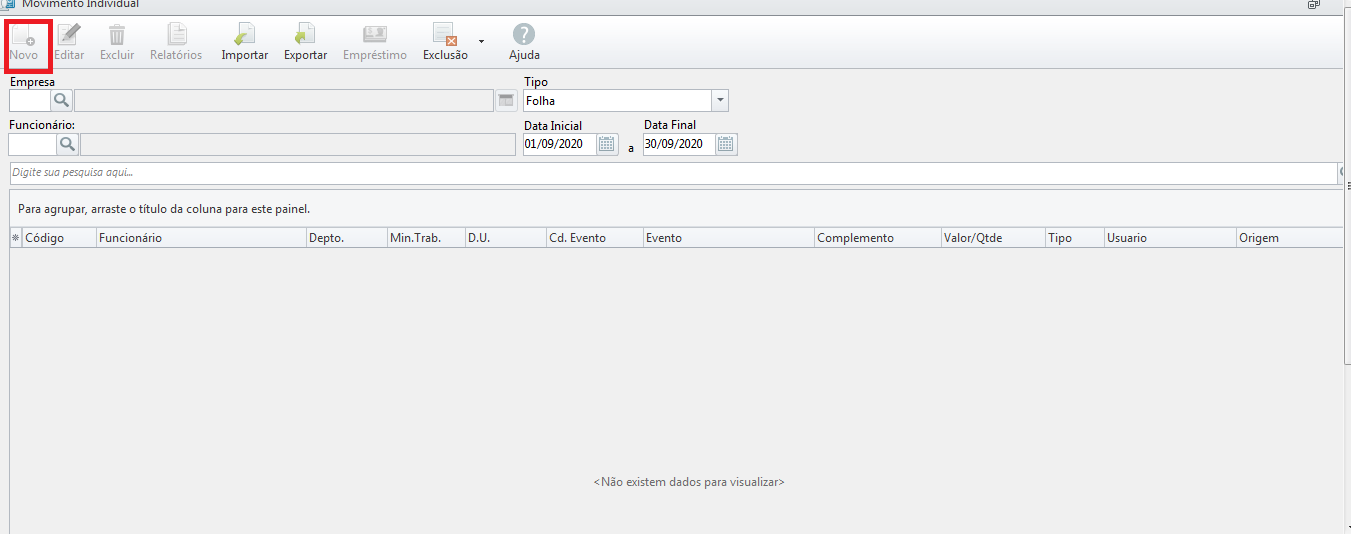
Clique em Novo;
-
Informe o código da rubrica;
. Em caso de dúvidas clique na lupa, digite o nome da rubrica e selecione-a. -
Informe o valor ou a quantidade de horas/minutos, referente a rubrica;
-
Após, clique em Gravar.
-
Após esse procedimento basta processar a folha para o funcionário e enviar o evento correspondente ao eSocial.
Conferindo os valores da Rubrica Informativa
A rubrica informativa será demonstrada no Recibo e ou no Relatório da Folha de Pagamento de seu funcionário, desta forma, para que efetue a conferência dos valores calculados, acesse:
-
A aba Folha - ícone Folha Dinâmica;
-
Selecione a Empresa, Funcionário e a Referência no qual deseja realizar a conferência de valores;
-
A rubrica informativa será levada na cor verde;

-
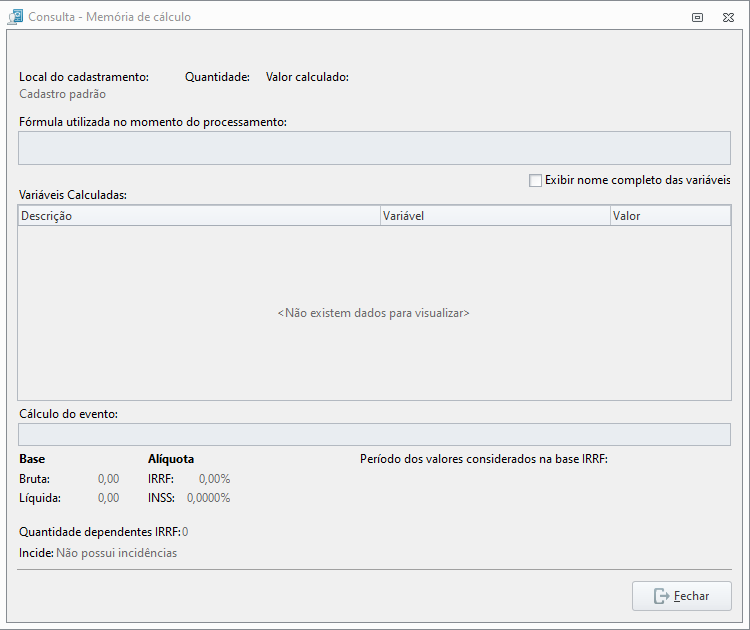
Para verificar o cálculo realizado clique sobre a rubrica criada e clique em Memória de cálculo;
-
Nesta tela você pode conferir o valor levado no cálculo do evento (rubrica).
Como será demonstrada a rubrica informativa na folha
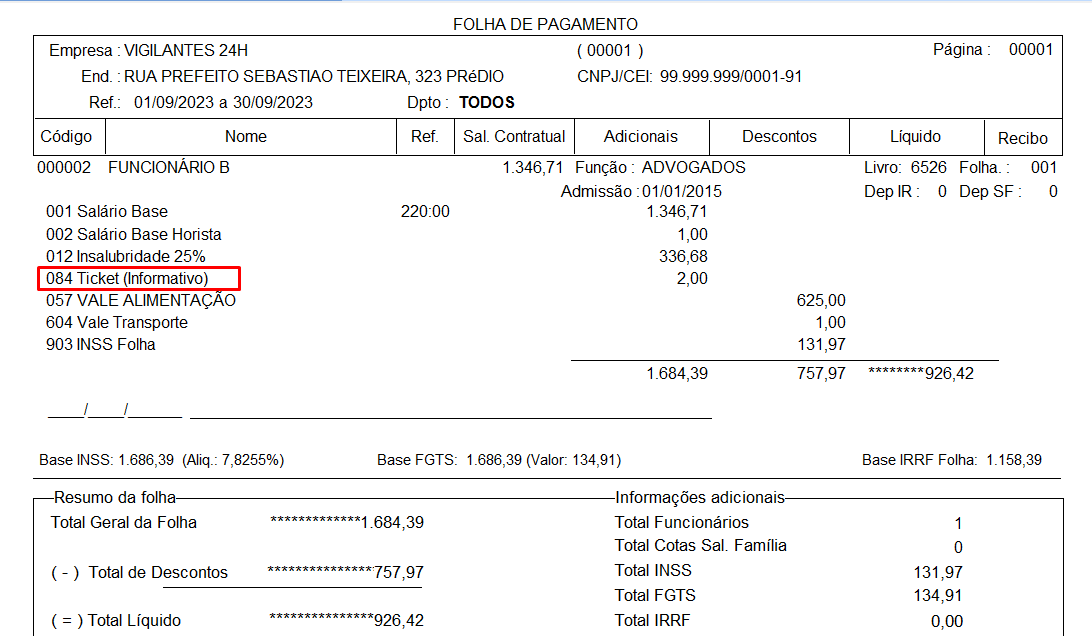
Ao gerar a folha, a rubrica informativa será levada com a informação informativa entre parênteses, para que o funcionário identifique que se trata de uma rubrica informativa.
No exemplo ao lado, a rubrica está com as incidências marcadas e por isso, esta sendo considerada nas bases.
Caso não queira que a rubrica informativa seja considerada nas bases de cálculo, deverá ser desmarcada as incidências lá na configuração do evento.