
Autor do artigo: Mariana.sup.pack
Informação
2024 foi o último ano com apuração de valores para a DIRF e a partir de 01/2025, a maneira como cadastramos o plano de saúde está mudando. Se você registrou seu plano de saúde através do módulo DIRF, na parte de 'DIRF - Plano de Saúde', precisamos que você faça um novo cadastro. Não se preocupe, é simples: basta seguir o passo a passo abaixo e atualizar seus dados. Esse passo é super importante para podermos enviar as informações corretamente para o eSocial.
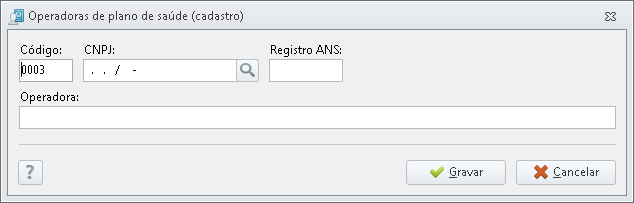
Cadastrar Operadora do Plano
-
Acesse o Menu Funcionário - Plano de saúde;
-
Clique em Novo;
-
Busque pela lupa o CNPJ da Operadora desejada;
O sistema preencherá o restante das informações.
-
Clique em Gravar;
-
Utilize o módulo Plano de Saúde para realizar as configurações de desconto de plano de saúde dos trabalhadores e para envio de informações ao eSocial.
Tanto para Funcionário quanto para Sócio o cadastro do Plano de saúde é acessado por meio de Funcionário - Plano de saúde.
Cadastrar os Planos
-
Após o cadastramento da Operadora, clique em Planos;
-
Clique em Novo;
-
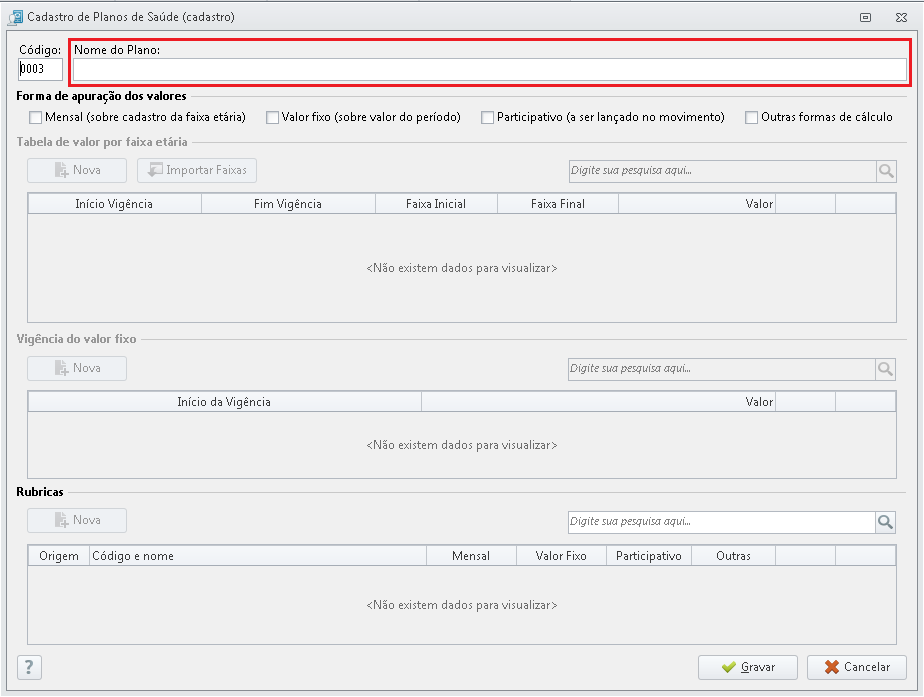
Informe o Nome do plano;
-
Indique uma das formas de apuração dos valores:
Formas de Apuração dos valores
Mensal (sobre cadastro da faixa etária)
Marcando esta opção o sistema possibilitará que você indique a faixa etária da tabela e utilizará a idade do usuário, aplicará na faixa e levará o desconto para a folha de pagamento.
Valor fixo (Sobre valor do período)
Marcando esta opção o sistema irá descontar na folha o valor fixo informado para o período.
Participativo (a ser lançado em Lançamento por funcionário)
Esta forma de apuração necessitará que o usuário lance o valor da participação daquele mês que será processado. Ao lançar a Rubrica o sistema possibilitará indicar o tipo de beneficiário, se será titular ou dependente.
Outras (outras formas de cálculo)
Essa forma de apuração pode ser usada quando o desconto do plano não for nenhum dos citados acima. Com essa opção também é possível customizar a fórmula, para atender cálculos mais específicos.
5. No campo Rubricas - clique em Nova Rubrica e Vincule a rubrica desejada.
Para que a rubrica apareça para ser vinculada, ela precisa estar com a configuração correta conforme o próximo tópico.
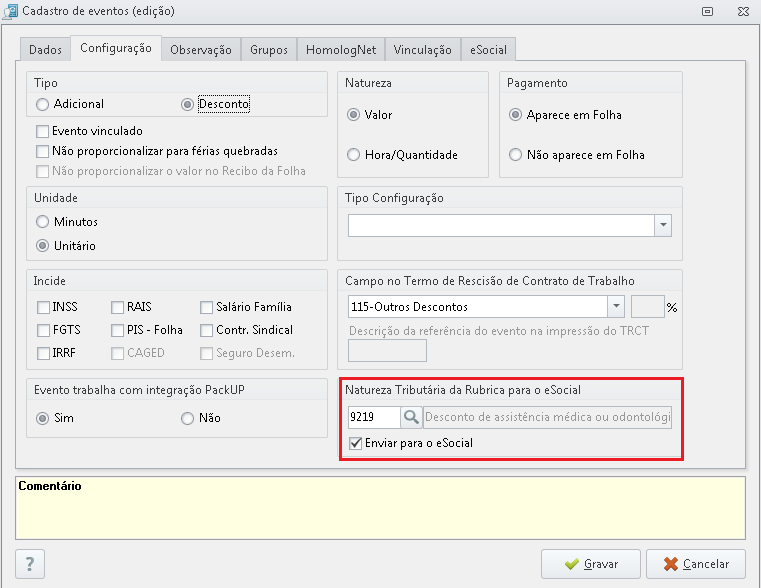
Vincular Rubricas
Para realizar a vinculação da Rubrica no módulo a mesma precisa estar com duas configurações.
-
Natureza Tributária da Rubrica como 9219 - Desconto de assistência médica ou odontológica.
-
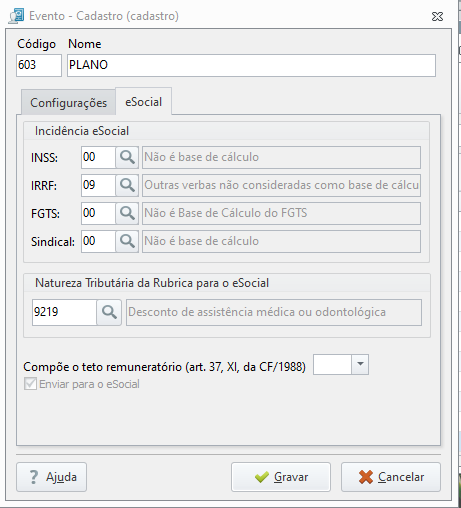
Precisa que a variável PLANO esteja inserida nos campos Folha, Férias ou Rescisão, pois será esta a variável que identificará como deverá ser feito o cálculo e em qual processo.
(Para calcular com uma fórmula personalizada, no cadastro do plano, deve estar marcada a opção 'Outras formas de cálculo').
-
Caso precise editar algum valor, clique em Valores e Faixas.
Se você utilizava o módulo Plano de Saúde - DIRF, deve ser configurado a mesma Rubrica.
Rubrica de desconto do plano dos sócios e seus dependentes
-
Acesse o WDP - aba Contribuintes - Eventos (Rubricas);
-
Clique em Novo e insira o nome do evento;
-
Ajuste a Natureza Tributária da Rubrica do evento de plano de saúde para: 9219 - Desconto de assistência médica ou odontológica;
-
Clique em Gravar.
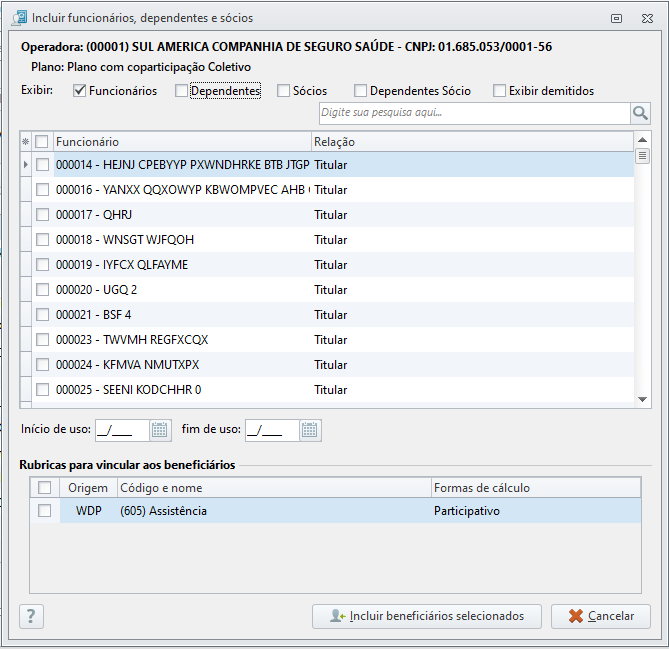
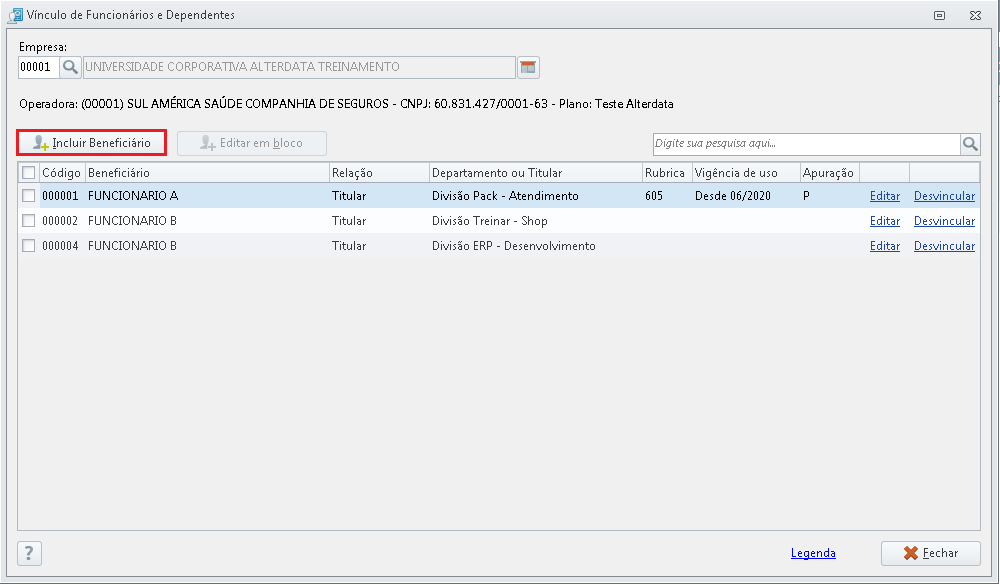
Vincular Beneficiários
-
Dentro do cadastro de Planos, clique em Beneficiários;
-
Informe a Empresa desejada;
-
Clique em Incluir Beneficiários;
-
Selecione o(s) beneficiário(s) desejados marcando-os (Podendo ser filtrado na parte superior pelo tipo do beneficiário (Funcionário, Sócio))
-
Informe o Início de uso;
-
Em Rubricas para vincular aos beneficiários, marque a Rubrica que será utilizada para os trabalhadores selecionados;
-
Clique em Incluir beneficiários selecionados.
O cadastro e vinculação de beneficiários estão realizados. Ao realizar processamentos o desconto será realizado.
Se você utilizava o módulo Plano de Saúde - DIRF, precisa ser feito uma configuração, clique aqui e saiba mais.