
F541 - EFD Contribuições - Auditoria do arquivo SPED no Auditor Prosoft
Sumário
Sistema: Auditor Prosoft
Contexto: Este documento apresenta as instruções para auditar arquivo EFD Contribuições e quais as auditorias disponíveis no Prosoft Auditor
Informações Adicionais: Não se aplica.
Resolução
Upload de Arquivos
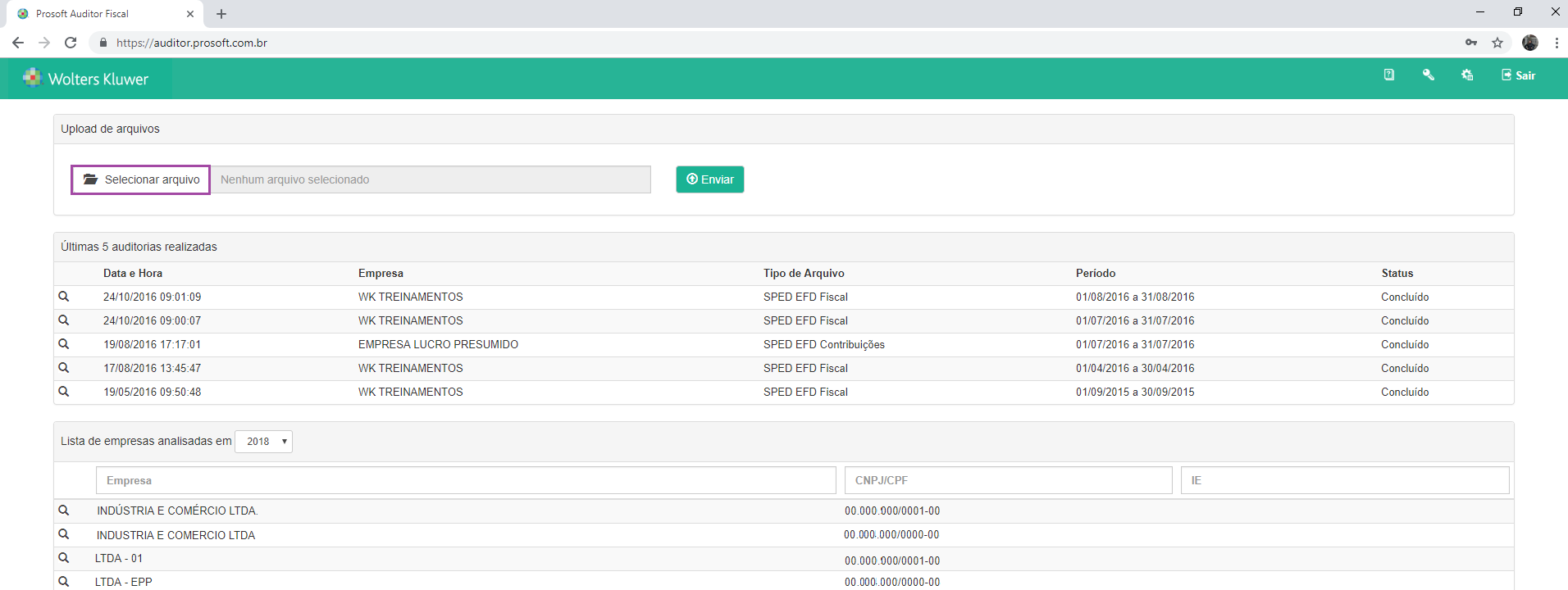
1- Na pagina inicial clique em Selecionar Arquivo
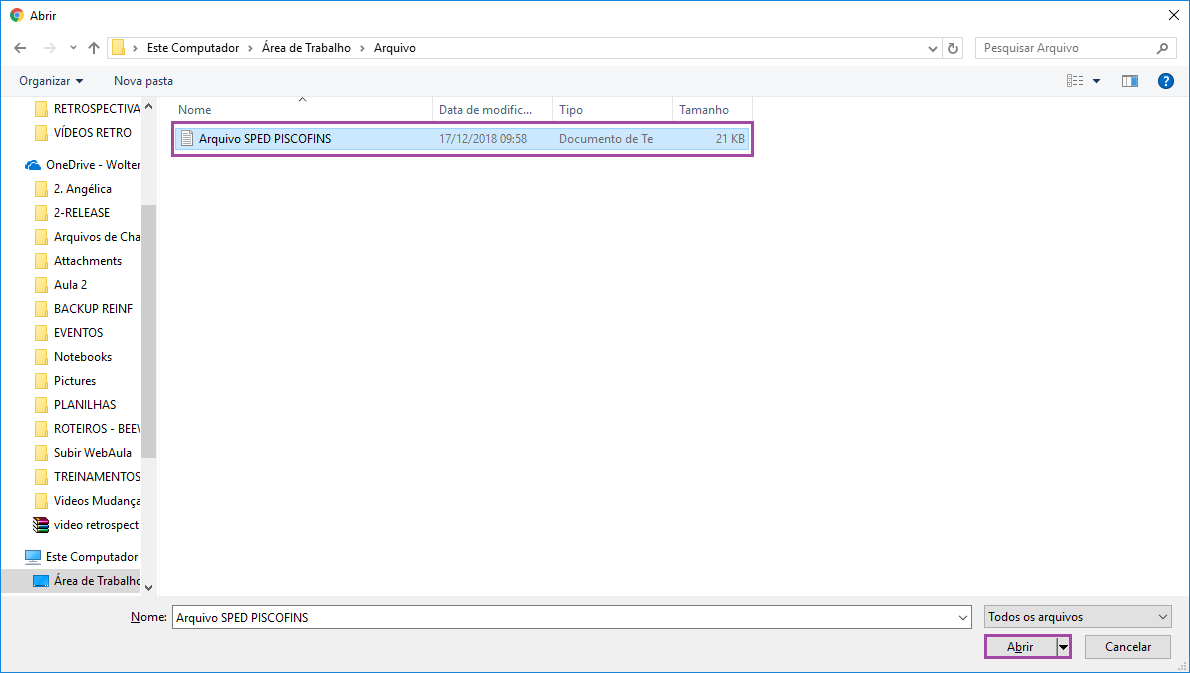
2- Selecione o arquivo a ser auditado e clique em Abrir
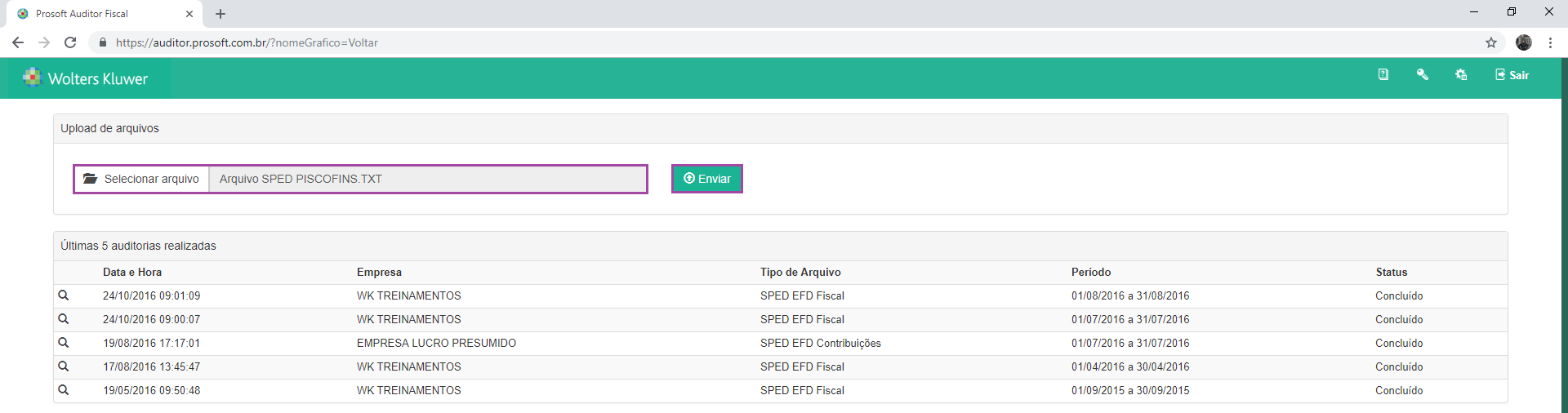
3- Clique em Enviar
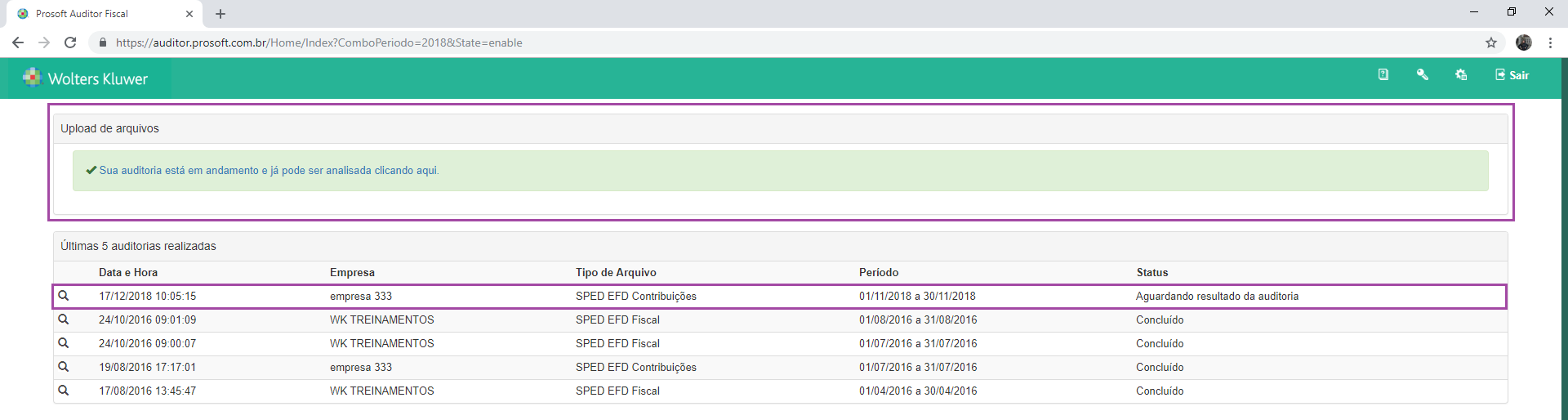
4- O andamento da auditoria é apresentado na tela principal
Seleção da empresa
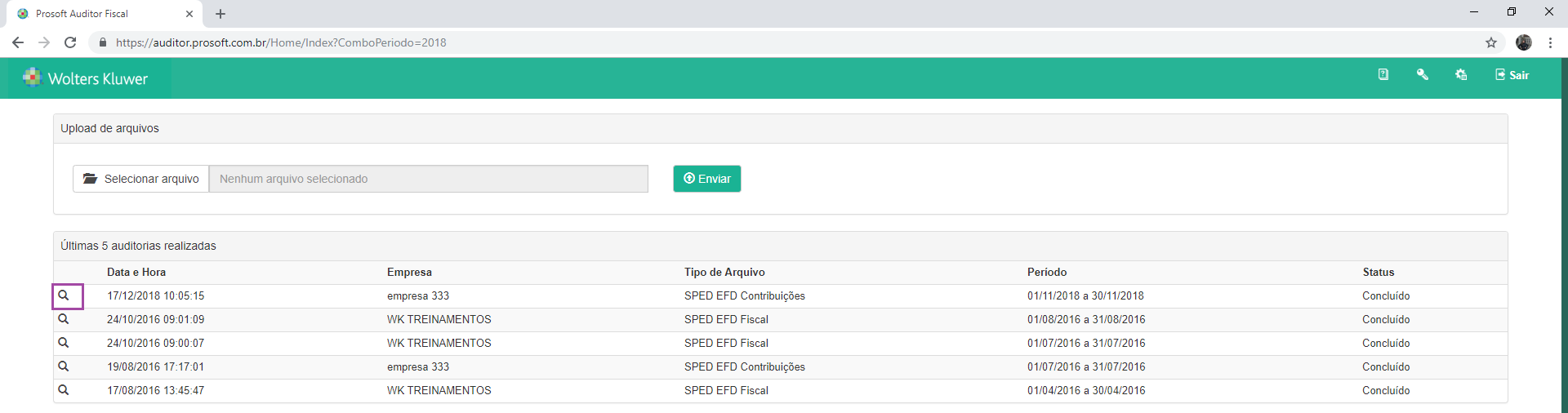
Depois do envio do arquivo, na tela principal é apresentadas as últimas empresas auditadas
1- Selecione a empresa desejada
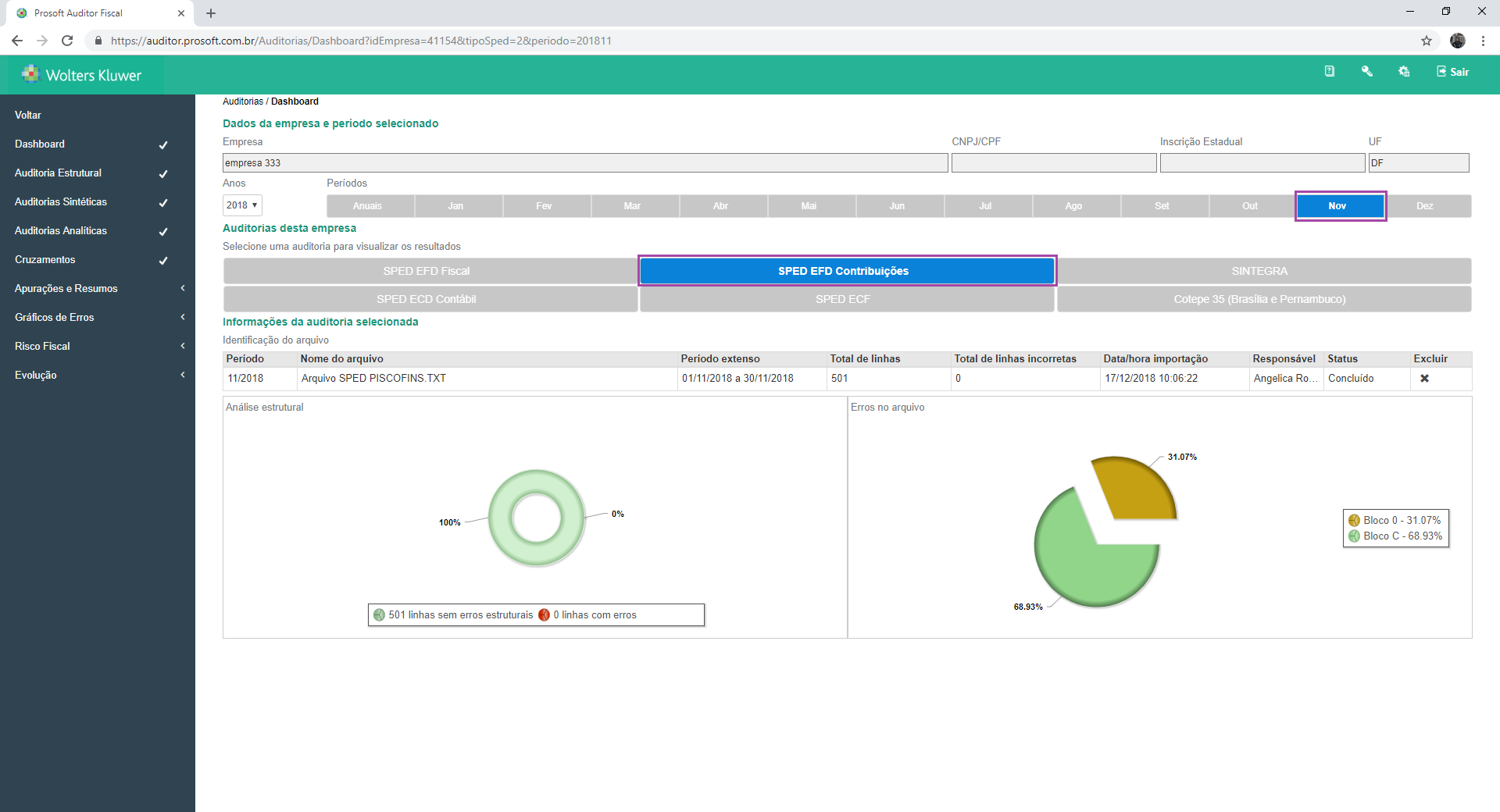
- Dash Board
Na tela principal é apresentado o período e tipo de arquivo da empresa
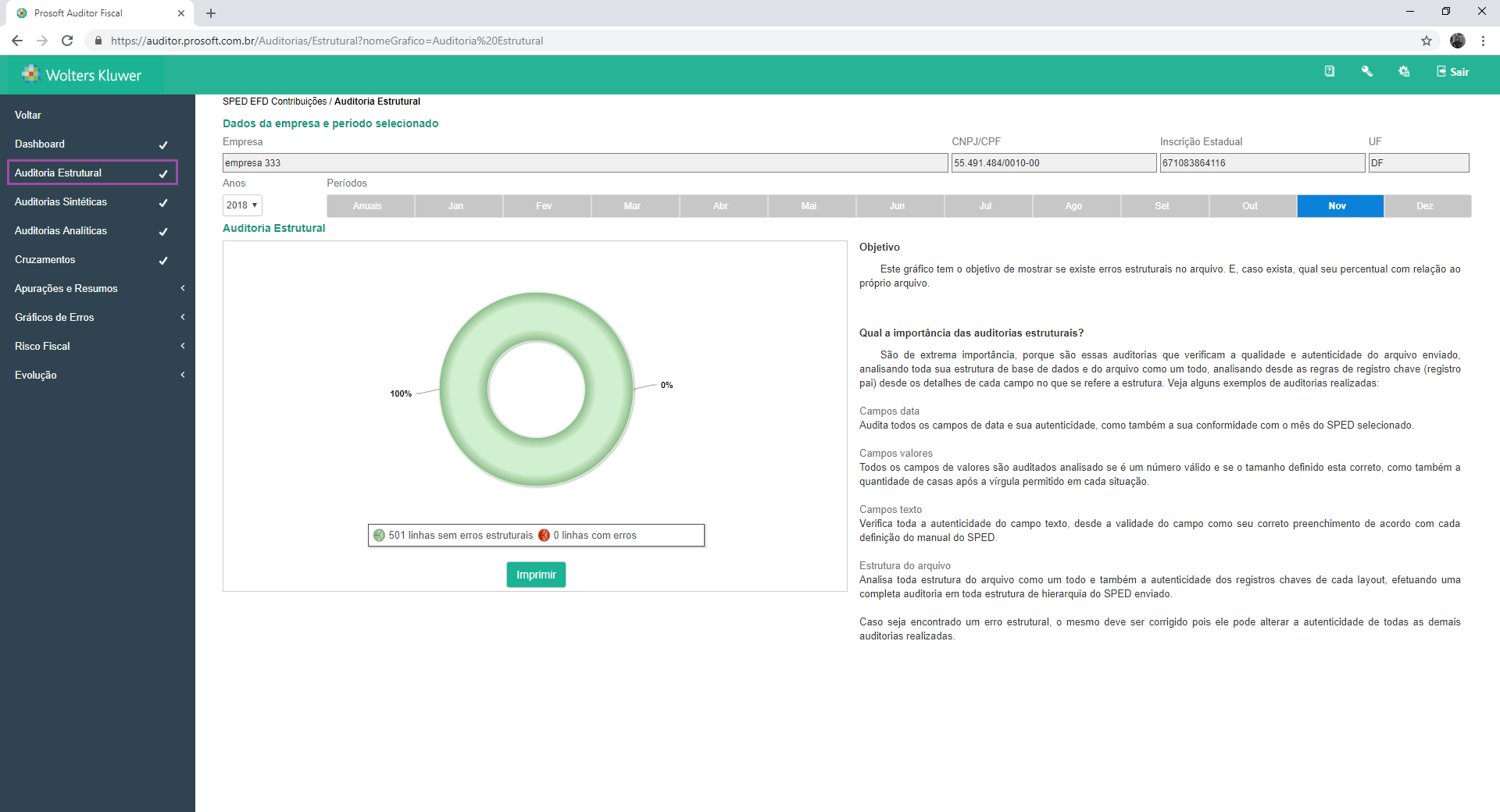
- Análise Estrutural
Primeiramente é realizada uma análise estrutural do arquivo, essa análise verifica se os blocos estão em ordem, se os campos de cada registro estão em ordem, caso esteja tudo correto é carregada uma tela como da imagem abaixo
- Análise Sintética
É possível emitir 2 relatórios?
1- Relatório Sintético das Auditorias é apresentada uma tela com os dados divergentes dos blocos, para isso clique no botão Visualizar
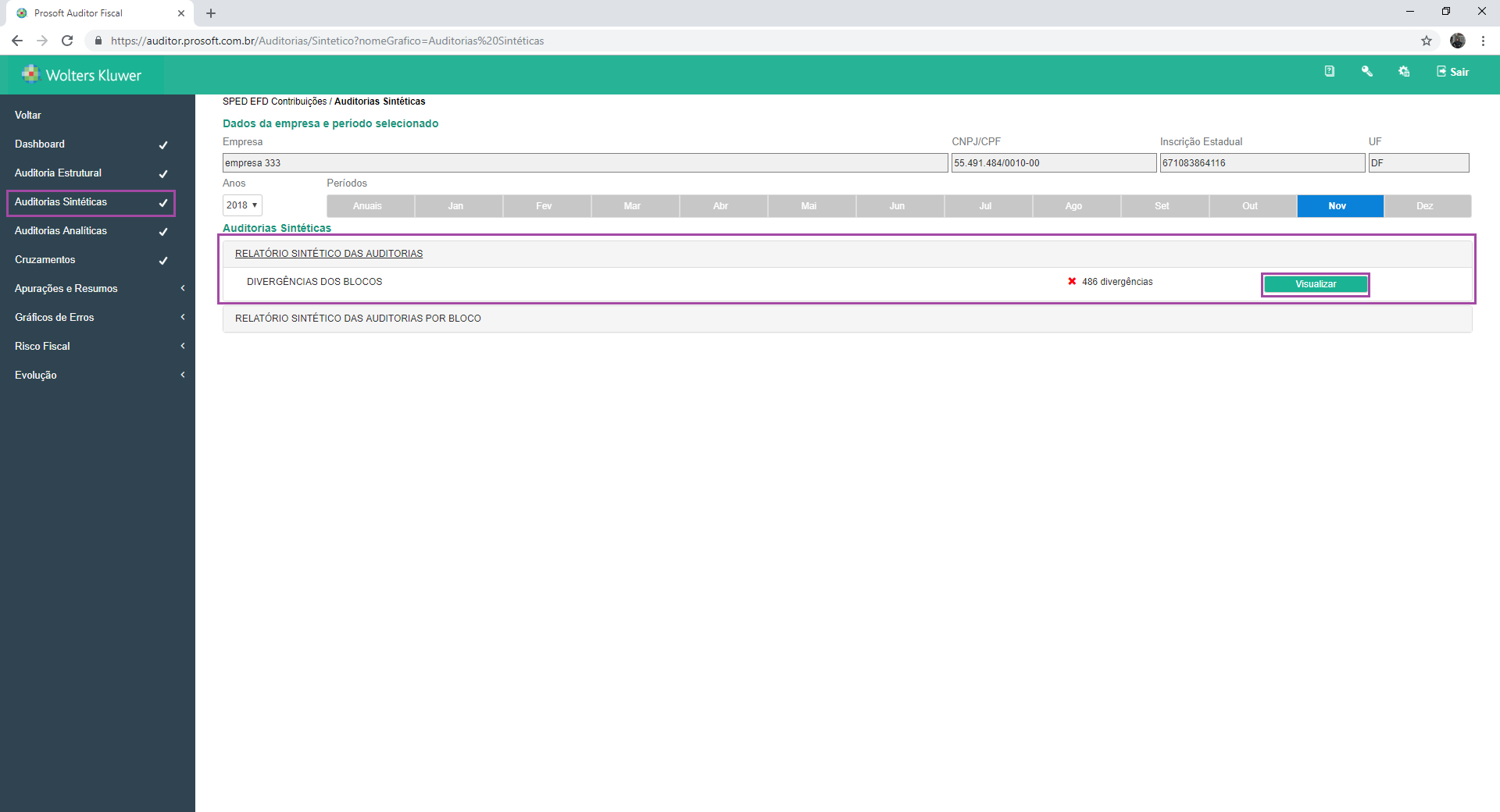
2- É apresentado o relatório com as divergências dos blocos
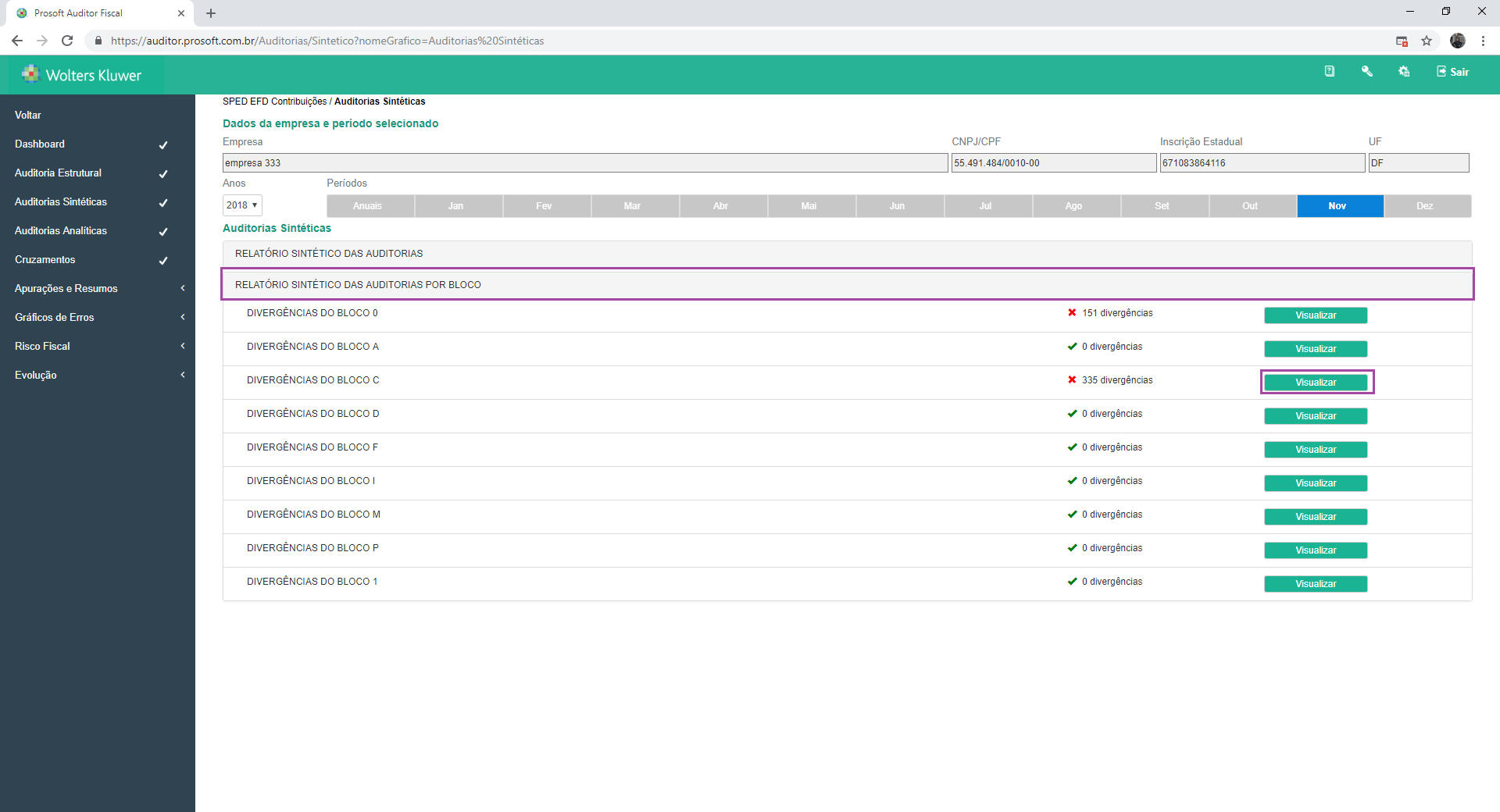
3-Relatório Sintético das Auditorias por Bloco é apresentado um relatório com as divergências separadas por bloco e informando a divergência por registro, para isso clique no botão Visualizar
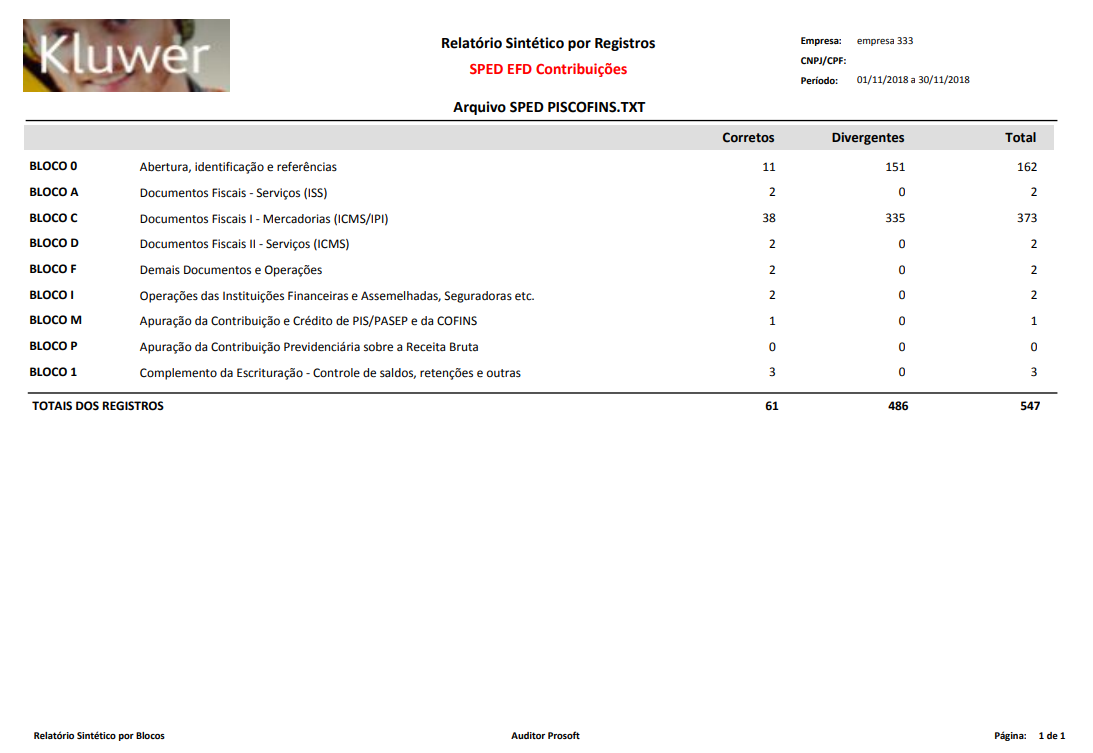
4- É apresentado o relatório abaixo
- Auditorias Analíticas
É apresentado os erros em específico por registro
1- Clique sobre um bloco que apresentou falhas, por exemplo, o bloco 0
2- É carregada uma nova opção para visualização, clicando em Visualizar, ´é carregado o relatório com os dados do erro