F785 - EFD Contribuições - Como gerar o bloco I do SPED PIS/COFINS
Sumário
Sistema: Gerenciador de Aplicativos Prosoft (GAP)
Contexto: Este artigo demonstra os procedimentos para geração do Bloco I do SPED PIS/COFINS, incluindo Cadastro do Código de Serviços, Escrituração e parametrização da rotina de geração do arquivo SPED.
Informações Adicionais: Os registros do bloco I gerados no sistema são I001, I010, I100, I200, I299, I300, I399 e I990. Esses registros serão gerados a partir das notas de saídas conjugadas e notas de serviços, modelos 51 e 53, digitados diretamente na rotina ou Importados a partir de arquivos textos padronizados gerados por outros sistemas. O bloco I é destinado somente para as empresas do Regime Cumulativo e que possuem como atividade preponderante, o tipo Atividade Financeira. O conteúdo desse bloco deve ser apresentado para os movimentos realizados em relação aos fatos geradores ocorridos a partir de 1º de julho de 2013
Resolução
Códigos de Serviços
1- Acesse Fiscal> Tabelas> Códigos de Serviços
2- Faça o cadastro dos códigos de serviços a serem utilizados na escrituração das notas
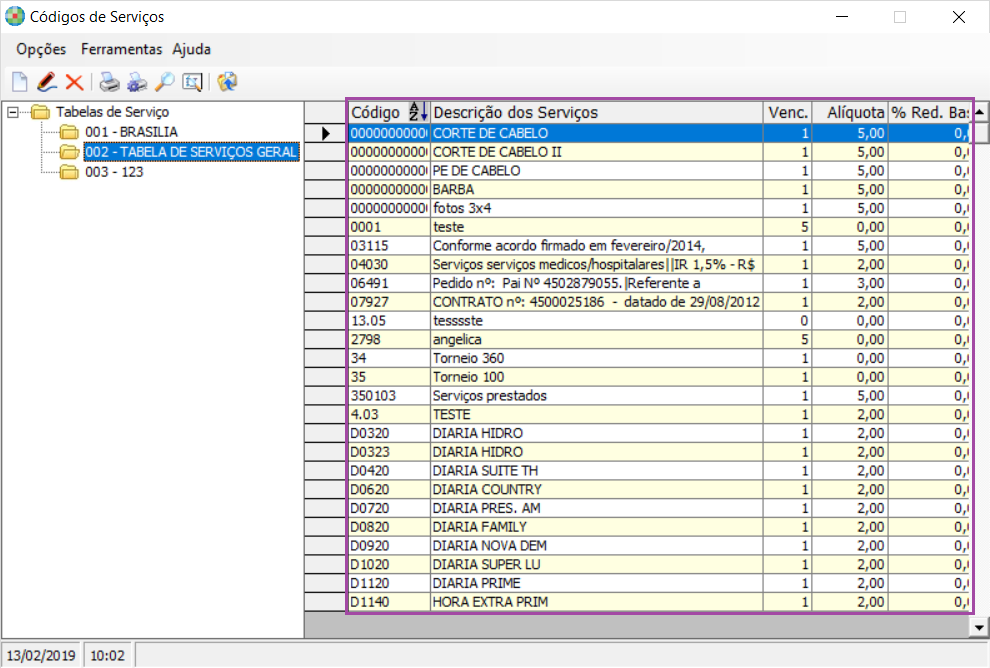
3- Certifique que a tabela de serviços esteja vinculado a Empresa
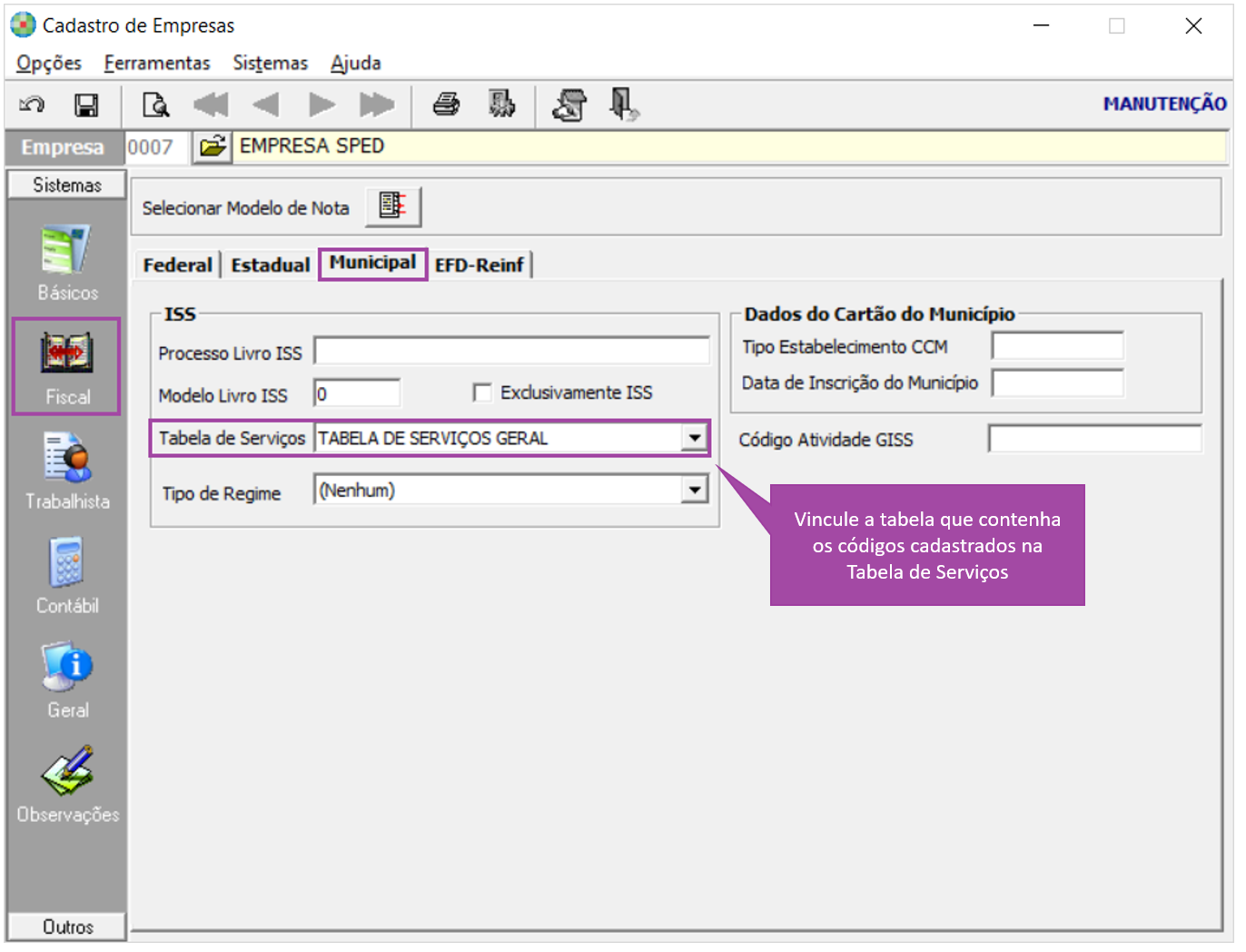
4- Acesse Parâmetros Gerais> Cadastros> Cadastro de Empresas
5- Clique na guia Fiscal, guia Municipal e vincule a tabela de serviços
Escrituração Nota Fiscal de Serviço
Por meio da escrituração das notas são gerados os Registros I010 e I100, apenas são considerados os serviços onde o CST (PIS e COFINS) for: "01", "06", "07","08", "09", "49" ou "99"
1- Acesse Fiscal> Documentos de Entradas e Saídas> Escrituração
2- Na guia Informações Serviços, guia PIS/COFINS o campo Receita- PJ Lei 9718/1998(7.1.1) deve ser preenchido com códigos iniciados com a letra R
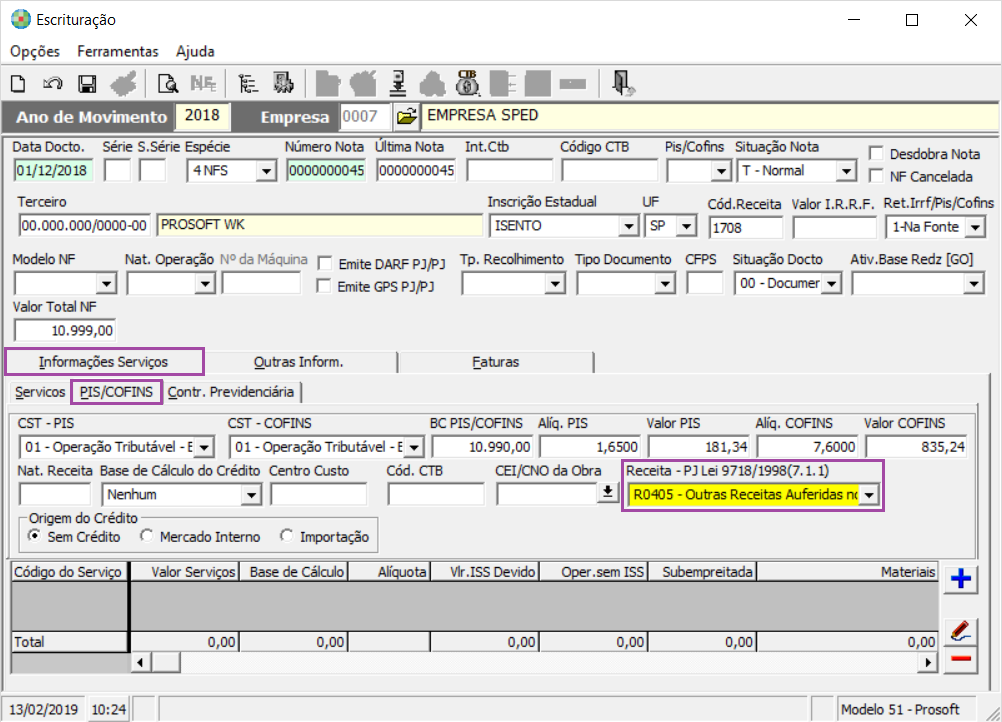
IMPORTANTE: Nas notas conjugadas preencha as informações de serviços dos campos, código de serviço, valor serviços, base de cálculo, alíquota, CST PIS/COFINS, BC PIS/COFINS, Alíq.PIS, Valor PIS, Alíq. COFINS, Valor COFINS e o campo Receita- PJ Lei 9718/1998(711)
SPED PIS/COFINS
1- Acesse Fiscal> Guias e Arquivos Magnéticos> SPED PIS/COFINS
2- Informe a Empresa e o mês
3- Quando ainda não tem informações o sistema abre automaticamente a opção de Abertura do Arquivo e Identificação da Pessoa Jurídica (0000), caso já tenha sido registrado informações anteriormente cloque na opção para preencher
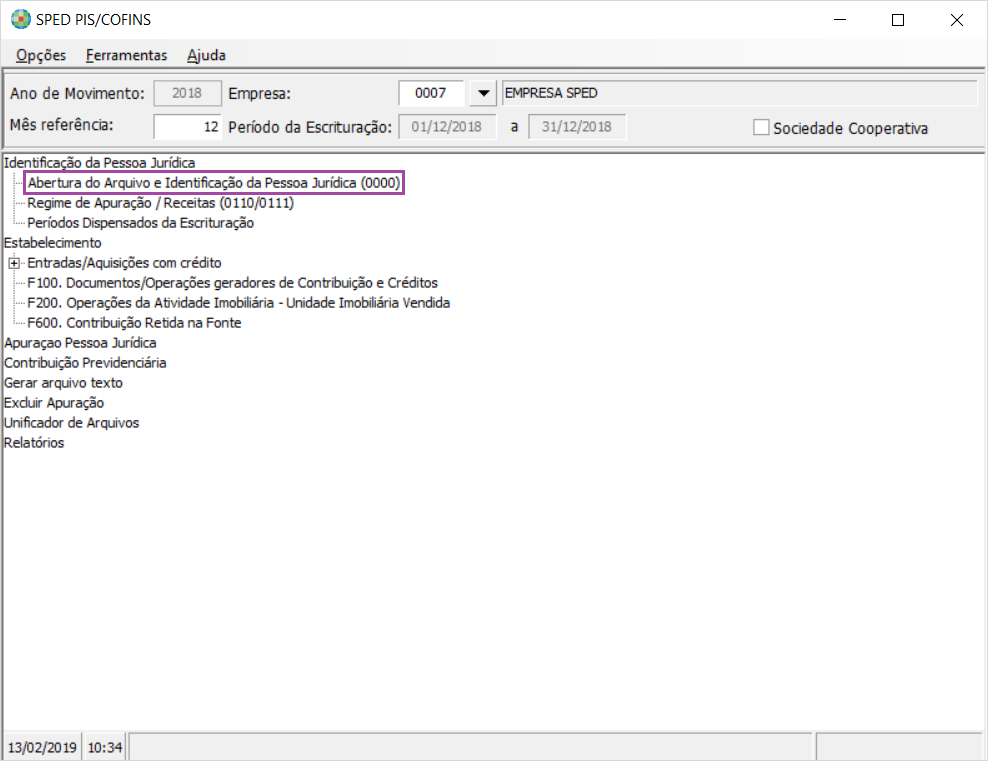
Nota: É de responsabilidade de o usuário identificar qual tipo atividade preponderante da empresa que é selecionada nos parâmetros do Registro 0000.
4- Realize a parametrização da rotina conforme o enquadramento da empresa
As opções estão disponíveis na rotina SPED PIS/COFINS caso a empresa selecionada atenda aos requisitos:
- Ser Pessoa Jurídica sujeita ao Regime Cumulativo de Apuração das Contribuições;
- Ter realizado no período, uma ou mais Atividades destacadas a seguir:
- Operações de Instituições Financeiras e Assemelhadas
- Operações de Seguros Privados
- Operações de Previdência Complementar
- Operações de Capitalização
- Operações de Plano de Assistência à Saúde
5- O bloco I só é habilitado se o Tipo de Atividade Preponderante for parametrizado como Atividade Financeira e preenchendo o quadro Operações realizadas no Período
6- Apos a parametrização clique em Gravar

7- Clique na opção Regime de Apuração/ Receitas (0110/0111)
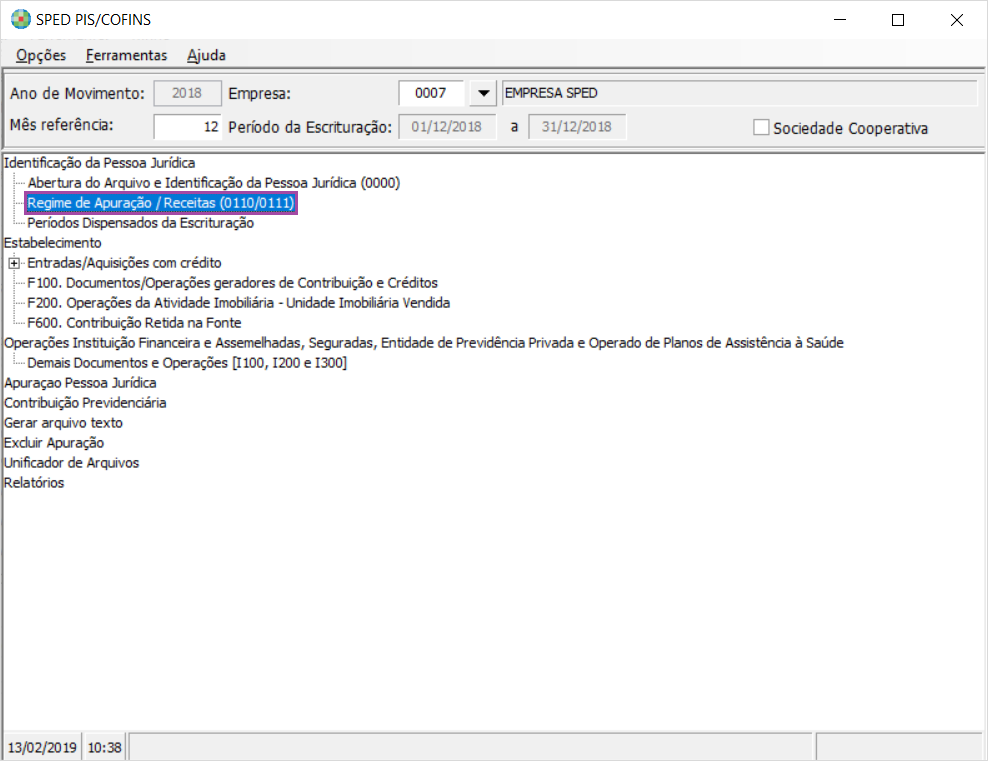
8- Faça a parametrização das informações e clique em Gravar
9- Clique na opção Demais Documentos e Operações [I100, I200 e I300]
10- Nessa opção é possível digitar valores manualmente, integrar lançamentos dos livros fiscais e da contabilidade e importar arquivo TXT conforme layout padrão do sistema
Integrar Lançamentos dos Livros Fiscais
1 - Para que sejam integradas as notas lançadas na escrituração para a rotina, selecione o botão Integração
2- Marque a opção Lançamentos Notas Fiscais e clique em Processar
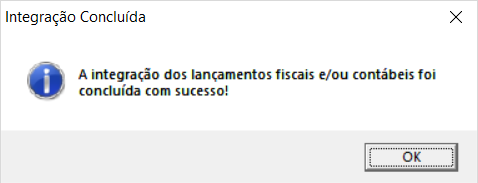
3- Os valores são integrados da escrituração da notas
4- Para inclusão do Registro I200 dê um duplo clique sobre o lançamento desejado
5- Clique em Adicionar
6- Digite as informações e clique em Adicionar
7- Após a inclusão do Registro I200 clique em Gravar
Integrar Lançamentos Contábeis
1- Para que seja realizado a integração dos lançamentos contábeis para a rotina, selecione o botão Integração
2- Selecione a opção Lançamentos Contábeis
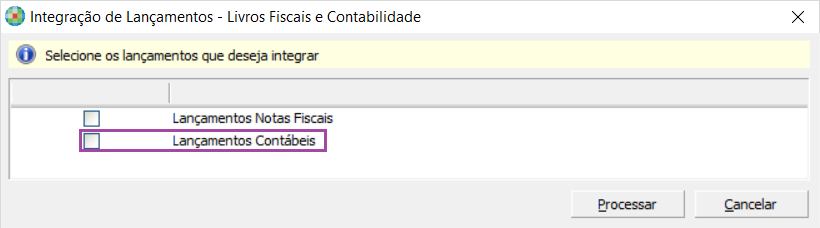
3- Ao marcar a opção é habilitada a tela para preenchimento dos campos conforme as contas contábeis
4- Preencha as informações e clique em Processar
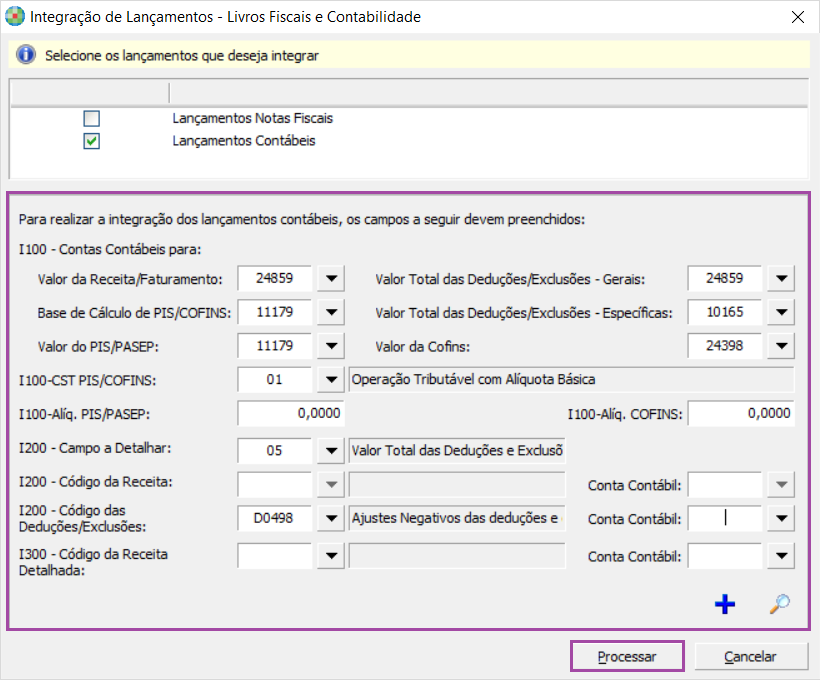
5- Os valores são gravados
Digitação dos valores na rotina
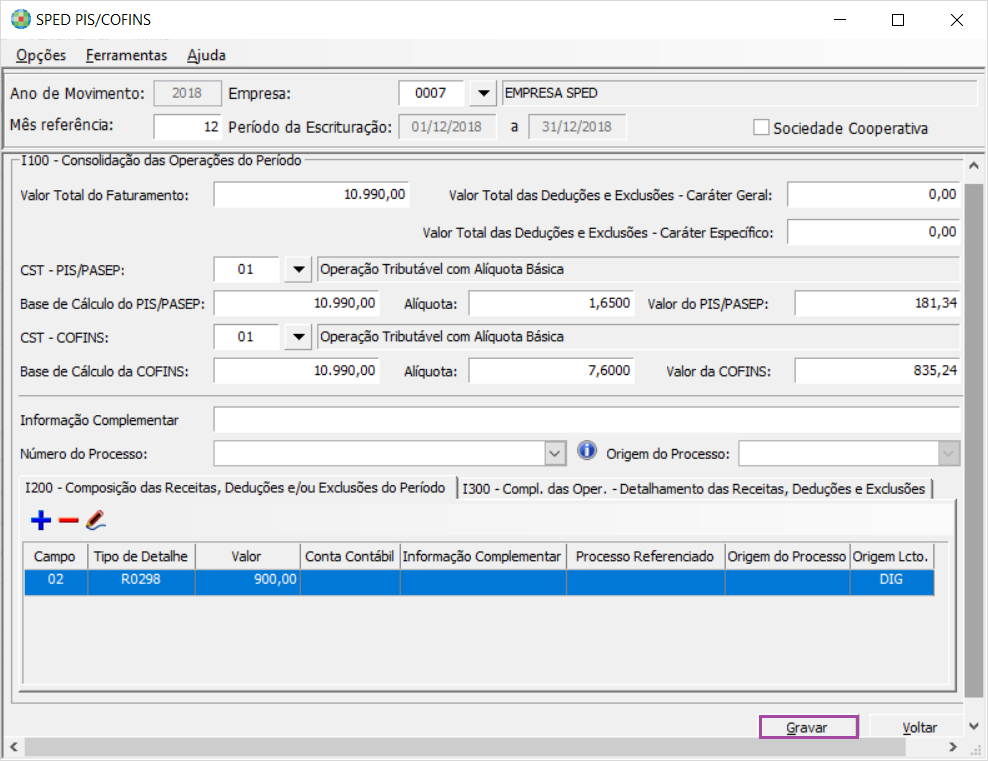
1- Para incluir manualmente os valores clique em Adicionar
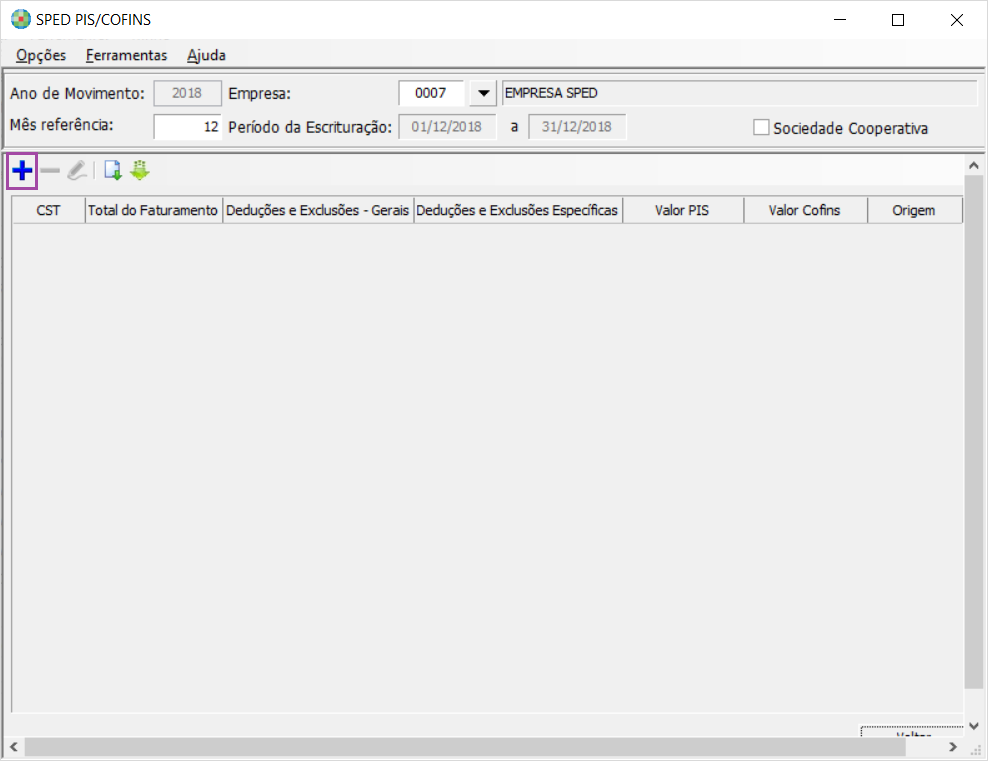
2- Insira os valores no Registro I100 e I200 e clique em Gravar
Importação do arquivo layout TXT
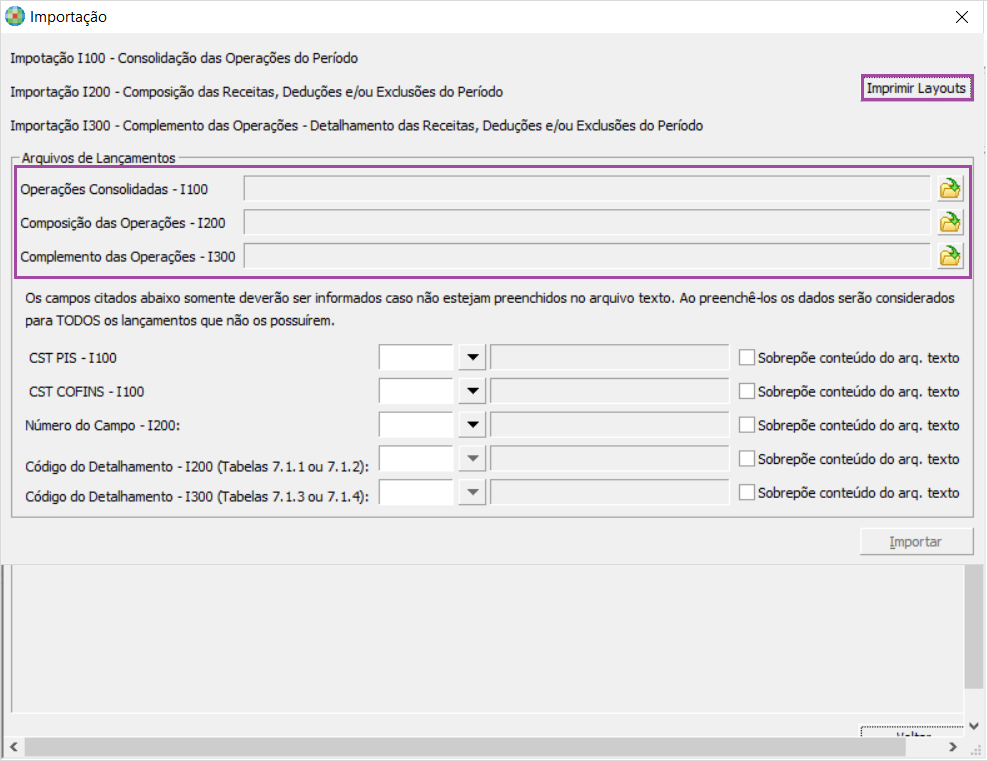
1- Para importação do arquivo TXT layout Prosoft clique em Importar
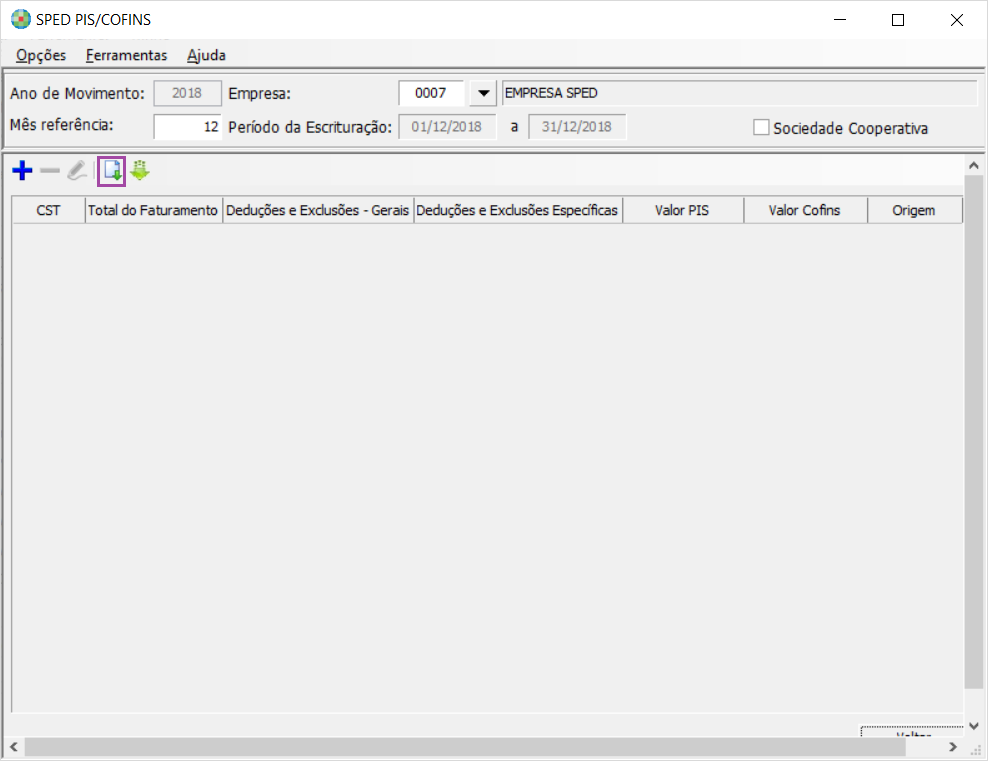
2- É apresentada a tela para importar os arquivos
3- Para visualizar o layout clique em Imprimir Layouts
4- Para Importar clique sobre a pasta correspondente ao arquivo, selecione o arquivo e importe
Geração do Arquivo
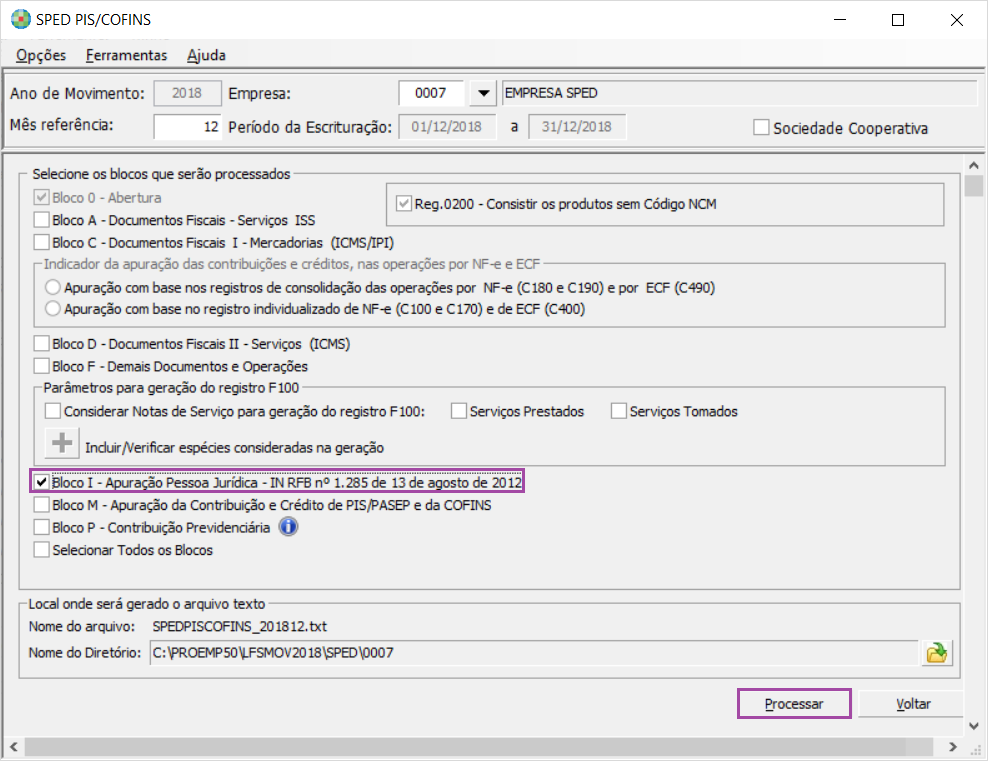
1- Para gerar o arquivo selecione o Bloco I- Apuração Pessoa Jurídica- IN RFB n° 1.285 de 13 de agosto de 2012 e clique em Processar