
Saiba como importar Arquivos XML/TXT no NF-Easy emissor.
-
Abra o NF-Easy emissor, o atalho fica na área de trabalho. Após abrir o sistema, selecione a empresa e clique sobre o botão "Iniciar".
-
Clique sobre o botão "Importar Arquivos".

O botão "Importar arquivos" é localizado na aba 'NF-e/NFC-e' e 'Cadastros'.
A tela de Importação será exibida. Nela será possível importar arquivos através do XML ou pelo TXT exportado pelo Emissor gratuito, onde contém as informações das NF-es emitidas.
-
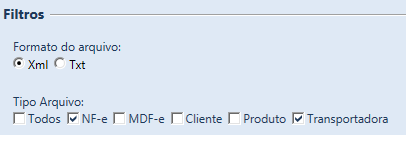
Selecione o tipo de arquivo que deseja importar no campo "Formato do arquivo".
-
Importação XML
-
Quando a importação é feita por "XML" é necessário selecionar quais informações serão importadas: NF-e, cliente, produto, transportadora ou todos.
-
Realizada a seleção, localize o XML em clicando sobre o botão

-
Selecionada a pasta, clique sobre o botão "Ok" e será realizado o carregamento dos dados.
-
Feito isso, as chaves de acesso serão demonstradas. Selecione quais serão importadas e clique sobre o botão "Importar".
Quando é feita a importação, o sistema poderá importar ou rejeitar a importação. Quando for rejeitado, na coluna Erro/Alerta será exibido o motivo da rejeição.
-
Feita a importação por XML, ao clicar no botão "Fechar" retornará para a tela de importação.
-
-
Importação TXT
-
Para importar através do arquivo texto exportado no emissor gratuito, na tela de importação, selecione a opção "TXT".
-
Realize a localização do arquivo TXT e clique em ok, para que seja feita a identificação dos dados existentes no arquivo.
-
Basta concluir o processo de importação.
-
-
-
Realizada a importação, verifique se os dados foram salvos corretamente. Para isso, feche a tela de importação e acesse a aba "Cadastros".
-
Nessa aba poderá consultar os produtos, clientes e transportadores que foram importados anteriormente. Basta clicar sobre o cadastro desejado e este será aberto.
OBS.: Caso tenha importado alguma Nota Fiscal, verifique na aba 'NF-e/NFC-e' se sua nota foi importada.
