#Erp4Me

Instalação do sistema do NF-easy - NFe


Como realizar a Instalação NFeasy emissor


Caso você tenha um backup do NF-Easy Emissor, VEJA AQUI como restaurar, antes de iniciar a instalação.

Como instalar:

  1. Para iniciar a instalação CLIQUE AQUI.

  2. Será baixado o executável image2022-10-24_9-57-43.png . Quando finalizar, clique duas vezes no arquivo.

  3. Logo após, clique em “Instalar” ou "install".

  4. Será apresentado o contrato de prestação dos serviço. Aceite e Avance.

  5. Informe o CNPJ de sua empresa que emitirá as notas e clique em https://ajuda.alterdata.com.br/nfeasybase/files/136306577/136306775/1/1663857688101/image2022-9-21_17-4-20.png

  6. Em seguida, o sistema tenta realizar um teste de conexão com a internet e com a Alterdata. Caso esteja tudo funcionando corretamente, clique em https://ajuda.alterdata.com.br/nfeasybase/files/136306577/136306775/1/1663857688101/image2022-9-21_17-4-20.png .

    Nessa etapa, caso queira enviar e-mail com os arquivos do documento para o destinatário, será necessário informar os campos abaixo referente a configuração do servidor de SMTP.
    Caso não deseje realizar esta configuração ou efetuá-la em um outro momento, basta marcar a opção “Pular a configuração de e-mail”.


  7. Em seguida, clique em https://ajuda.alterdata.com.br/nfeasybase/files/136306577/136306775/1/1663857688101/image2022-9-21_17-4-20.png .

  8. Nesta tela, clique em https://ajuda.alterdata.com.br/nfeasybase/files/136306577/136306770/1/1663857688016/image2022-9-21_17-13-53.png . Será aberta uma tela com os dados da empresa, informe os dados.

  9. Confira e preencha nas abas informações para emissão / Informações da NF-e e depois grave.


Como vincular o certificado


Como alterar o certificado digital no NF-easy.

  1. Abra o NF-easy no ícone da área de trabalho.

  2. Clique com o botão direito do mouse sobre o NF-easy e selecione a opção "Abrir Tela Principal".

  3. Clique em "Cadastrar/Trocar Emitente"

  4. Selecione a empresa desejada e clique em "Editar" (ou dê dois cliques na empresa escolhida).

  5. Na aba Informações para emissão, selecione o tipo do "novo" certificado que será vinculado no sistema. Em seguida, clique em "Selecionar Certificado".

  6. Selecione o certificado e clique em "OK" e após em Gravar.

Testar a comunicação do certificado:

  1. Clique na aba Testes e após em Certificado Digital

  2. Selecione a empresa e confirme.

  3. Ao confirmar, será apresentado na tela principal do NF-easy o resultado da comunicação.

Caso não localize o certificado na seleção acima, será preciso contactar o fornecedor (empresa fornecedora do certificado), ou técnico do certificado, visto que pode não estar comunicando corretamente com o seu computador. Lembrando que a instalação do certificado digital também pode ser verificada diretamente com os mesmos. 

Tipos de certificado: 

A1 - É o arquivo digital gerado e armazenado no próprio computador pessoal do usuário, com validade de 1 ano.

A3 e Token - Pode ser utilizado em qualquer computador, com validade de 1 a 3 anos. Alguns serviços que precisam do modelo de Certificado do tipo A3: SPED Contábil (Escrituração Contábil Digital); DOI (Declaração Sobre Operações Imobiliárias); e-CNHsp e e-CRVsp, ambos somente para o Estado de São Paulo; e o Siscomex (Sistema Integrado de Comércio Exterior).


Como configurar e-mail


Como configurar:

  1. No emissor, acesse a Aba Configurações → Configuração Gerar → marque a opção:  habilita envio de email.PNG

  2. Será habilitado a Aba E-mail. Nessa tela, marque as opções: 

retorno.PNG

     3. Preencha as informações da sua conta de e-mail, exemplo:
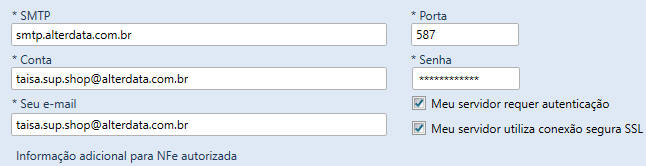
smtp.PNG

   4. Após preencher, você pode clicar em Enviar E-mail teste para saber se a configuração está correta.


Como realizar a Instalação do NFeasy integrado com Shop

Como instalar:

  1. Para iniciar a instalação, CLIQUE AQUI.

  2. Será baixado o executável image2022-10-24_9-57-43.png , quando finalizar, clique duas vezes no arquivo.

  1. Logo após, clique em “Instalar” ou " install".

  2. Será apresentado o contrato de prestação dos serviço, aceite e avance.

  3. Informe o CNPJ de sua empresa que emitirá as notas e clique em https://ajuda.alterdata.com.br/nfeasybase/files/136306577/136306775/1/1663857688101/image2022-9-21_17-4-20.png

  4. Em seguida, o sistema tenta realizar um teste de conexão com a internet e com a Alterdata. Caso esteja tudo funcionando corretamente, clique em https://ajuda.alterdata.com.br/nfeasybase/files/136306577/136306775/1/1663857688101/image2022-9-21_17-4-20.png .

    Nessa etapa, caso queira enviar e-mail com os arquivos do documento para o destinatário, será necessário informar os campos abaixo referente a configuração do servidor de SMTP.
    Caso não deseje realizar esta configuração ou efetuá-la em um outro momento, bastará marcar a opção “Pular a configuração de e-mail”.


  5. Em seguida, basta clicar em https://ajuda.alterdata.com.br/nfeasybase/files/136306577/136306775/1/1663857688101/image2022-9-21_17-4-20.png .

  6. Nesta tela, clique em https://ajuda.alterdata.com.br/nfeasybase/files/136306577/136306770/1/1663857688016/image2022-9-21_17-13-53.png . Será aberta uma tela com os dados da empresa, informe os dados.

  7. Vincule o certificado digital no NF-easy.


Como vincular certificado


Vincular certificado:

  1. No NF-easy, clique na aba Empresas.

  2. Selecione a empresa e clique em Editar.

  3. Em Certificado, clique em Selecionar certificado.

  4. Selecione o mesmo e clique em OK.

  5. Clique em Gravar.

Testar comunicação:

  1. Volte para a tela principal do NF-easy.

  2. Clique na aba Testes de certificado.

  3. Clique em Certificado digital.

  4. Selecione a empresa e clique em Confirmar.

  5. Será apresentada uma mensagem se o teste ocorreu com sucesso ou não.

Tipos

A1 - É o arquivo digital gerado e armazenado no próprio computador pessoal do usuário, com validade de 1 ano.

A3 e Token - Pode ser utilizado em qualquer computador, com validade de 1 a 3 anos. Alguns serviços que precisam do modelo de Certificado do tipo A3: SPED Contábil (Escrituração Contábil Digital); DOI (Declaração Sobre Operações Imobiliárias); e-CNHsp e e-CRVsp, ambos somente para o Estado de São Paulo; e o Siscomex (Sistema Integrado de Comércio Exterior).


Configuração no Shop:

  1. No Shop, acesse a aba image2022-10-24_10-5-12.png image2022-10-24_10-4-31.png .

  2. Clique em image2022-10-24_10-6-21.png .

  3. Na aba Geral marque image2022-10-24_10-6-44.png .

  4. Clique em image2022-10-24_10-7-28.png .