Motivo da ocorrência.
A rejeição E0124: O IM informado está inativo no CNC NFS-e do município emissor para a data de competência informada na DPS indica que a Inscrição Municipal (IM) da sua empresa constava como inativa no sistema da prefeitura na data em que o serviço foi realizado (data de competência).
O sistema retorna essa mensagem porque cruza a data da prestação do serviço com o histórico do cadastro municipal. Isso geralmente acontece em três situações:
-
A data de competência (emissão) informada na nota é anterior à data oficial de liberação da sua Inscrição Municipal;
-
A empresa foi baixada ou teve as atividades paralisadas na prefeitura antes da data do serviço;
-
O cadastro foi temporariamente suspenso pelo município devido a pendências administrativas ou o número da IM está incorreto no sistema.
Como resolver
Para corrigir essa rejeição e concluir a emissão da sua nota, siga as orientações abaixo:
-
Conferir no Portal da Prefeitura: Certifique-se de que a Inscrição Municipal estava ativa na data em que a nota foi gerada.
-
Verificar a Data de Competência: Confira no sistema se a data de emissão (competência) informada na nota está correta. no Immobile (Locação) é idêntico ao registrado na prefeitura.
-
Verificar o Cadastro da IM no Sistema: Confirme se o número da Inscrição Municipal cadastrado no Immobile (Locação) ou ISS-Easy é idêntico ao registrado na prefeitura.
Dica: Se o número da IM estiver incorreto no sistema por erro de digitação, faça a correção nos menus descritos a seguir, grave as alterações, cancele a nota e gere novamente.
Como verificar a data de competência
Para verificar a data de competência da nota no sistema, siga o passo a passo:
-
Acesse o sistema Locação, clique na aba Administradora e, em seguida, na opção Nota Fiscal de Serviço Eletrônica;
-
No filtro Período de geração, informe a data desejada para localizar as notas;
-
No Grid, localize a nota desejada e verifique a coluna Data de Emissão (que corresponde à Competência) para conferir se coincide com o período em que a Inscrição Municipal estava ativa na Prefeitura.
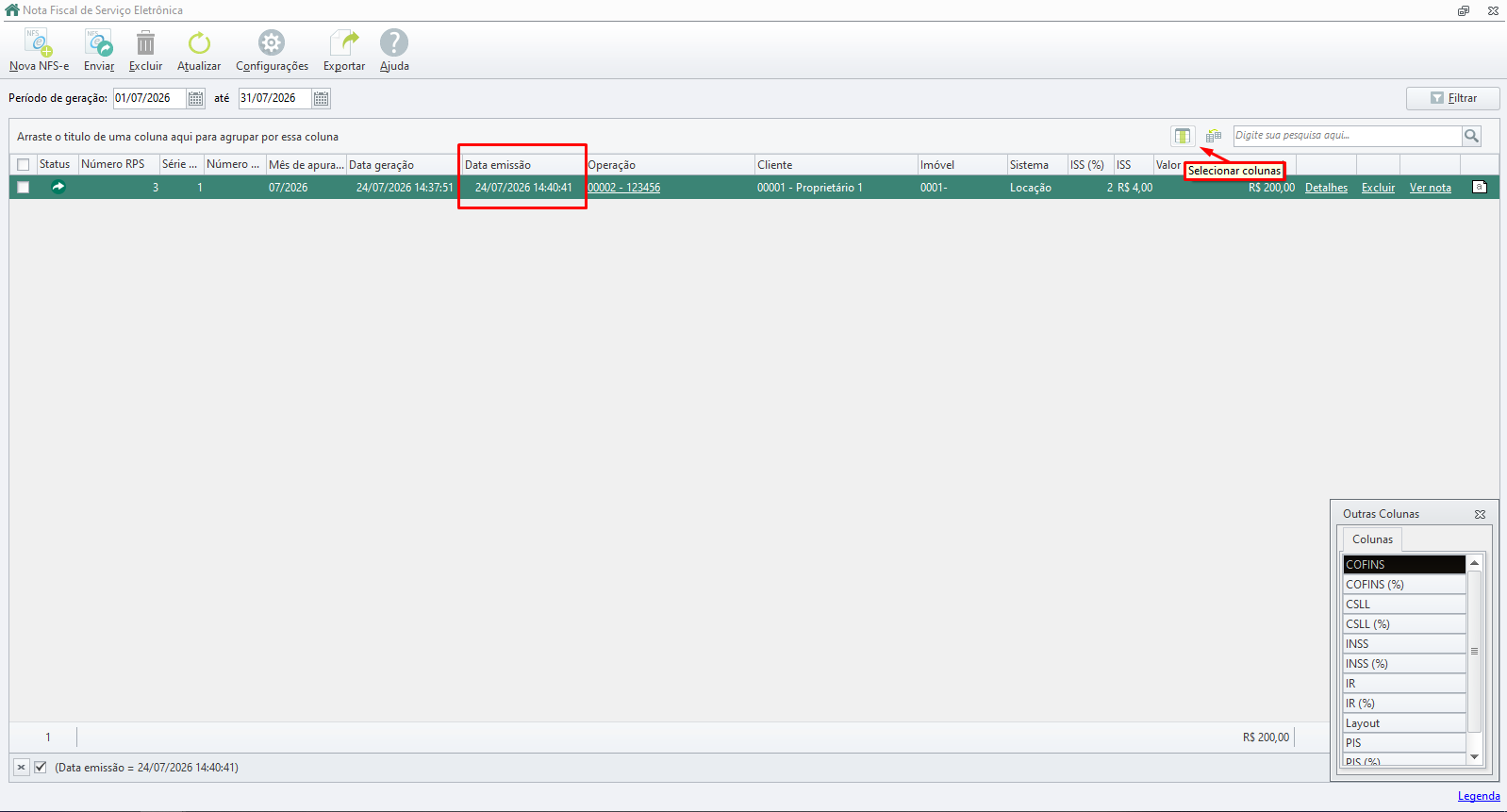
Nota: Caso a coluna Data de Emissão (Competência) não apareça no grid, clique no botão Adicionar/Remover colunas e arraste a coluna desejada para a listagem para exibi-la.
Como verificar a Inscrição Municipal no Immobile (Locação e ISS-Easy)
Verificação no módulo Locação:
-
Acesse o sistema Locação;
-
Clique na aba Administradora e selecione a opção Administradora;
-
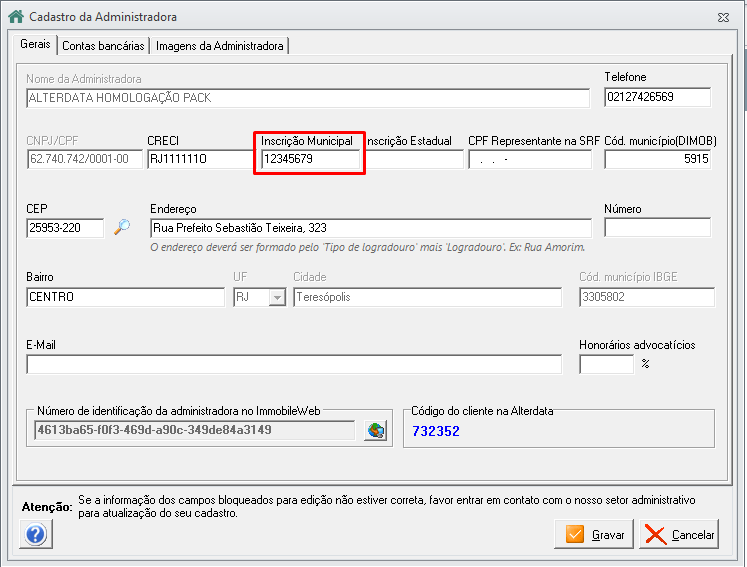
Na aba Gerais, verifique e/ou ajuste o campo Inscrição Municipal;
-
Clique em Gravar.
Verificação no módulo ISS-Easy:
-
Acesse o sistema ISS-Easy;
-
Clique na aba Empresa e dê um duplo clique sobre a empresa desejada;
-
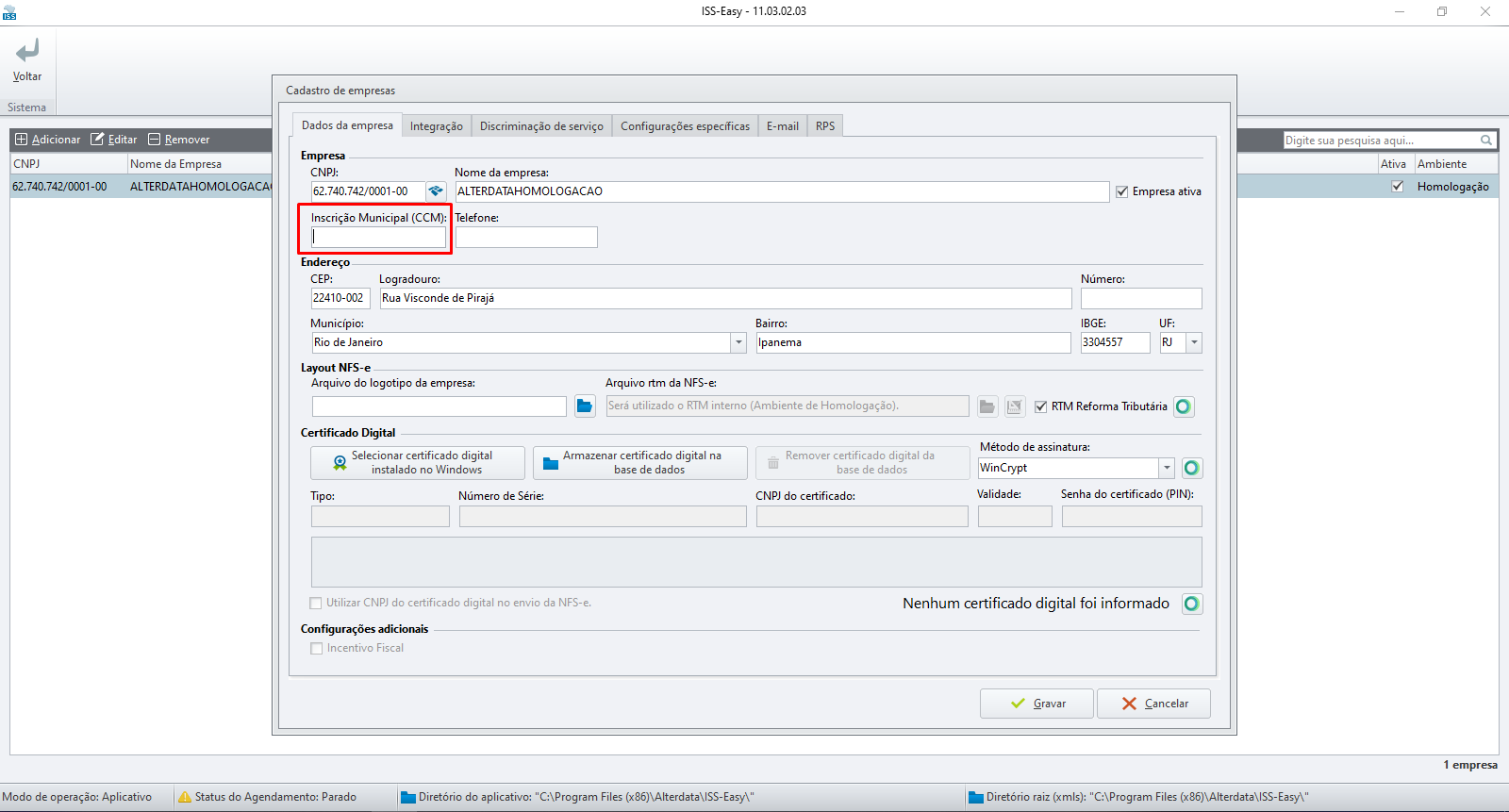
Na aba Dados da Empresa, verifique e/ou ajuste a Inscrição Municipal;
-
Clique em Gravar.