Central de Integração
Através da Central Integração, incluímos toda a configuração necessária para realizar a Integração Financeiro x Contábil para facilitar seu dia a dia. Siga o passo a passo e verifique como ficou fácil e prático para realizar a sua integração.
Visualizando a Central de integração
-
Acesse o Pack Financeiro;
-
Clique na aba Lançamento - Central de Integração;
-
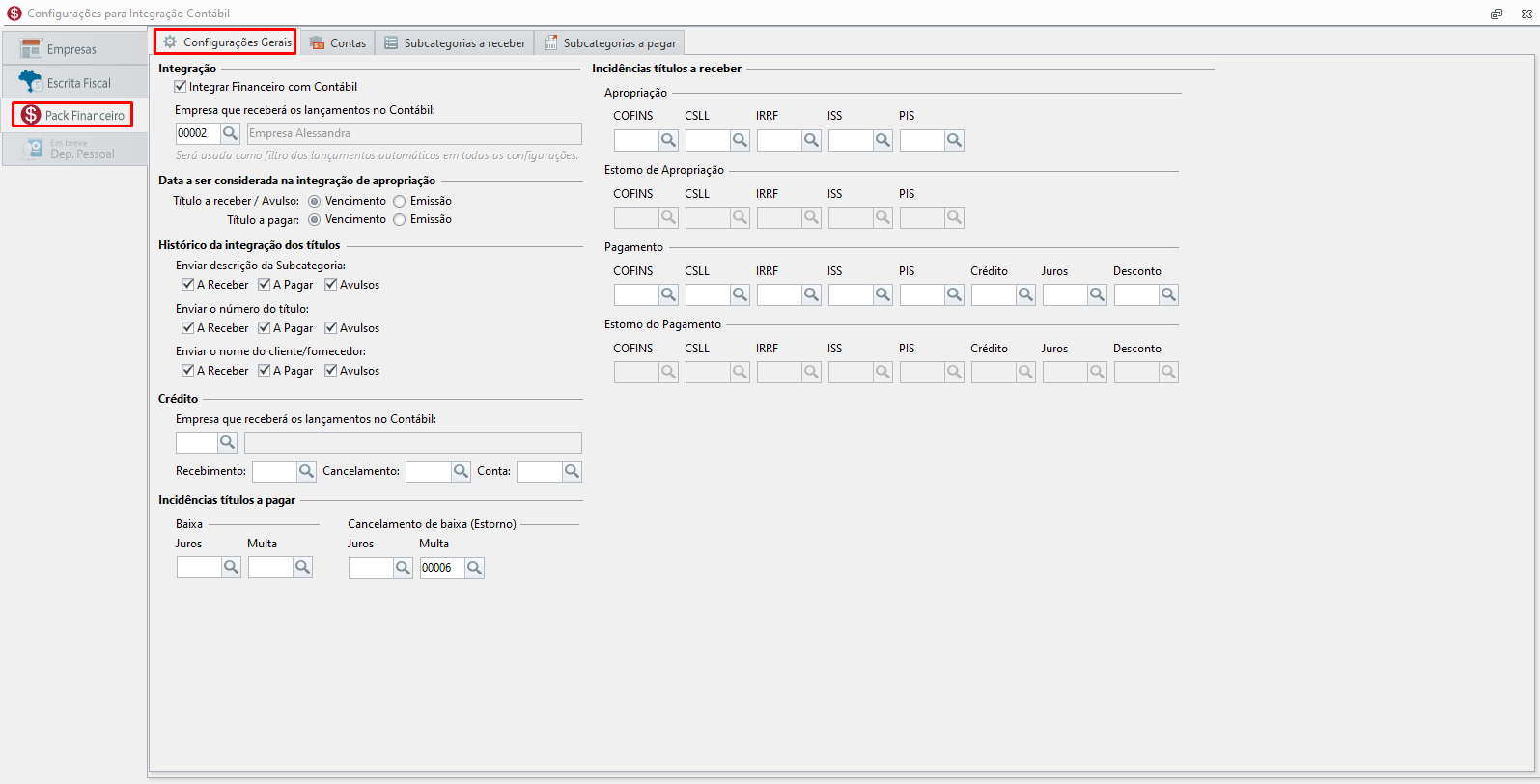
Apos, vá até a aba lateral Pack Financeiro, Configurações Gerais;
-
Marque a opção Integrar o Financeiro com o Contábil;
-
Informe a Empresa que receberá os lançamentos no sistema contábil;
-
Configure a Data a ser considerada na integração de apropriação;
-
Marque a opção Enviar descrição da Subcategoria no histórico da integração dos títulos, Enviar o número do título no histórico da integração dos títulos e/ou Enviar nome do cliente/fornecedor no histórico da integração dos títulos;
Integração por Categoria ou por Conta Bancária
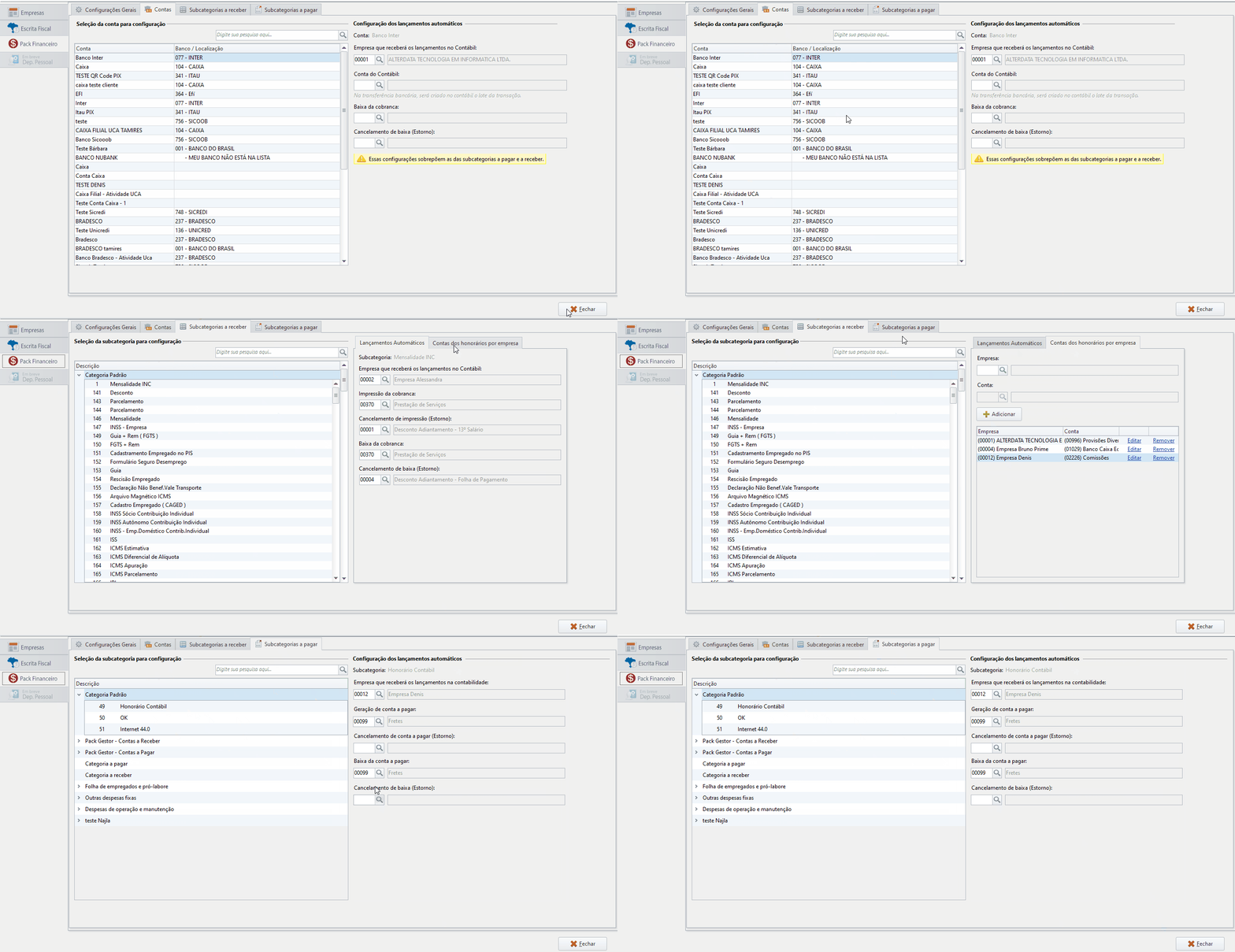
Após realizar as Configurações Iniciais, podemos configurar o sistema Financeiro para realizar a integração de duas formas:
-
Por Conta Bancária ou
-
Por Categoria
Exportação de Movimento
Neste tópico veremos como exportar a movimentação de contas a pagar e a receber para o sistema Contábil.
-
Acesse o sistema Financeiro;
-
Clique na aba Lançamento- Exportar dados para contabilidade;
-
Informe o Tipo de Exportação, podendo ser Contas a Receber, Contas a pagar ou Títulos avulso;
-
No campo Operação, selecione Exportar lançamentos;
-
Preencha o Período;
-
No campo Filtra por, marque a opção Vencimento, Emissão ou Baixa;
-
Clique em Avançar;
-
Informe a Empresa e clique em Concluir.
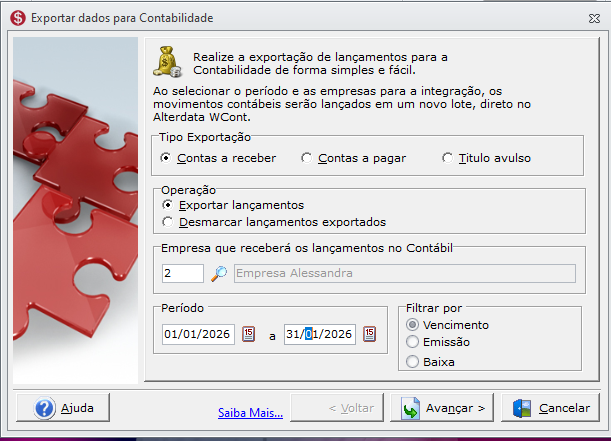
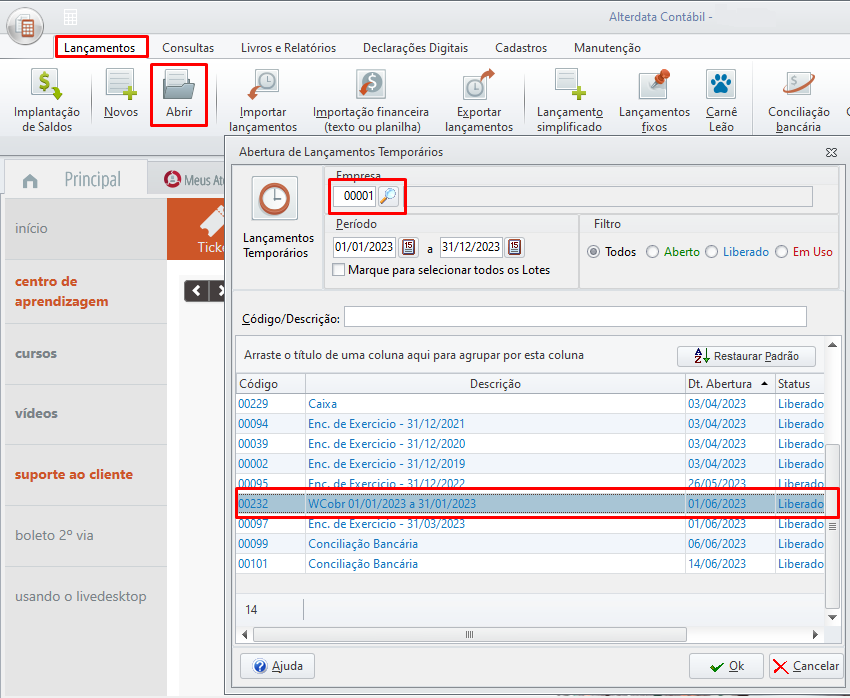
No sistema Contábil será criado um lote com nome de Wcobr e a data da movimentação que exportou.
Visualizando os lançamentos integrados na tela de movimento
Para visualizar no sistema Financeiro as cobranças integradas com o Contábil, siga o passo a passo:
-
Acesse o sistema Financeiro;
-
Clique na aba Movimento - Movimento;
-
Preencha a Data e clique em Filtrar;
-
Selecione a aba Lançamentos;
-
No grid será demonstrado a coluna Integração Contábil.
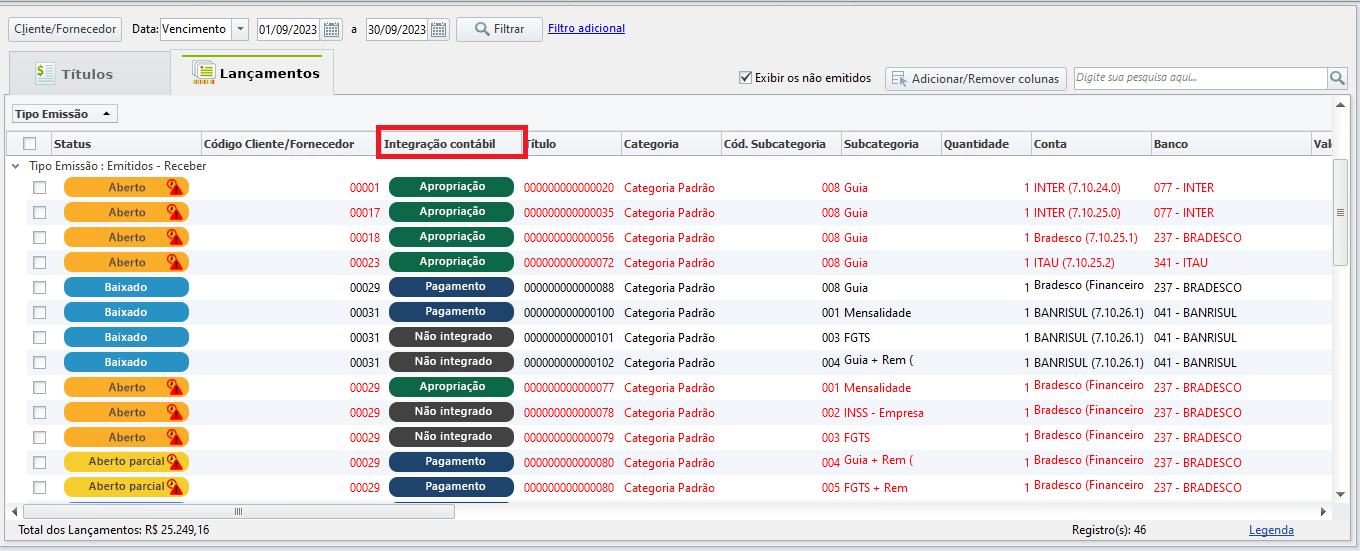
Pela coluna Integração Contábil poderá verificar se a cobrança está ou não integrada com o Contábil. Poderá verificar também se as cobranças integradas são de Apropriação, Pagamento, Estorno de Apropriação ou Estorno de Pagamento. Para saber como organizar as colunas no grid, clique aqui.
Conferindo o Movimento no Contábil
Para conferir o movimento exportado, siga o passo a passo:
-
Acesse o sistema Contábil, e em seguida a aba Lançamentos - Abrir;
-
Informe a Empresa, selecione o Lote criado e clique em Ok.