Como configurar a chave pix na conta bancária
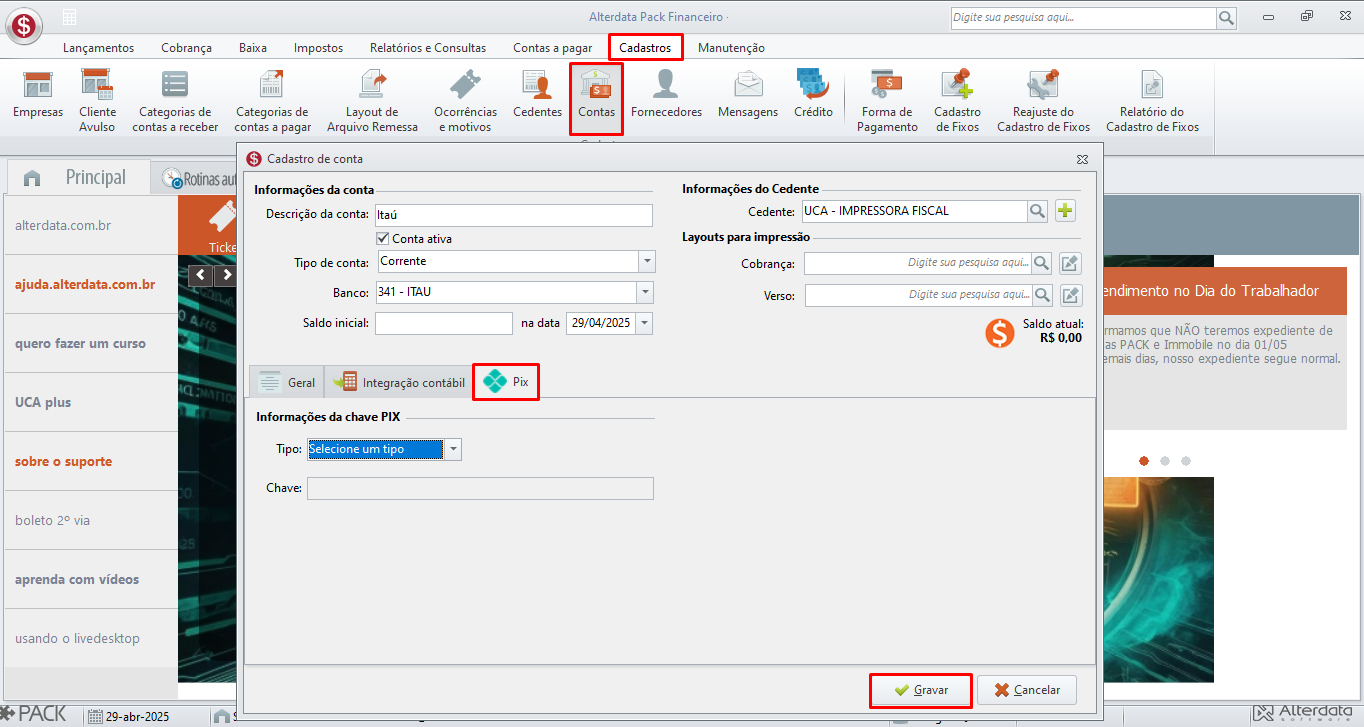
Para o QR Code seja gerado no boleto, é necessário primeiro configurar a chave no cadastro da conta bancária, siga o passo a passo:
-
Acesse o sistema Financeiro;
-
Clique na aba Cadastros;
-
Depois, clique na opção Contas;
-
Clique no botão Novo e cadastre a conta ou edite um cadastro existente;
-
Acesse a aba PIX, informe a chave;
-
Clique em Gravar.
Cadastro da Remessa do Banco com QR Code
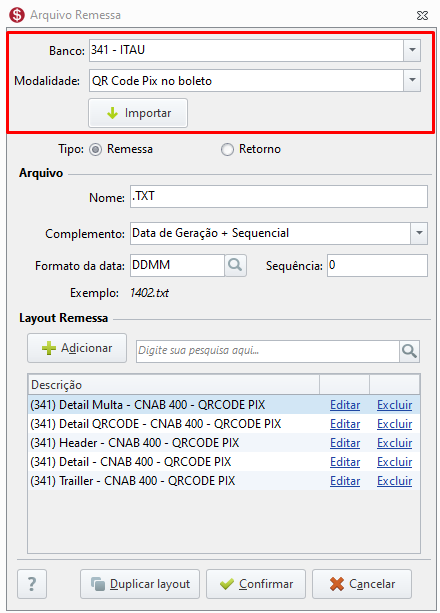
Para realizar a configuração do cadastro da Remessa do Banco com QR Code, acesse:
-
Aba Cadastros → Layout de Arquivo Remessa;
-
No campo Banco, selecione Itaú, no campo Modalidade, selecione a opção: QR Code Pix no boleto;
-
Clique em Importar e selecione o Layout para o arquivo remessa e clique em Concluir;
-
Após, clique em Confirmar.
Gerando a cobrança com QR Code Pix
-
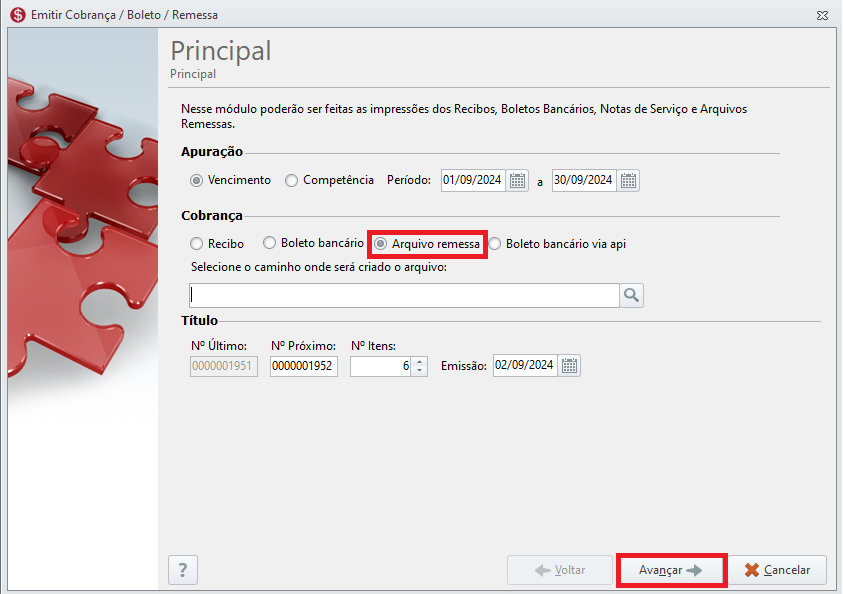
Acesse a aba Cobrança, e em seguida a aba Emitir Cobrança / Boleto / Remessa.
-
Informe o Período, e informe o tipo de cobrança como Arquivo Remessa e clique em Avançar.
-
Após informe a Empresa.
-
Para que o QR Code seja gerado, é necessário marcar a opção Arquivo Remessa, esse arquivo remessa deverá ser enviado ao banco.
Para que o QR Code seja gerado, é necessário marcar a opção Boleto + Remessa, esse arquivo deverá ser enviado ao banco. A variável a ser usada no layout do boleto para ser carregada a imagem de QR Code é a de imagem (DBEMaster - QrCode). A variável a ser usada no layout do boleto para ser carregada a imagem de QR Code é a de imagem 
Importando o arquivo retorno
Após ter enviado o arquivo remessa ao banco, você receberá o arquivo retorno para importar no sistema os dados do QR Code Pix. Só após a importação do arquivo retorno as cobranças PIX poderão ser emitidas no sistema. Siga o passo a passo para realizar a importação:
-
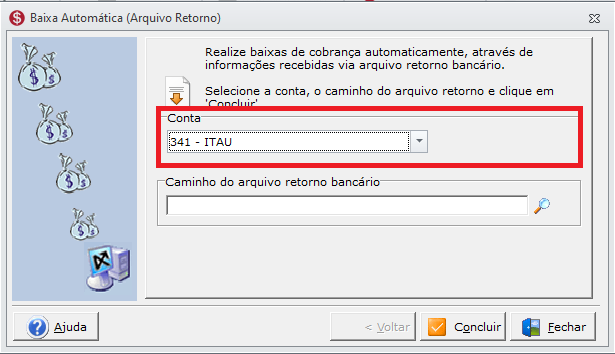
Vá na aba Baixa > Baixa Automática (arquivo retorno ).
-
Irá abrir uma tela conforme figura ao lado, selecione a conta que vai dar a baixa e clique na lupa

-
Após selecionado cliente em Concluir.
-
Feito isso, irá demonstrar na tela seguinte informações dos títulos que foram baixados.
Como visualizar as cobranças QR Code PIX
Para visualizar as cobranças geradas com QR Code PIX siga os passos abaixo:
-
No sistema Financeiro, clique em Movimento - Movimento;
-
Selecione a aba Títulos;
-
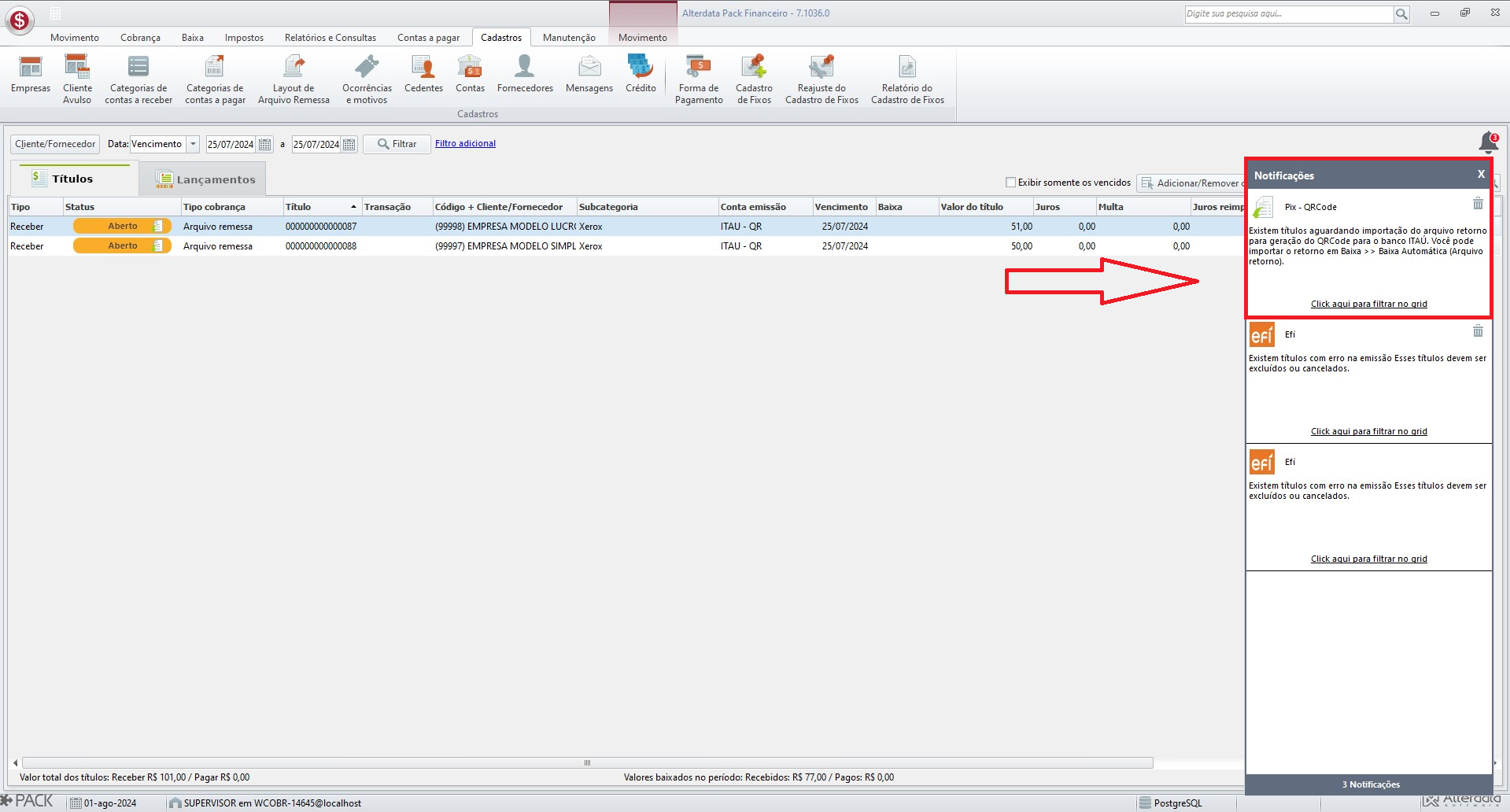
Será apresentado as cobranças geradas e poderá consultar o status consultando a observação ao lado conforme imagem.