Sobre o diretório no acesso Nuvem
No sistema em Nuvem, a integração com os seus arquivos locais é feita por meio de uma pasta compartilhada. Ao salvar ou buscar arquivos pelo sistema na Nuvem, utilize o diretório (M:). Para acessar essa mesma pasta diretamente no seu computador, utilize o diretório (C:).
Como salvar o Relatório
Para localizar o diretório que o arquivo será salvo, siga o passo a passo:
-
Acesse o sistema Financeiro;
-
Acesse a aba Cobrança e na opção Emitir Cobrança / Boleto / Remessa;
-
Informe o Período, tipo de Cobrança (Recibo, Boleto ou Remessa) e clique em Avançar;
-
Informe a Empresa e clique em Avançar;
-
Depois, informe as Categorias e clique em Avançar e em Concluir;
-
Será gerada a cobrança, após clique no ícone de impressora e em Imprimir para Arquivo;
-
Informe o Tipo PDF Arquivo e no campo Onde, clique nos três pontinhos e selecione o diretório Cliente C (M:) e em seguida aponte para o local que deseja salvar.
-
Clique em Ok.

Como definir diretório padrão para salvar Arquivos
Para definir um diretório padrão para salvar arquivos gerados, siga o passo a passo:
-
Acesse o sistema Financeiro;
-
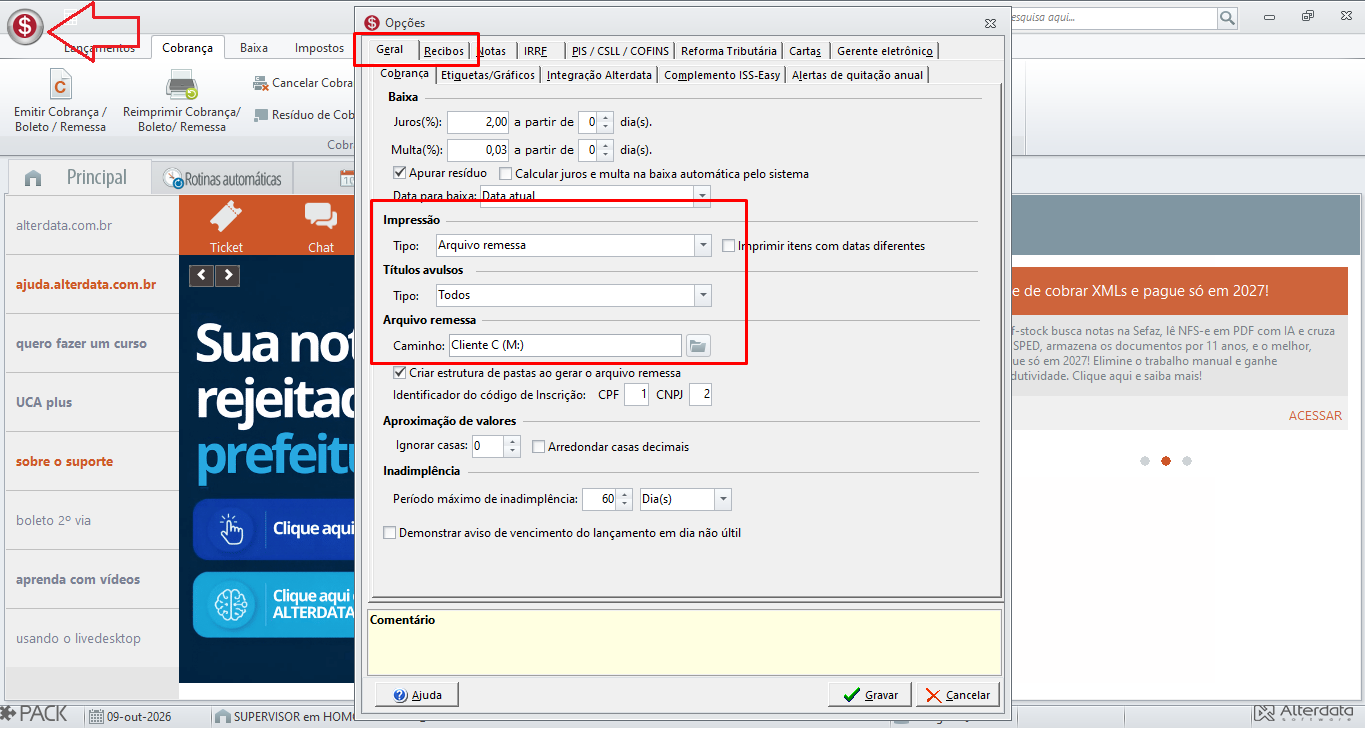
Na parte superior do lado esquerdo da tela, clique no ícone do sistema;
-
Clique na opção Configurações Opções;
-
Na aba Geral no campo Impressão, selecione a opção Arquivo Remessa;
-
Em Arquivo Remessa, selecione a pasta que será salvo o arquivo em Cliente C (M:);
-
Depois, clique na aba Recibos e marque a opção Salvar cobrança(s) em PDF separando em pastas por código da empresa;
-
Clique no ícone da pasta e selecione o diretório que será salvo o arquivo em Cliente C (M:);
-
Clique em Gravar.